如何利用ps制作林间阳光

 时间:2026-04-28 23:32:06

1、打开photoshop,打过图片之后点击通道,然后点击红通道复制图层。

如何利用ps制作林间阳光

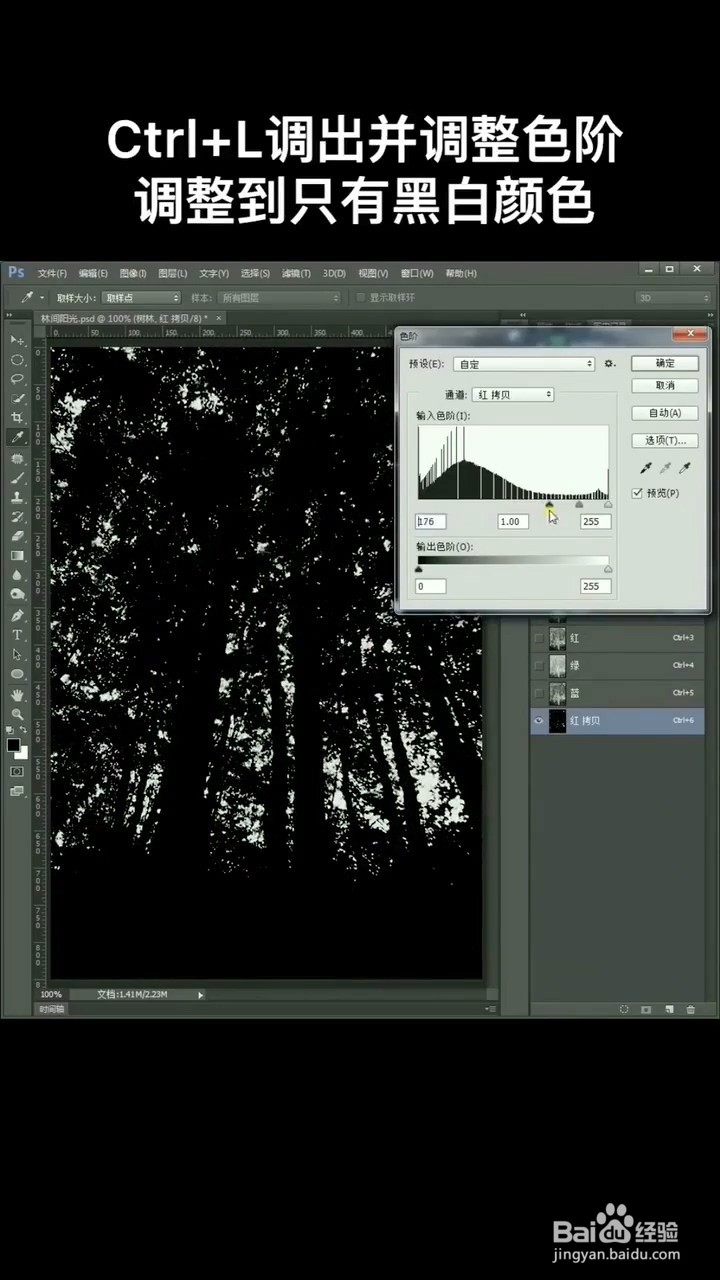
2、按住ctrl+L打开色阶,拖动滑块,使画面的黑白对比明显。

如何利用ps制作林间阳光

3、点击复制的图层,再点击下方的虚线小圆圈建立选区,点击RGB。

如何利用ps制作林间阳光

4、返回原图层,新建一个图层,将它填充为白色。

如何利用ps制作林间阳光

5、点击菜单栏的滤镜,选择模糊选项下方的径向模糊。

如何利用ps制作林间阳光

6、在弹出来的对话框里,数量调到最大,模糊方法选择缩放,移动中心模糊调整光束方向。

如何利用ps制作林间阳光

7、先复制两个图层,然后再按ctrl+E合并图层。

如何利用ps制作林间阳光

8、点击菜单栏的滤镜,选择模糊选项下的高斯模糊,模糊两个像素,即可完成。

如何利用ps制作林间阳光

  • 在ps中画直线
  • PS双色调模式如何使用
  • PS结合通道增加光照
  • 如何用Photoshop制作云彩
  • Photoshop森林如何制作光效
  • 热门搜索
    怎么去除抬头纹 dnf徽章怎么镶嵌 晓怎么组词 兔子拉稀怎么办 手指发麻是怎么回事 尿道炎怎么治 电脑系统怎么还原 怀孕感冒怎么办 糯米粉怎么和面不裂 怎么去毛孔