1、打开一张图片,然后复制一层背景层,然后点击ctrl+alt+2调出高光

2、然后点击ctrl+J将高光部分复制成一层图层

3、接着选择“滤镜-模糊-径向模糊

4、接着调整径向模糊图中圈中的几个选项

5、最后点击确定即可看到高光部分成为光线
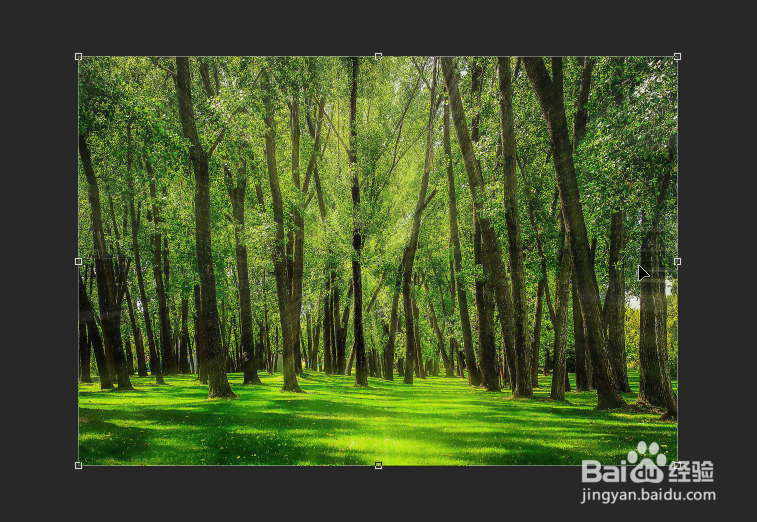
6、最后选择橡皮擦将其余不需要高光的部分擦除即可完成

时间:2026-04-26 04:51:12
1、打开一张图片,然后复制一层背景层,然后点击ctrl+alt+2调出高光
2、然后点击ctrl+J将高光部分复制成一层图层
3、接着选择“滤镜-模糊-径向模糊
4、接着调整径向模糊图中圈中的几个选项
5、最后点击确定即可看到高光部分成为光线
6、最后选择橡皮擦将其余不需要高光的部分擦除即可完成
