PPT2016怎么样插入带直线的散点图呢?

 时间:2026-02-14 13:30:44

1、打开PPT2016办公软件。

PPT2016怎么样插入带直线的散点图呢?

2、点击菜单栏中的插入。

PPT2016怎么样插入带直线的散点图呢?

3、点击图表。

PPT2016怎么样插入带直线的散点图呢?

4、点击散点图,点击带直线的散点图,点击确定。

PPT2016怎么样插入带直线的散点图呢?

5、插入带直线的散点图图表成功。

PPT2016怎么样插入带直线的散点图呢?

6、点击加号,添加图标元素。

PPT2016怎么样插入带直线的散点图呢?

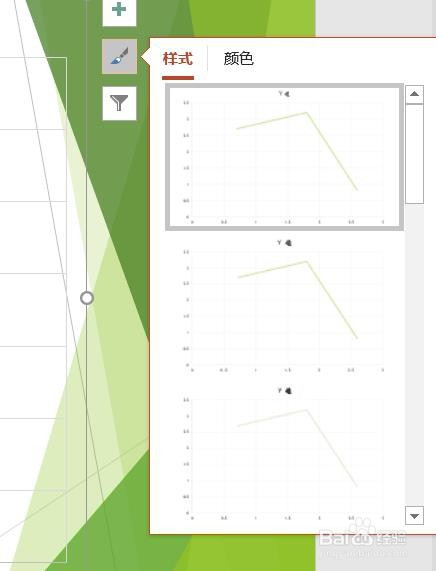
7、点击毛刷,添加样式和颜色。

PPT2016怎么样插入带直线的散点图呢?

8、点击漏斗,进入图表筛选器。

PPT2016怎么样插入带直线的散点图呢?

1、一、打开PPT2016办公软件。

二、点击菜单栏中的插入。

三、点击图表。

四、点击散点图,点击带直线的散点图,点击确定。

五、插入带直线的散点图图表成功。

六、点击加号,添加图标元素。

七、点击毛刷,添加样式和颜色。

八、点击漏斗,进入图表筛选器。

  • PPT怎么制作文字拆分效果
  • 怎样在powerpoint中创建多文档流程图
  • PPT利用已有功能创建表格图表独特效果
  • EXCEL如何让图表显示三维圆柱图的效果
  • excel怎么实现隔行填充颜色
  • 热门搜索
    茅草根的功效与作用 missyou什么意思 头孢作用 家庭安全知识 鹿茸酒的功效与作用 不运动减肥 设计费计入什么科目 达克宁软膏的作用 红薯的功效与作用 孕妇应该多吃什么水果