1、首先打开WPS2019软件,单击“新建”,新建一个演示文稿,设置其版式为空白演示文稿

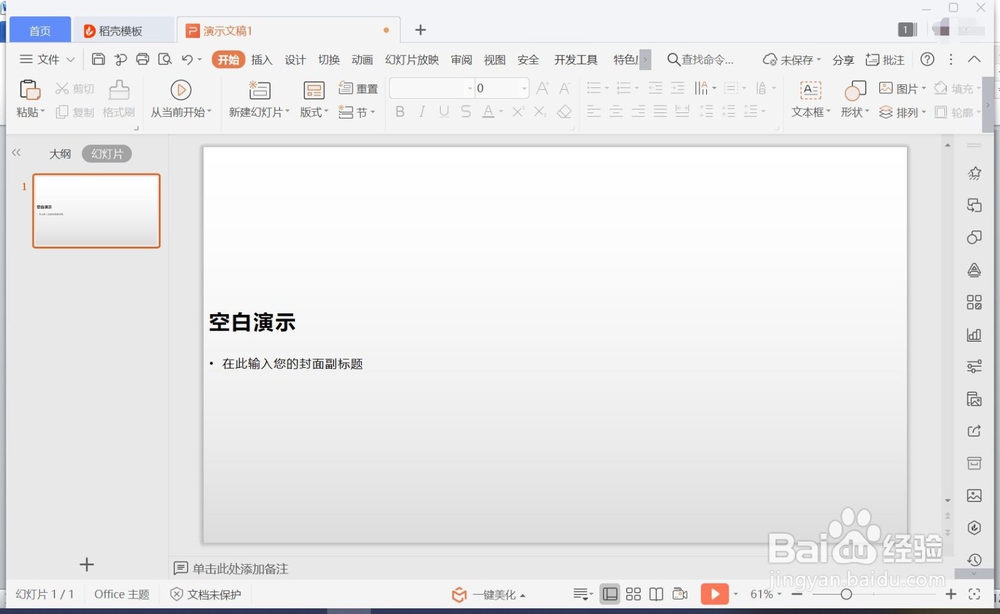
2、单击“插入”下的“艺术字”,输入文字。例“鎏”

3、单击“插入”下的“形状”选择一个“圆角矩形”设置填充为“黑色”

4、先选择图形,再选择文字。单击“绘图工具”下的“合并形状”下的“拆分”
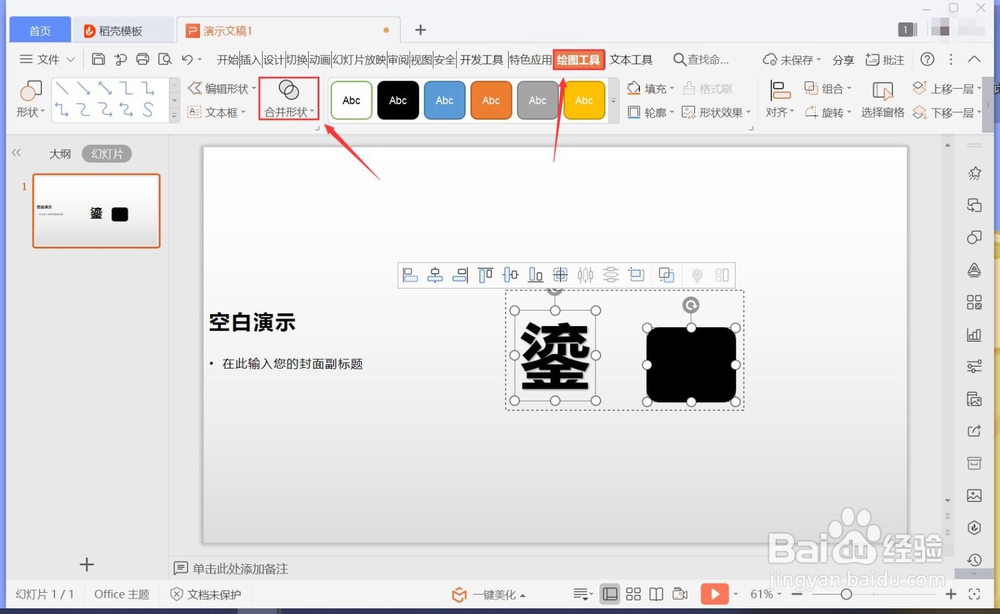
5、删除圆角矩形,再将文字进行拆分即可

1、1:打开WPS2019软件,新建一个演示文稿,设置版式为空白;
2:单击“插入”下的“艺术字”,输入文字。例“鎏”;
3:单击“插入”下的“形状”选择一个“圆角矩形”填充为黑色;
4:先选择图形,再选择文字。单击“绘图工具”下的“合并形状”下的“拆分”;
5:删除圆角矩形,再将文字进行拆分即可。
