PDf文档加密方法 PDf文档打印修改加密方法

 时间:2026-04-24 02:57:40

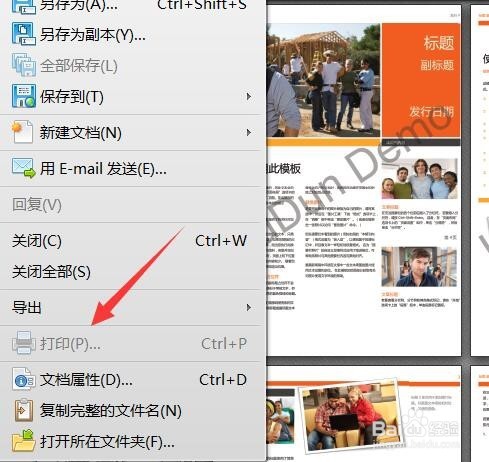
1、为了实现对PDF文档进行加密操作,我们需要借助具有PDF文档编辑功能的工具来实现。对此可以在百度中搜索“PDF编辑工具”以获取相关程序。

PDf文档加密方法 PDf文档打印修改加密方法

2、安装并运行相应的PDf编辑工具,完成PDF文档的打开操作后,点击“文档”-“文档属性”项打开。

PDf文档加密方法 PDf文档打印修改加密方法

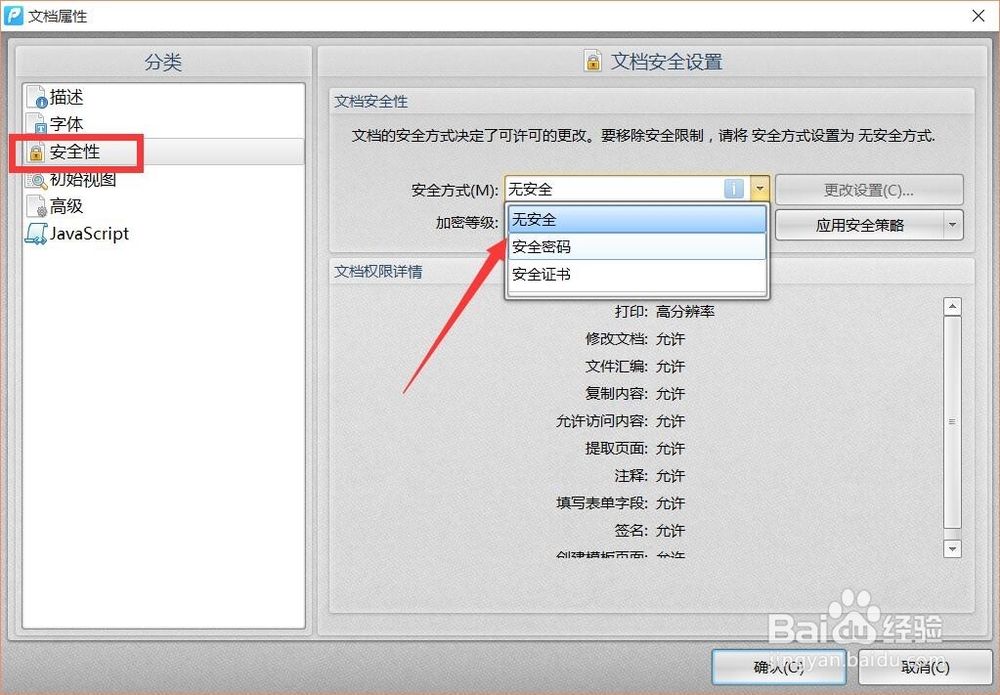
3、待打开“文档属性”界面后,切换到“安全性”选项卡,将“加密类型”设置为“安全密码”,如图所示:
PDf文档加密方法 PDf文档打印修改加密方法

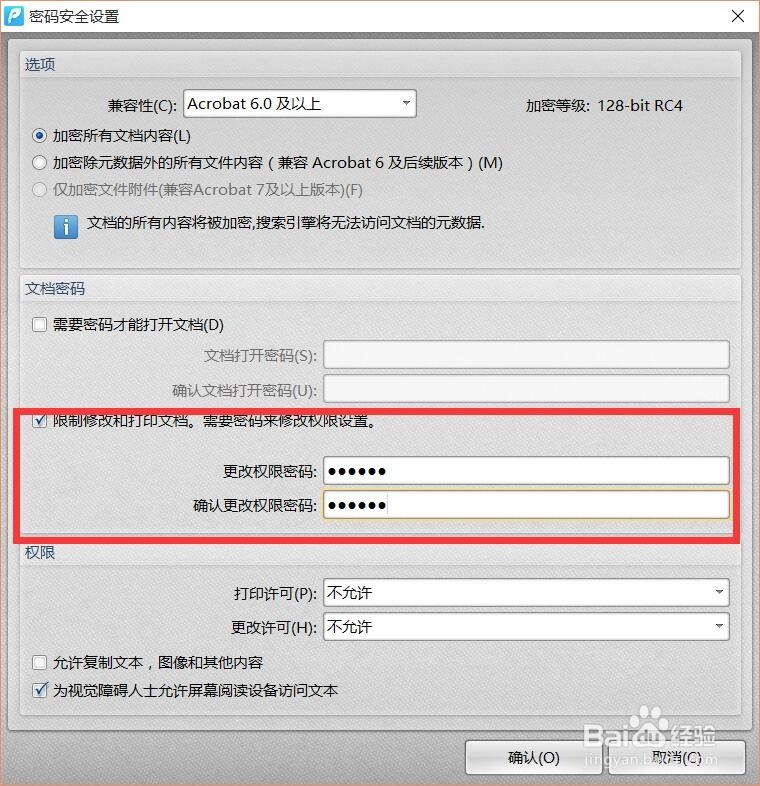
4、此时将弹出如图所示的“密码安全设置”界面,在此勾选“限制修改和打印文档”项,同时输入相应的加密密码。点击“确定”完成。
PDf文档加密方法 PDf文档打印修改加密方法

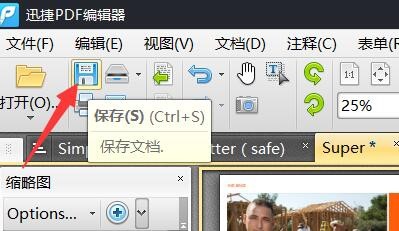
5、接下来我们还需要执行很重要的一步,就是要对当前PDF文档进行保存操作。只有这样才能在下次打开文档时,对PDF文档进行保护。
PDf文档加密方法 PDf文档打印修改加密方法

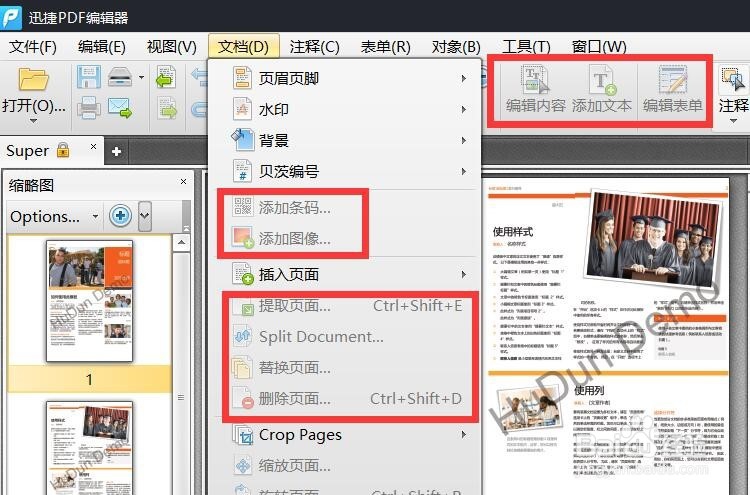
6、当再次打开PDF文档时 ,就会发现,无法通过“编辑内容”对其中的文档进行编辑操作,也无法对其进行打印输出。
PDf文档加密方法 PDf文档打印修改加密方法

PDf文档加密方法 PDf文档打印修改加密方法

  • pdf文件怎么取消加密,仅需几步轻松解决
  • pdf加密了怎么打印 加密PDF无法打印的解决办法
  • Pdf加密文档,使其打开需要密码,如何设置?
  • 技巧教学:pdf文档加密如何解除
  • 如何对PDF文档的打印功能加密?
  • 热门搜索
    天真的近义词 南京信息工程大学怎么样 迅速的近义词 伴娘发型 后悔的近义词是什么 设计发型 蝴怎么组词 怎么找货源 房贷提前还款怎么还 感冒后咳嗽