小米手机miui10怎么样把一键清理放到桌面屏幕上

 时间:2026-02-24 00:31:09

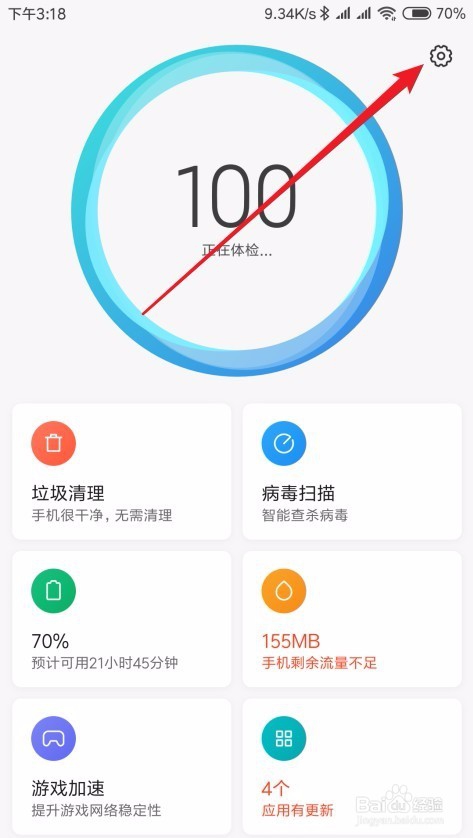
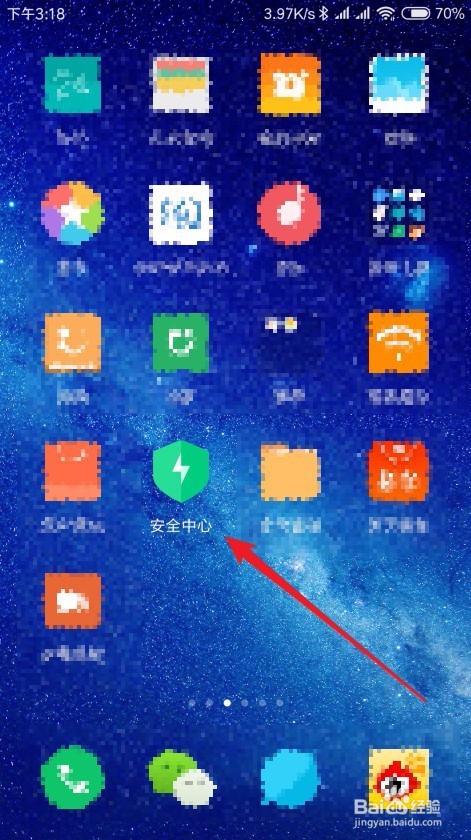
1、在小米手机上找到“安全中心”的图标,点击该图标打开小米的安全中心页面。
小米手机miui10怎么样把一键清理放到桌面屏幕上

2、接下来在打开的安全中心页面中,我们点击右上角的“设置”按钮。

小米手机miui10怎么样把一键清理放到桌面屏幕上

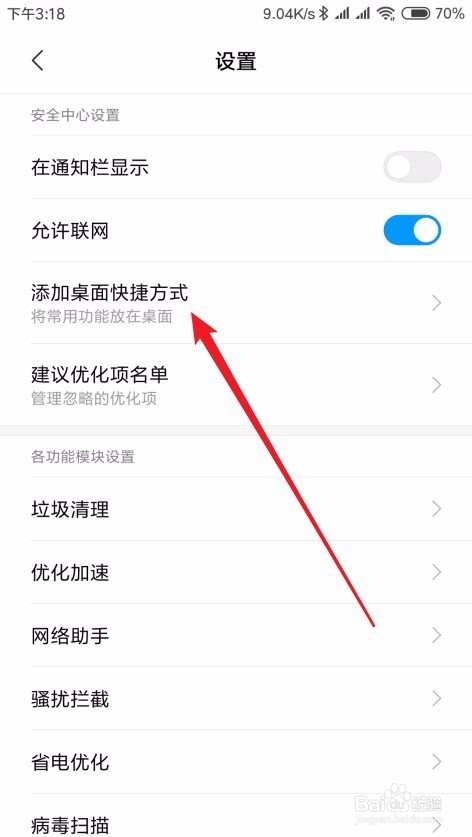
3、这时就会打开小米安全中心的设置页面,在页面中找到并点击“添加桌面快捷方式”菜单项。
小米手机miui10怎么样把一键清理放到桌面屏幕上

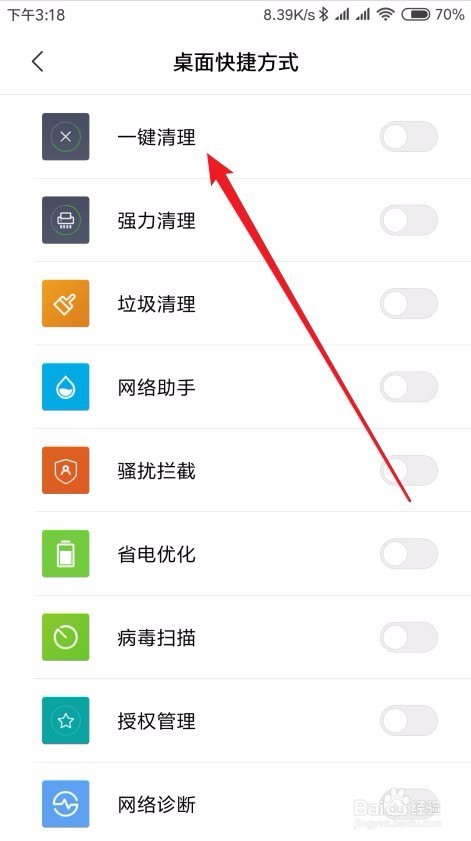
4、在打开的桌面快捷方式页面中,我们找到“一键清理”菜单项。

小米手机miui10怎么样把一键清理放到桌面屏幕上

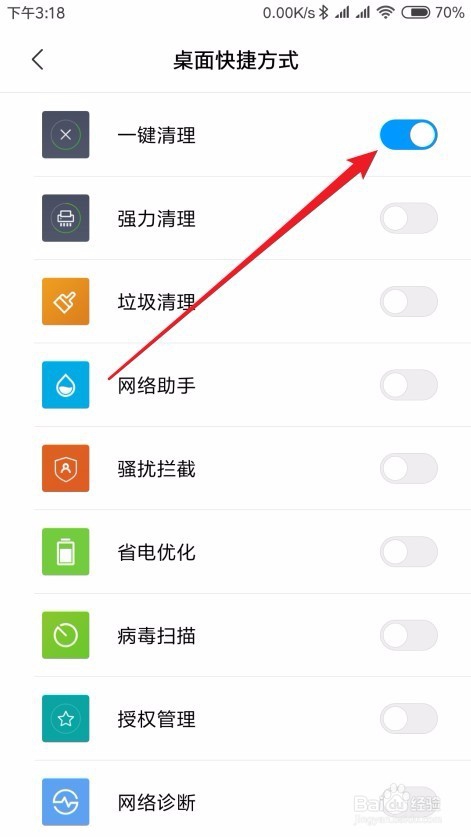
5、这时我们点击一键清理按钮后面的开关,把其设置为打开状态。

小米手机miui10怎么样把一键清理放到桌面屏幕上

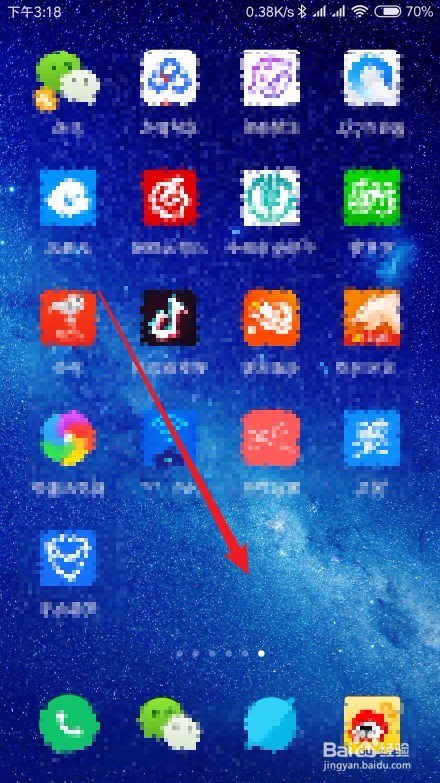
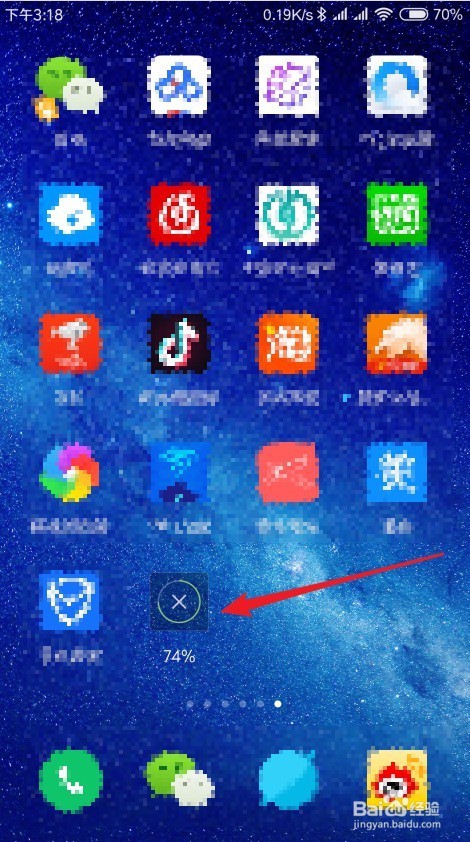
6、回到手机桌面上,我们可以看到现在一键清理的图标显示在手机桌面了,以后使用的时候直接点击该图标就可以了。
小米手机miui10怎么样把一键清理放到桌面屏幕上

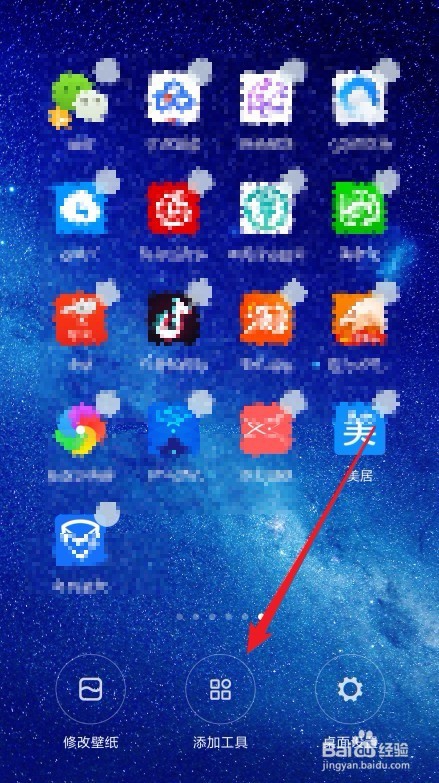
1、我们也可以在手机屏幕上,长按屏幕的空白位置。

小米手机miui10怎么样把一键清理放到桌面屏幕上

2、接下来进入屏幕的编辑状态,这时点击下面的“添加工具”按钮。

小米手机miui10怎么样把一键清理放到桌面屏幕上

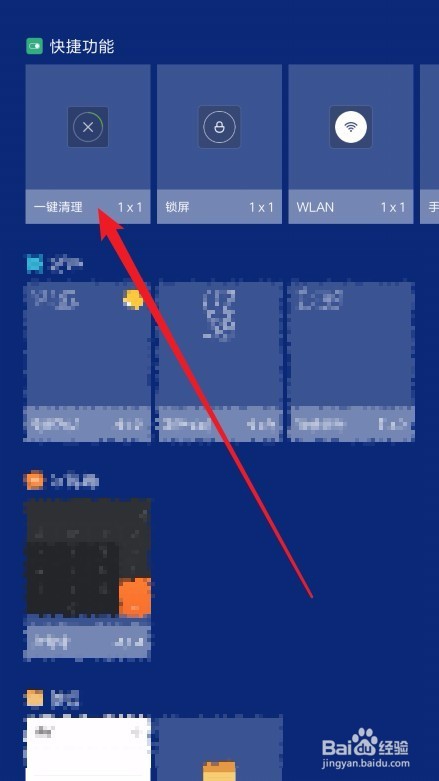
3、在打开的添加工具页面中,可以看到一个快捷功能的菜单项,我们点击“一键清理”图标,这样就会把该图标添加到手机屏幕上了。
小米手机miui10怎么样把一键清理放到桌面屏幕上

  • 小米手机怎么设置后台进程限制
  • 小米手机如何自动清理内存
  • 小米手机怎么设置菜单键功能
  • 小米浏览器 如何删除浏览器中多余的云标签?
  • MIUI11,如何启用页面智能加载功能?
  • 热门搜索
    可爱发型 怎么清理浏览器缓存 胸有成竹的近义词 束手无策的近义词 头痛恶心是怎么回事 自我简介怎么写 借款合同怎么写 酸白菜怎么做好吃 显卡驱动怎么卸载 圆脸适合什么发型女