1、1:下载安装Wise Force Deleter后,用户就可以看到其简洁,易于操作的界面。
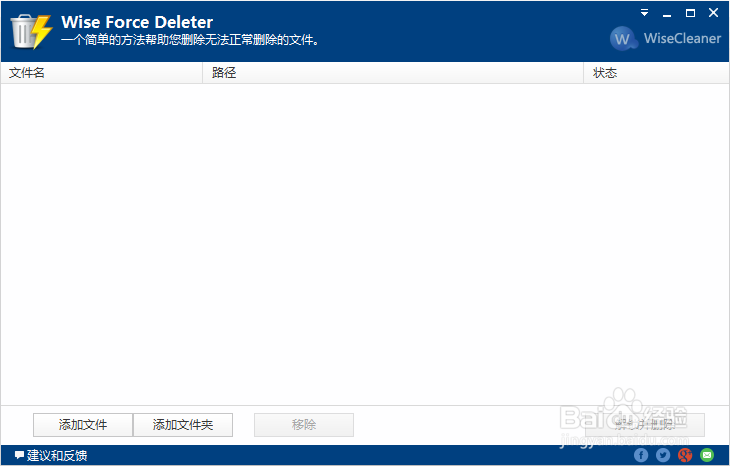
2、2:通过“添加文件” 或 “添加文件夹”,用户可以随意添加需要删除发文件,同时Wise Force Deleter支持拖拽功能。如果用户突然改变主意,不想删除添加的文件,可以点击“移除”。
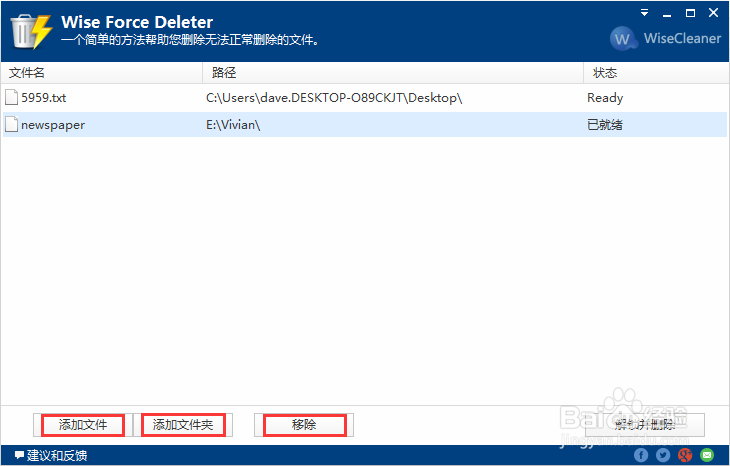
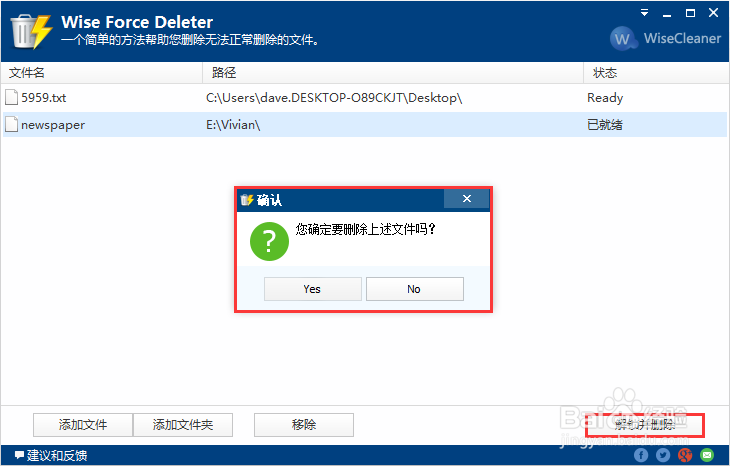
3、3:选择需要删除的文件,点击右下角的“解锁并删除”,之后还会需要您再次确认是否删除该文件/文件夹。
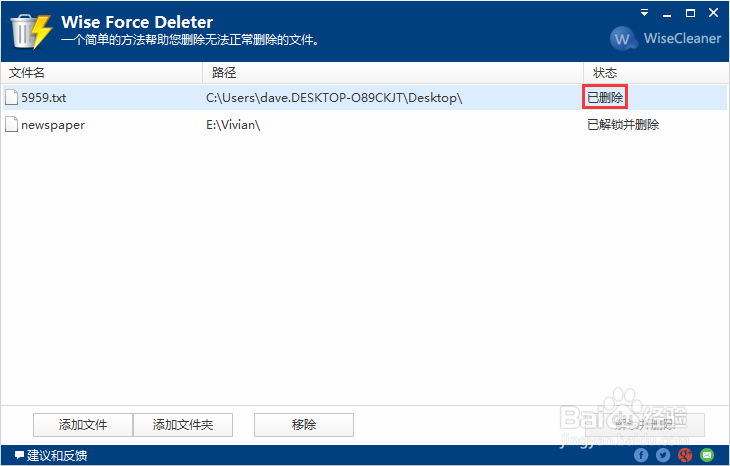
4、4:在确认删除后,所选中删除的文件/文件夹将彻底被删除且不会在回收站里找到,除此之外,软件界面上该文件状态会变成“已删除”。
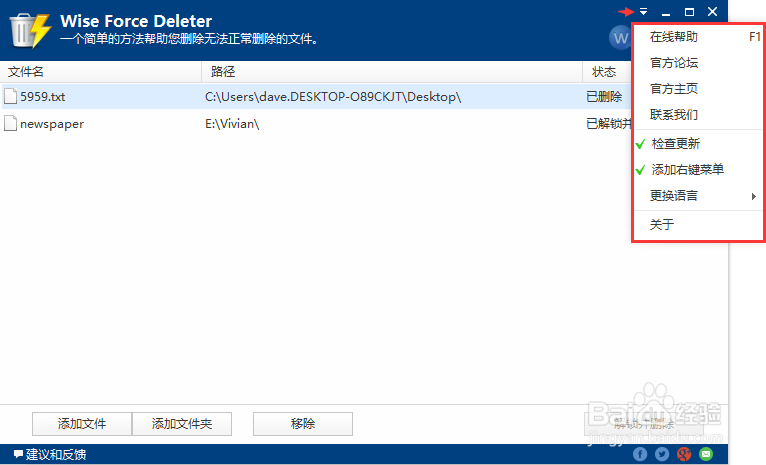
5、5:在这里,您可以查看关于Wise Force Deleter更多的信息,如目前版本,检测更新等。如在使用中遇到任何问题,请联系我们的技术支持。
6、6:如果您在删除某些文件时遇到一些提示如“访问被拒绝”或“文件正在使用”等提示,Wise Force Deleter可以帮助您轻松删除这些顽固文件,具体操作步骤同上所述。
