word中怎么划斜线并上下写内容

 时间:2026-04-22 19:12:16

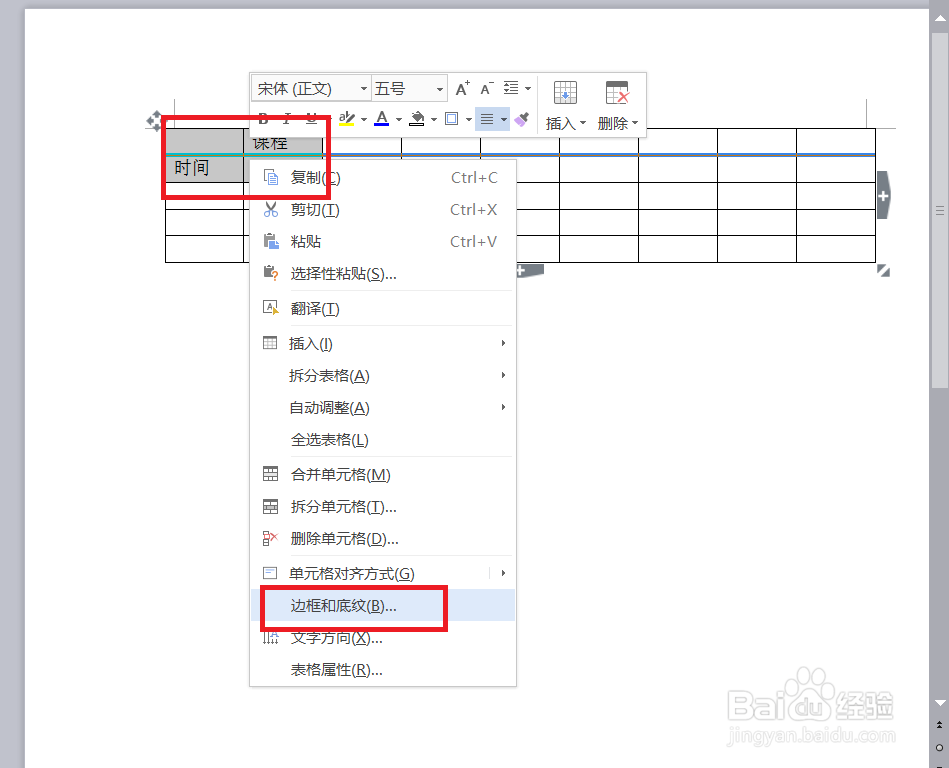
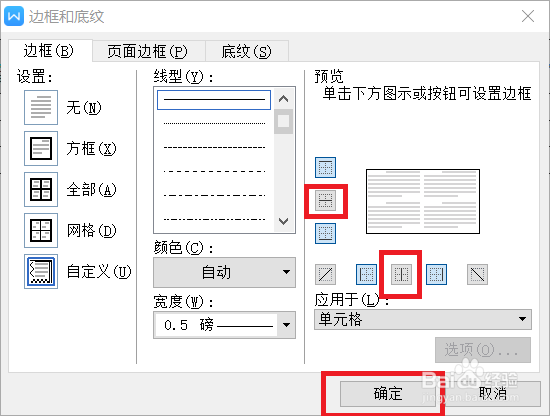
1、第一步:在第一行第二列表格和第二行第一列中输入要写的内容,然后选中最左上角的四个表格,然后右击;然后选择边框和底纹

word中怎么划斜线并上下写内容

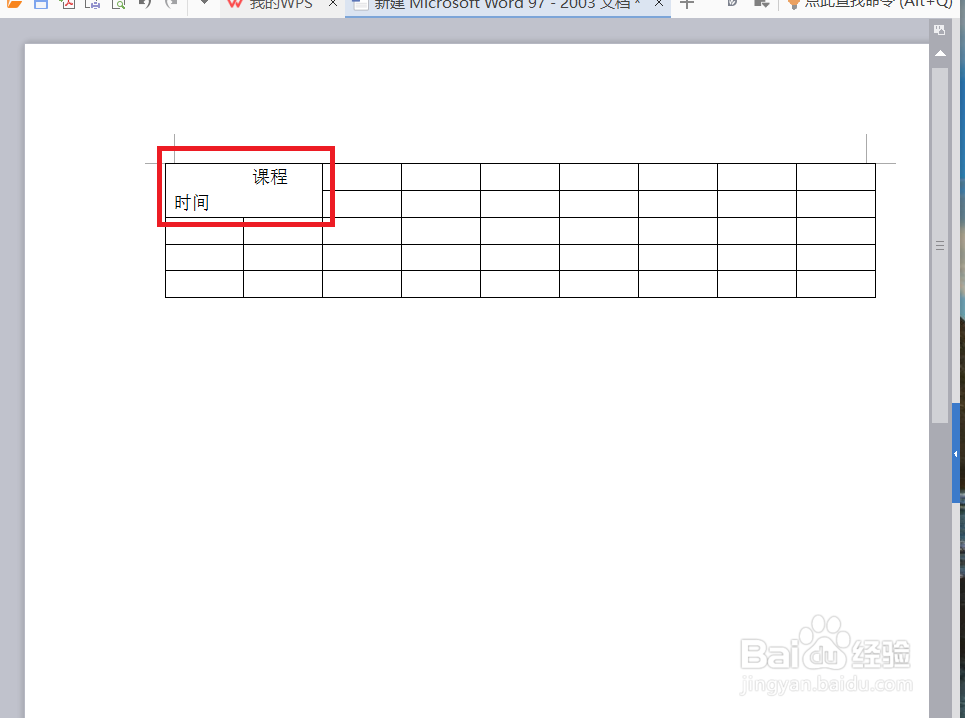
2、第二步:表格中间的横竖不要选中,然后点确定,这个时候四个表格中间没有黑线了。
word中怎么划斜线并上下写内容

word中怎么划斜线并上下写内容

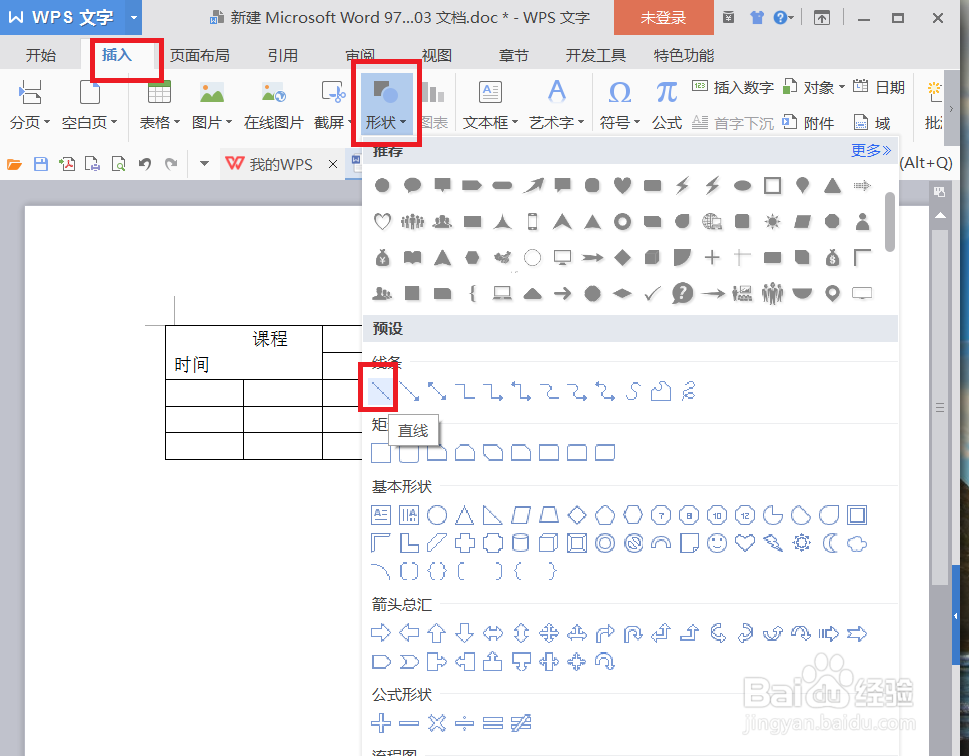
3、第三步:这个时候我们选择菜单中的插入——>形状——>直线。

word中怎么划斜线并上下写内容

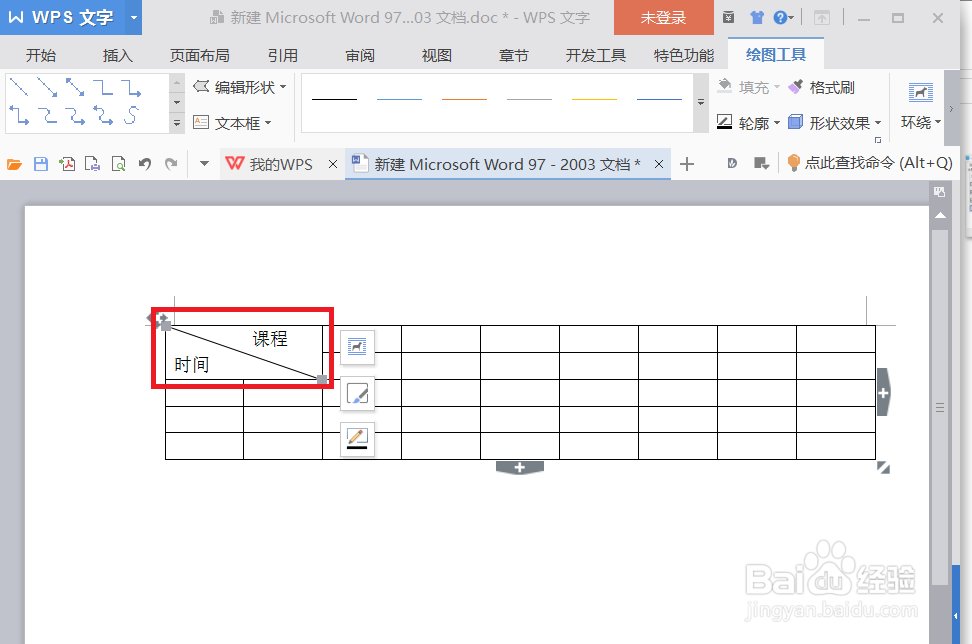
4、第五步:在四个表格的对角线画一条直线(划在对角线)。

word中怎么划斜线并上下写内容

5、第五步:其他的前两行或前两列都合并单元格。

word中怎么划斜线并上下写内容

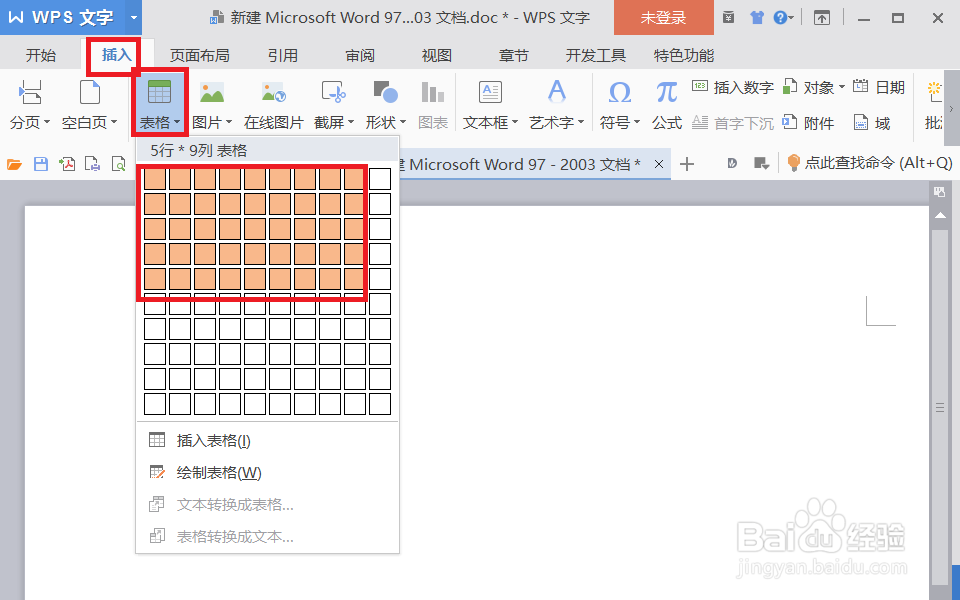
1、第一步:在菜单中选择插入——>表格——>选中要插入多少表格。

word中怎么划斜线并上下写内容

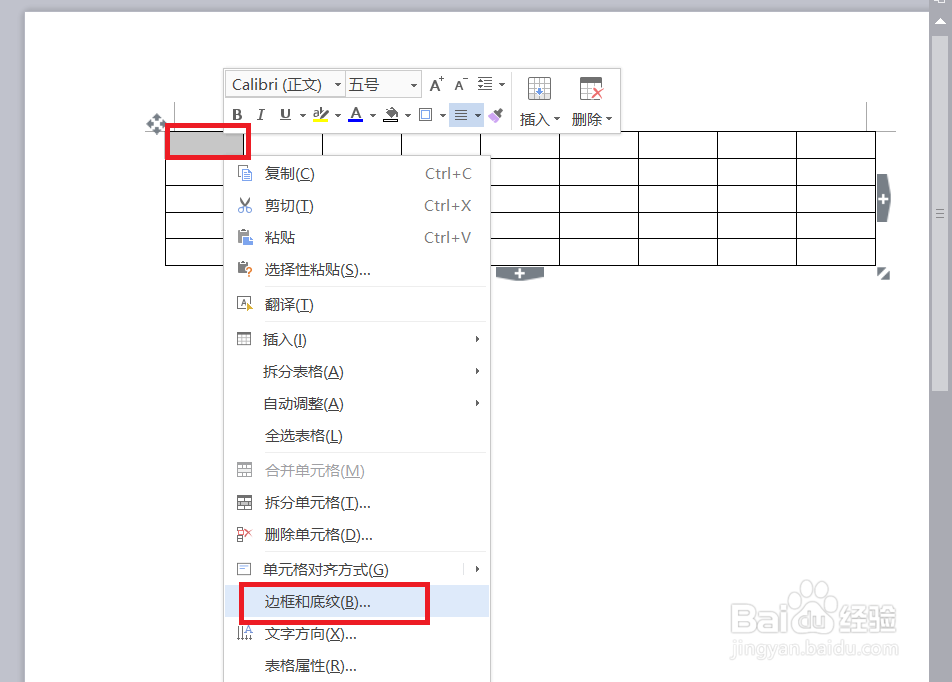
2、第二步:选择最左上角的表格,然后右击,然后选择边框和底纹。

word中怎么划斜线并上下写内容

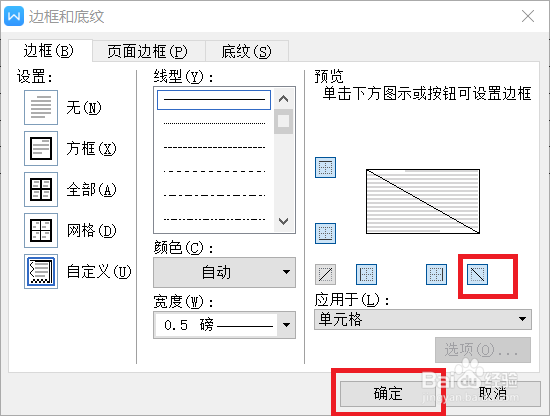
3、第三步:选中斜线的标志,然后选择确定。

word中怎么划斜线并上下写内容

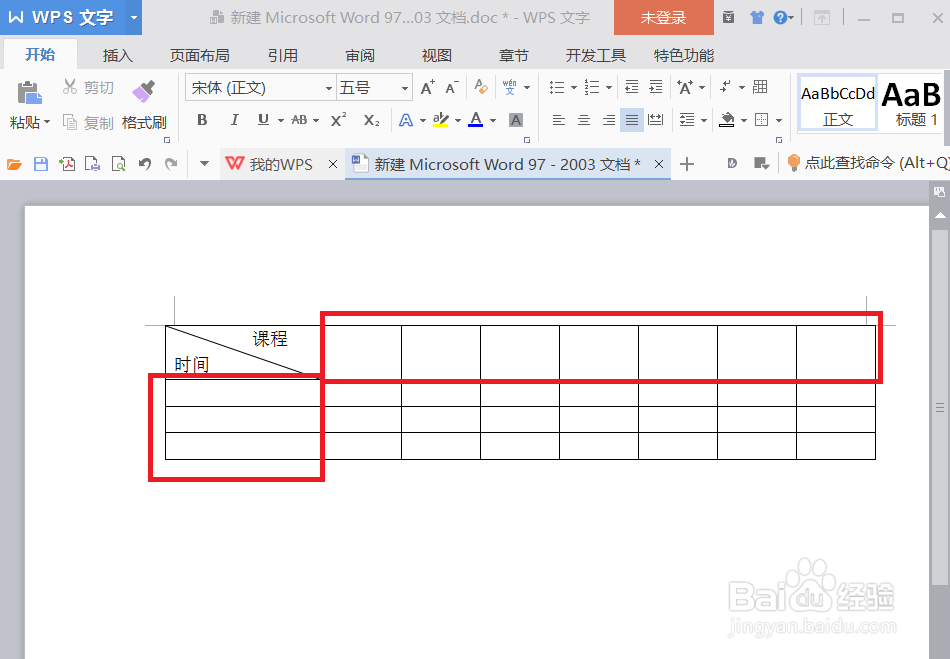
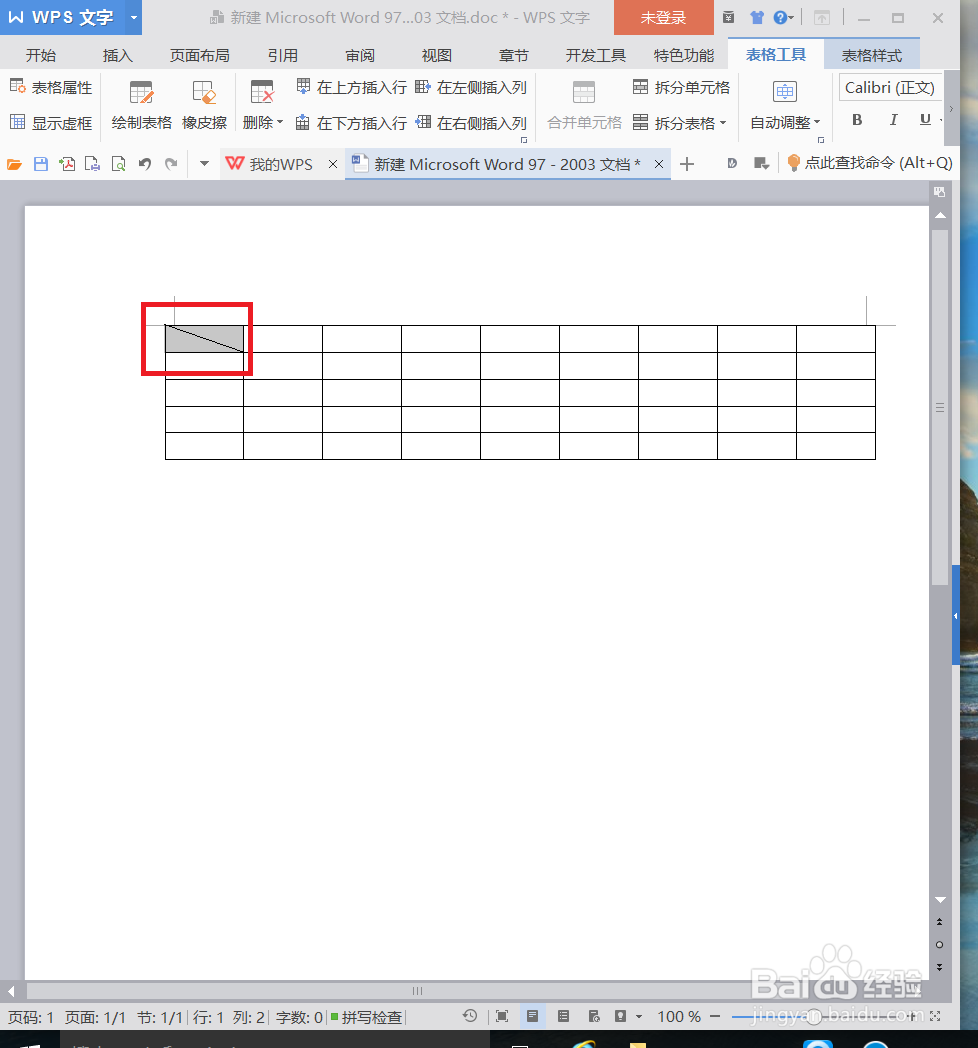
4、第四步:这个时候就能看到最左上角的表格中插入的斜杠。

word中怎么划斜线并上下写内容

  • 如何用ps换证件照底色
  • WPS表格和文档如何修改字体
  • PS2019中怎样将文字分割
  • 用Word制件: 教师节贺卡
  • 如何用PS增加身高,表现出大长腿
  • 热门搜索
    防水怎么做 qq怎么修改密码 jayjun面膜怎么用 视频文件太大怎么变小 鼻窦炎怎么治 痛风是怎么回事 rainy怎么读 怎么看微信注册时间 清蒸桂鱼怎么做 小米充电宝怎么充电