WPS表格如何开启护眼模式和阅读模式

 时间:2026-04-23 19:21:47

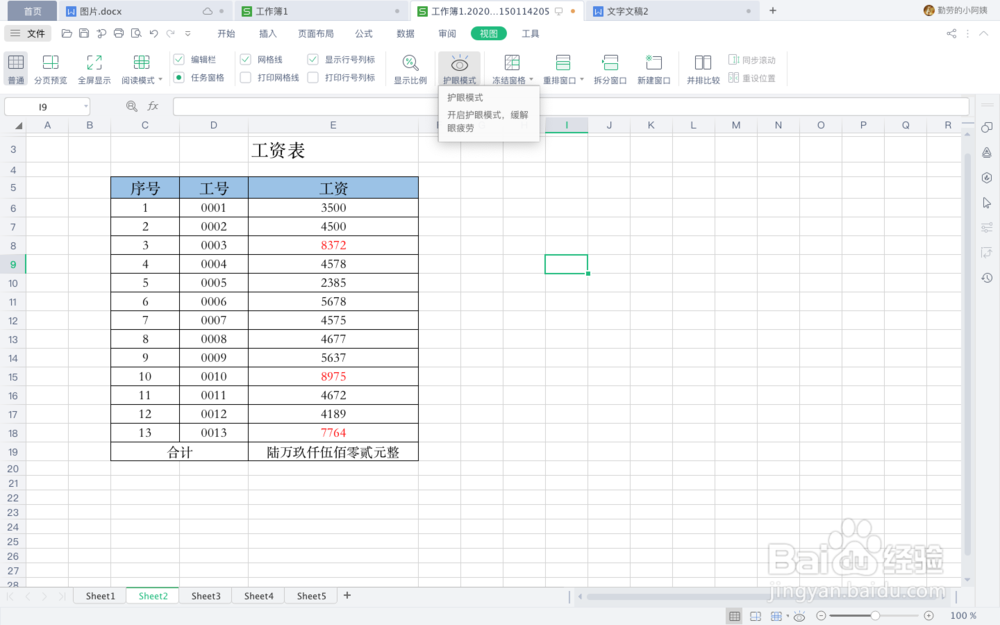
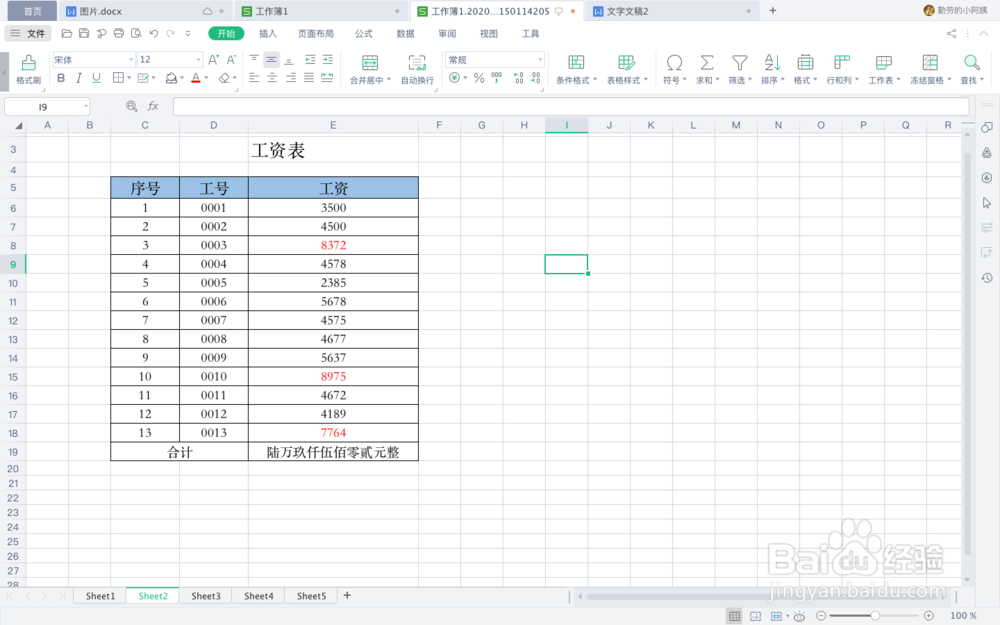
1、打开工作表。

WPS表格如何开启护眼模式和阅读模式

2、依次点击“视图”——“护眼模式”。

WPS表格如何开启护眼模式和阅读模式

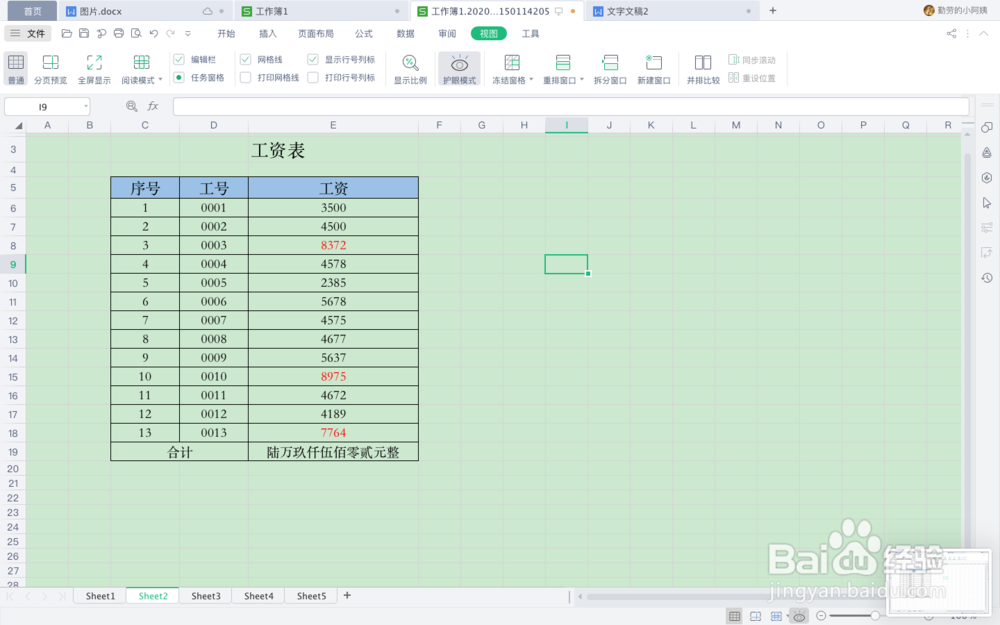
3、工作表就以护眼绿色显示了出来。

WPS表格如何开启护眼模式和阅读模式

1、打开工作表。

WPS表格如何开启护眼模式和阅读模式

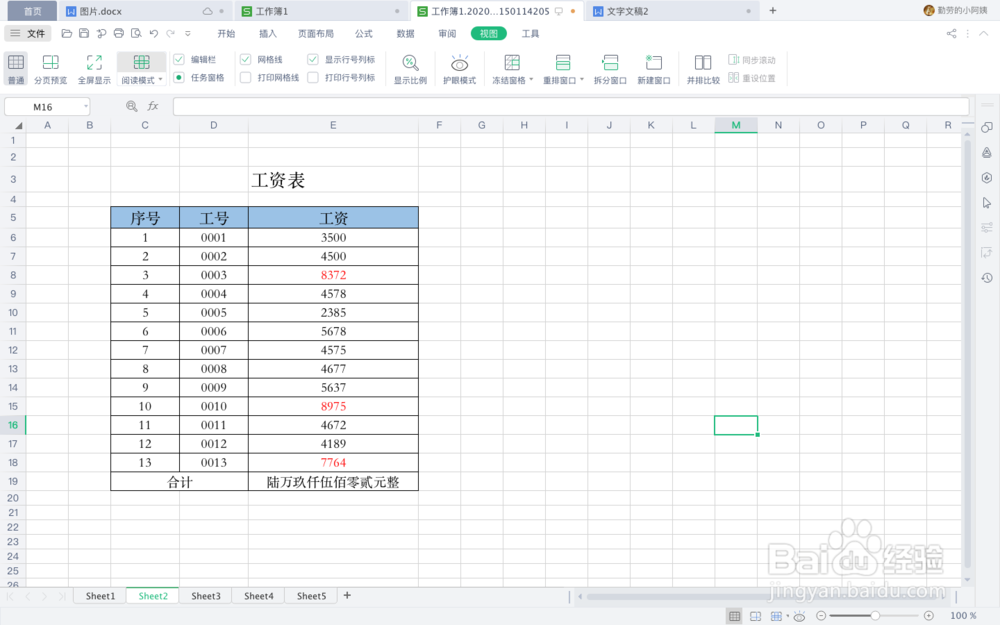
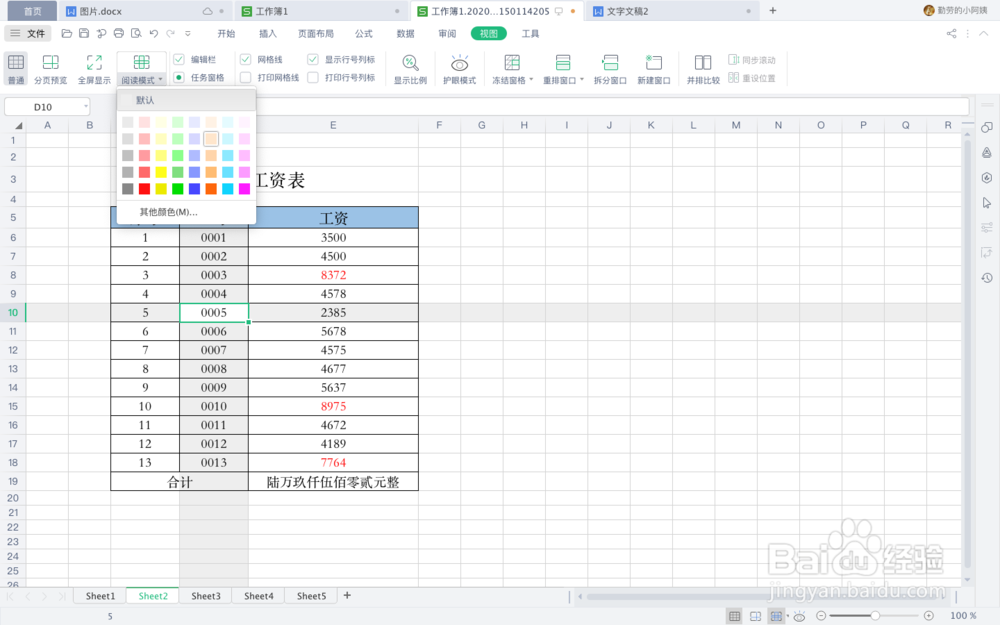
2、依次点击“视图”——“阅读模式”。

WPS表格如何开启护眼模式和阅读模式

3、工作表即开启了阅读模式。也是大家常说的聚光灯模式。

WPS表格如何开启护眼模式和阅读模式

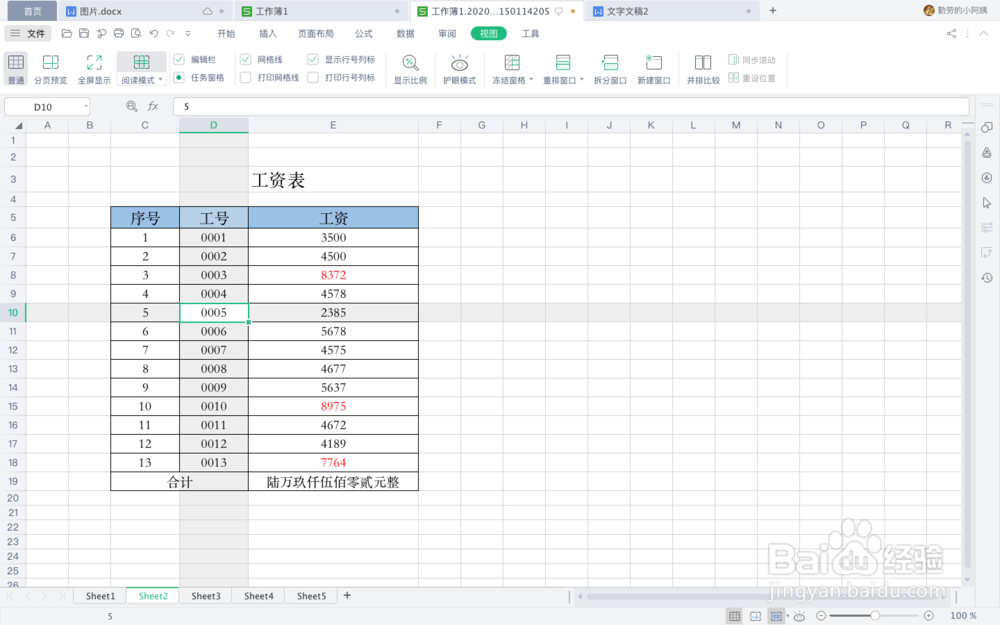
4、如果不满意默认的显示颜色,我们可以进入“阅读模式”菜单栏,设置个性化的颜色。
WPS表格如何开启护眼模式和阅读模式

1、打开工作表。

依次点击“视图”——“护眼模式”。

工作表就以护眼绿色显示了出来。

2、打开工作表。

依次点击“视图”——“阅读模式”。

工作表即开启了阅读模式。也是大家常说的聚光灯模式。

如果不满意默认的显示颜色,我们可以进入“阅读模式”菜单栏,设置个性化的颜色。

  • 电脑文件怎么设置自动备份 备份文件到U盘方法
  • 如何批量制作工牌?
  • XLSX 工作表中的“阅读模式”选择在哪里?
  • Excel如何多个表格同时录入数据?
  • PPT怎么准确定位对象
  • 热门搜索
    王权2攻略 日照旅游攻略 福尔摩斯罪与罚攻略 减肥励志图片 减肥晚餐应该吃什么 怎样能健康减肥 怎样做红烧肉 白衬衫怎么搭配 合肥学院怎么样 减肥神器