Photoshop怎么制作斑点文字?

 时间:2026-02-12 14:19:51

1、首先,我们打开Photoshop,点击屏幕框选的【创建】,新建空白画布。

Photoshop怎么制作斑点文字?

2、下面,我们选择文字工具,在画布上输入文字,并调整好字体、字号、颜色等属性。

Photoshop怎么制作斑点文字?

3、按快捷键ctrl+j将文字图层复制一层,并将复制图层平移到原文字下方。

Photoshop怎么制作斑点文字?

4、在复制的文字图层上右击,选择【栅格化文字】。

Photoshop怎么制作斑点文字?

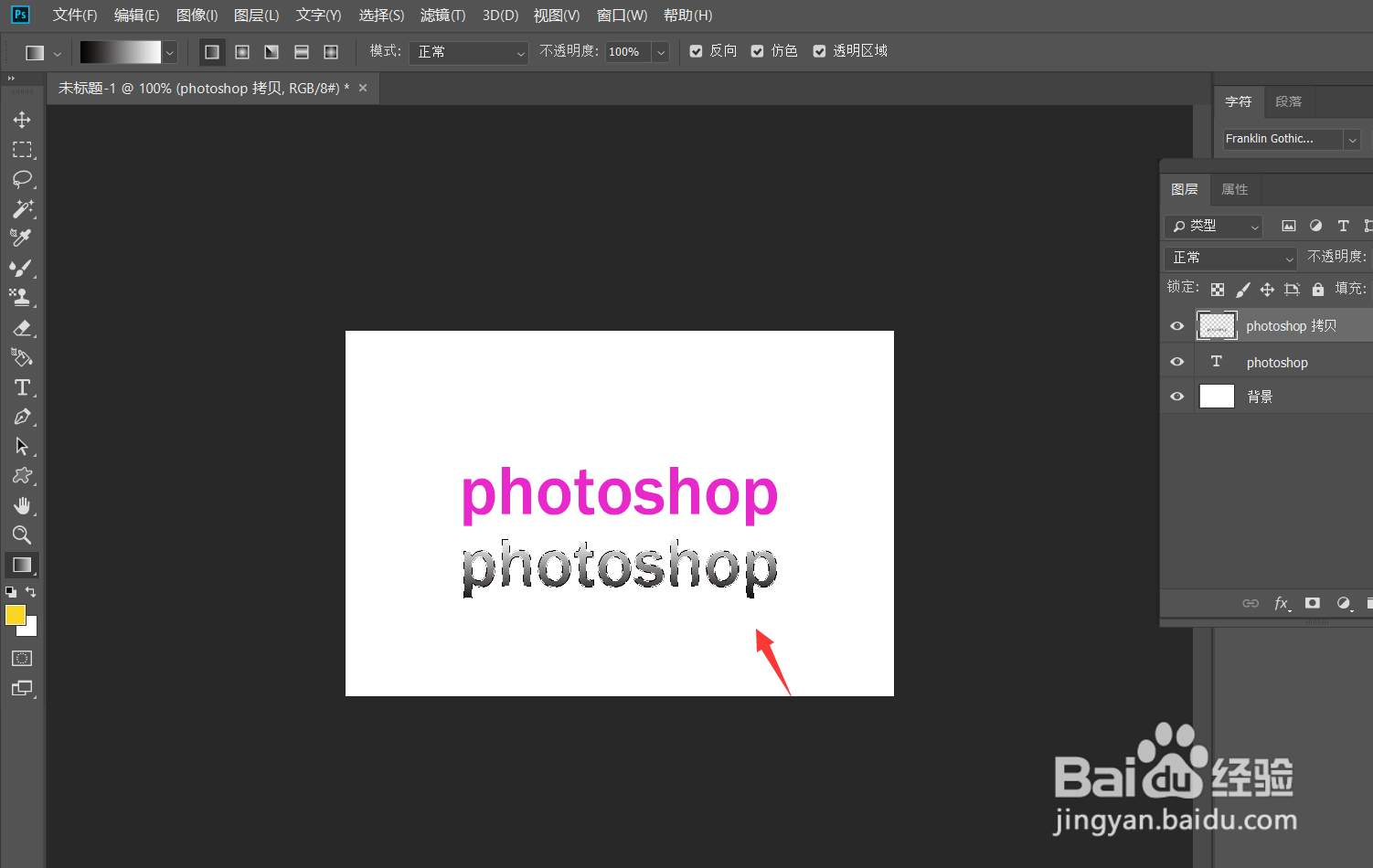
5、按ctrl键的同时点击复制文字缩略图,载入选区,给选区添加黑白渐变效果。
Photoshop怎么制作斑点文字?

6、点击菜单栏的【滤镜】——【像素化】——【色彩半调】。

Photoshop怎么制作斑点文字?

7、如下图所示,我们将框选通道的参数设置成一致,这样就得到了黑白斑点文字。

Photoshop怎么制作斑点文字?

Photoshop怎么制作斑点文字?

8、下面,我们将复制文字图层平移到原文字上,修改不同的图层混合模式,就可以得到不同样式的斑点文字效果。

Photoshop怎么制作斑点文字?

Photoshop怎么制作斑点文字?

Photoshop怎么制作斑点文字?

  • Photoshop渐变颜色如何添加?
  • PS中的场景模糊如何使用?
  • 如何用ps制作布料纹理效果
  • 如何用PS快速设计水晶球
  • ps怎么制作点状化背景
  • 热门搜索
    眼窝凹陷怎么恢复 大婶用韩语怎么说 白银投资怎么样 pdf是什么 lol盖伦怎么玩 本来生活 pt950是什么金 右胳膊肘疼怎么回事 如何去除脸上的色斑 乞巧是什么意思啊