1、打开photoshop软件,按Ctrl+O打开一张透明人物素材
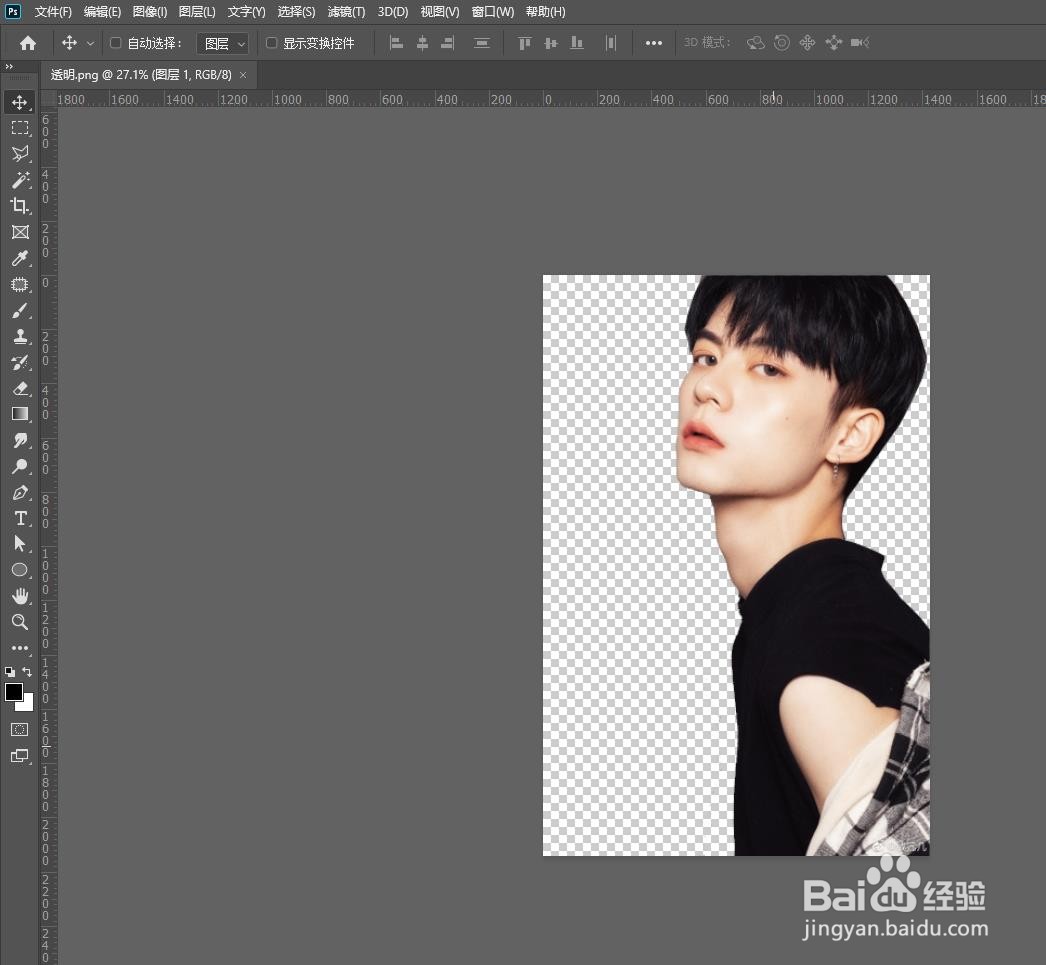
2、执行菜单栏“图像”>“调整”>“去色”将图片进行出色处理

3、打开图层面板,单击图层新建按钮创建空白图层,将它填充白色
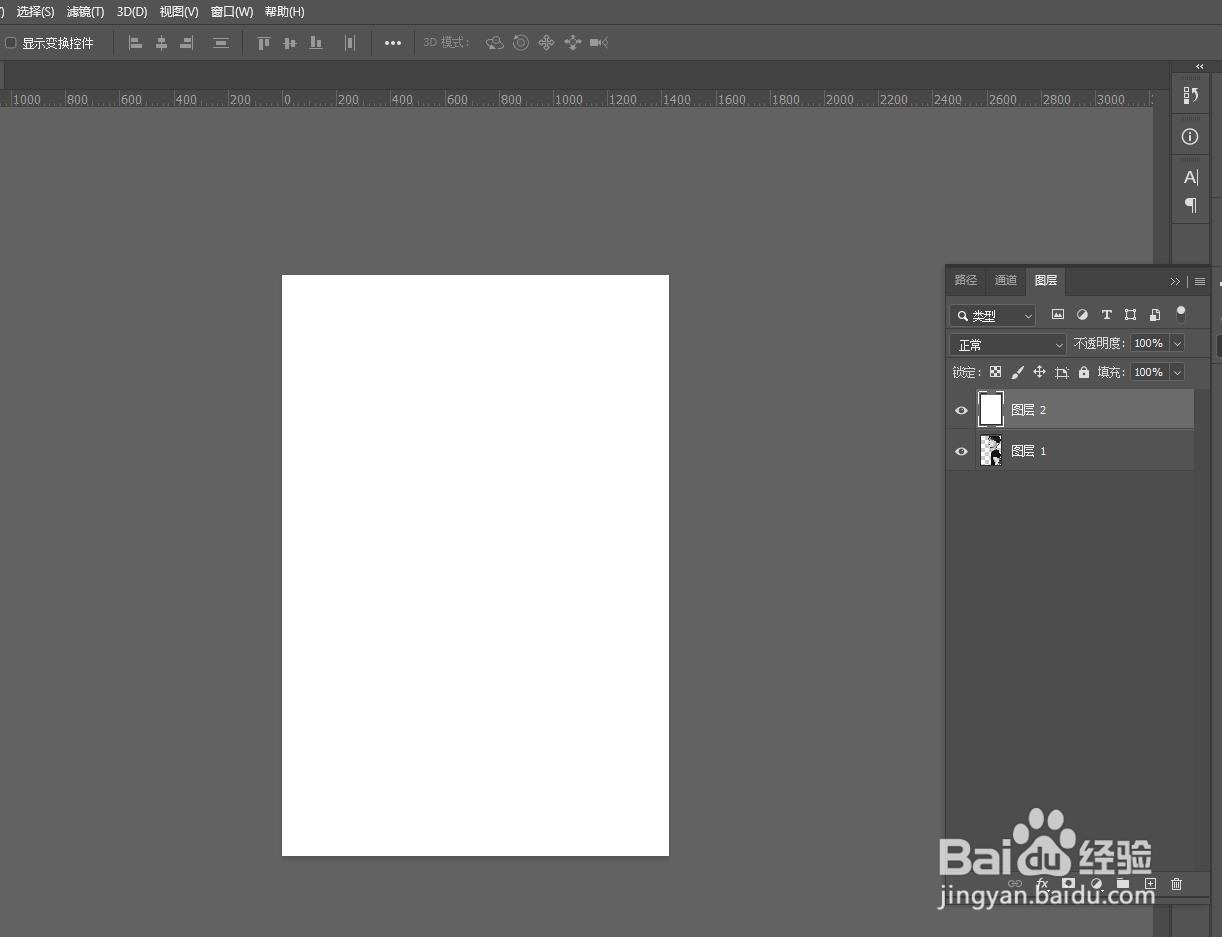
4、返回菜单栏,执行“滤镜”>“滤镜库”>“素描”>“半调图案”大小为2;对比度为50;图案类型为直线

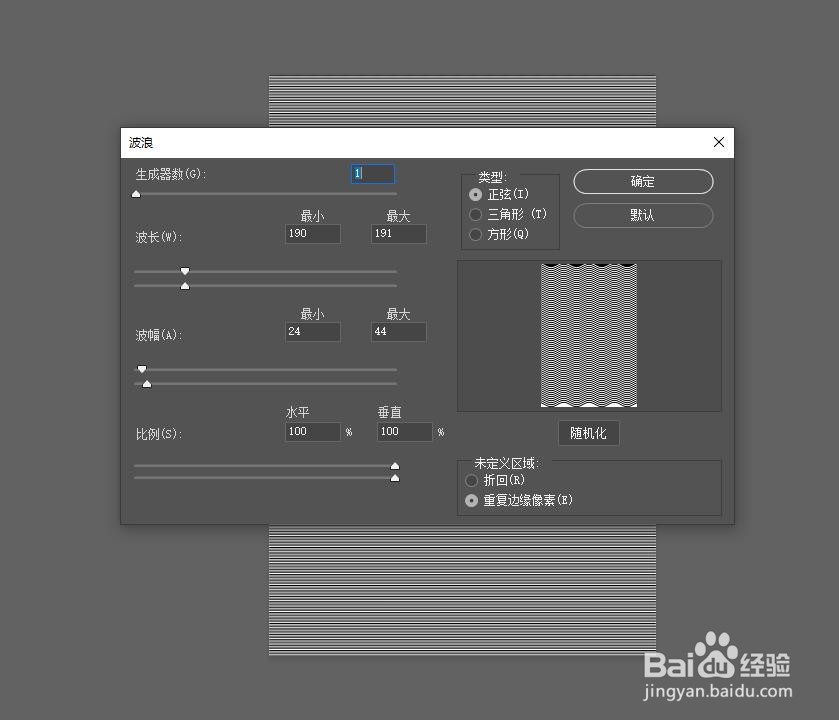
5、选中图层,菜单栏执行“滤镜”>“扭曲”>“波浪”数值设置可参考下图
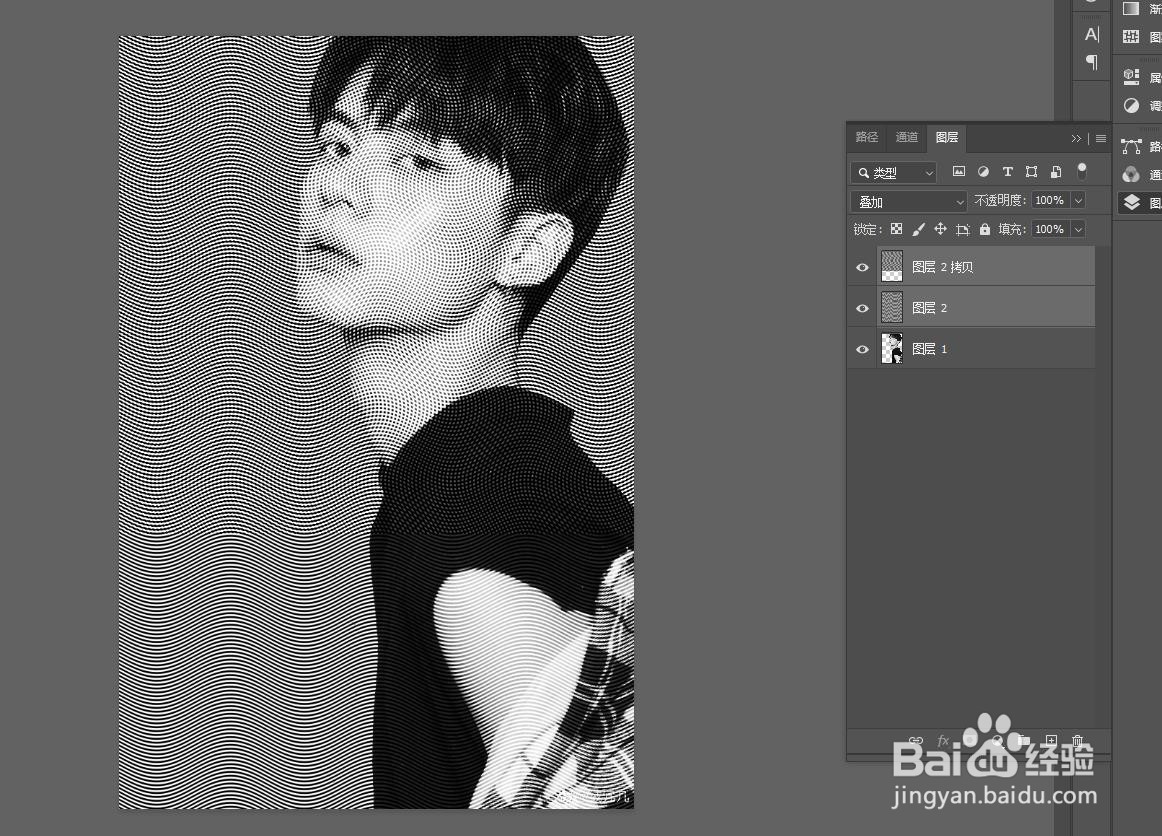
6、将图层进行复制一份,按Ctrl+T调出调整选框,右键“顺时针旋转90度”调整位置,改混合模式为“叠加”
时间:2026-04-28 13:45:48
1、打开photoshop软件,按Ctrl+O打开一张透明人物素材
2、执行菜单栏“图像”>“调整”>“去色”将图片进行出色处理
3、打开图层面板,单击图层新建按钮创建空白图层,将它填充白色
4、返回菜单栏,执行“滤镜”>“滤镜库”>“素描”>“半调图案”大小为2;对比度为50;图案类型为直线
5、选中图层,菜单栏执行“滤镜”>“扭曲”>“波浪”数值设置可参考下图
6、将图层进行复制一份,按Ctrl+T调出调整选框,右键“顺时针旋转90度”调整位置,改混合模式为“叠加”
