手机DLNA共享媒体怎么用?DLNA怎么连电脑?

 时间:2026-04-22 05:01:22

1、首先,在手机里点击打开设置后台。

手机DLNA共享媒体怎么用?DLNA怎么连电脑?

2、进入设置后,点击选择更多设置。

手机DLNA共享媒体怎么用?DLNA怎么连电脑?

3、然后找到媒体共享,点击进入。

手机DLNA共享媒体怎么用?DLNA怎么连电脑?

4、进入后把共享本机媒体DLNA开关开启。

手机DLNA共享媒体怎么用?DLNA怎么连电脑?

5、然后我们打开电脑,在开始菜单里点击Windows Media。

手机DLNA共享媒体怎么用?DLNA怎么连电脑?

6、进入Windows Media后,在其他媒体库里找到共享的手机。

手机DLNA共享媒体怎么用?DLNA怎么连电脑?

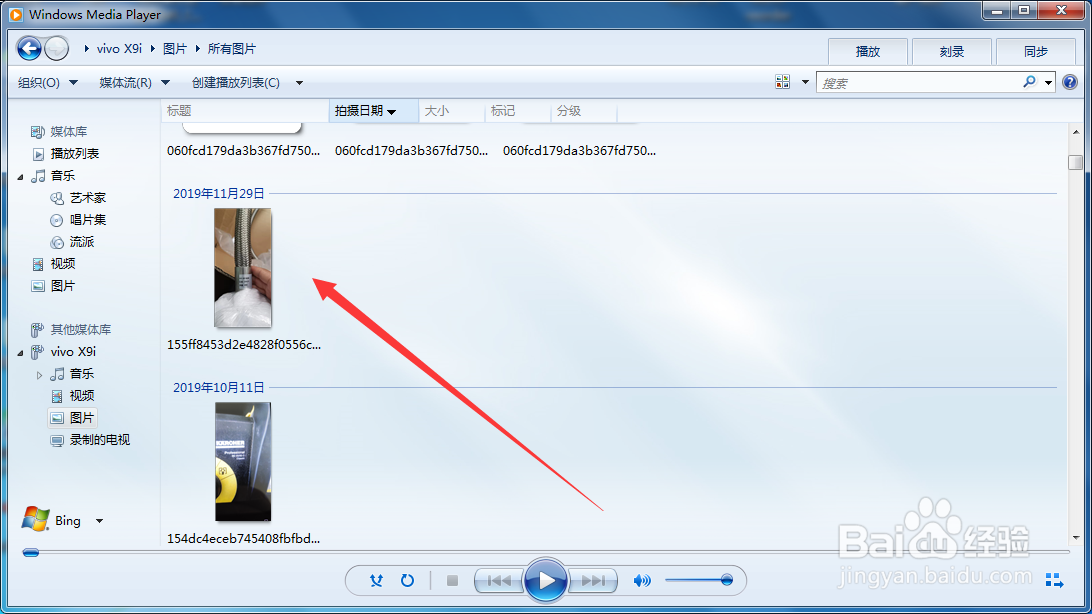
7、双击打开共享的手机后,点击视频或者图片。

手机DLNA共享媒体怎么用?DLNA怎么连电脑?

8、即可成功在电脑里打开手机内部的媒体。

手机DLNA共享媒体怎么用?DLNA怎么连电脑?

1、在手机里点击打开设置后台。

2、进入设置后,点击选择更多设置。

3、然后找到媒体共享,点击进入。

4、进入后把共享本机媒体DLNA开关开启。

5、然后我们打开电脑,在开始菜单里点击Windows Media。

6、进入Windows Media后,在其他媒体库里找到共享的手机。

7、双击打开共享的手机后,点击视频或者图片。

8、即可成功在电脑里打开手机内部的媒体。
  • 如何得到阿里云盘的efresh-token
  • win10电脑开启DLNA投屏(支持rmvb/flv全格式)
  • 手机dlna怎么连接电视
  • 什么是手机DLNA功能,有什么作用
  • 小米电视如何开启adb
  • 热门搜索
    qq二维码在哪里 怎么删除用户 煤油哪里买 海南有哪些旅游景点 西安旅游攻略4天 金毛幼犬怎么养 骄怎么组词 如何学好普通话 怎么更新ios14 如何删除页眉页脚