如何解决电脑出现广告弹窗

 时间:2026-02-15 16:57:18

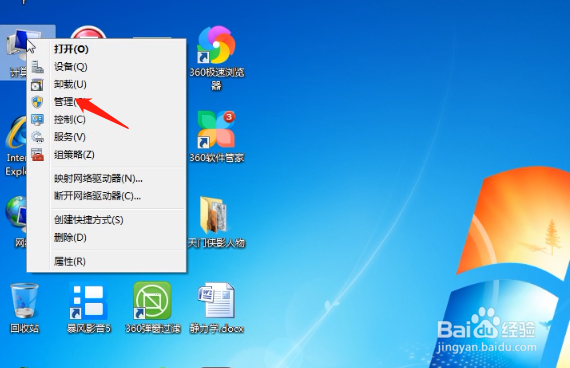
1、先第一步,我们在电脑屏幕上找到我的电脑,鼠标右键点击,弹出任务菜单,看见我图上的箭头了吧。

如何解决电脑出现广告弹窗

如何解决电脑出现广告弹窗

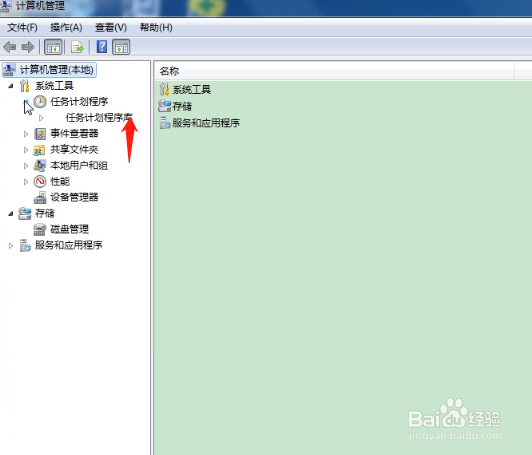
2、第二步,鼠标左键点击任务库,这里要强调一下一定是要点击下边的任务库,如果你点击上面的选项是不会弹出后边的对话框的。
如何解决电脑出现广告弹窗

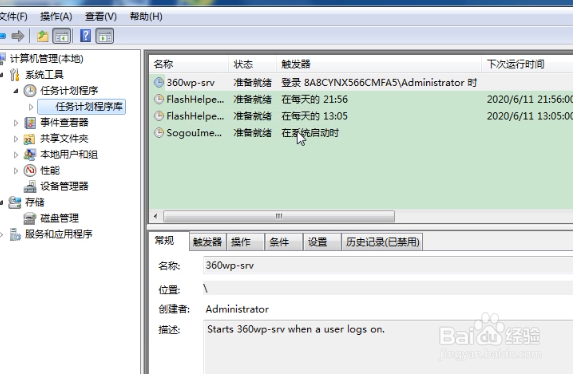
3、点开任务库以后,就会显示出你电脑上所有的开机启动程序,已及那些你不知道的广告弹窗。
如何解决电脑出现广告弹窗

4、这时候我们就要来鉴别那些是你不需要的开机启动程序,除了杀毒软件不建议关闭外,其他的程序和弹窗都可以禁用。

如何解决电脑出现广告弹窗

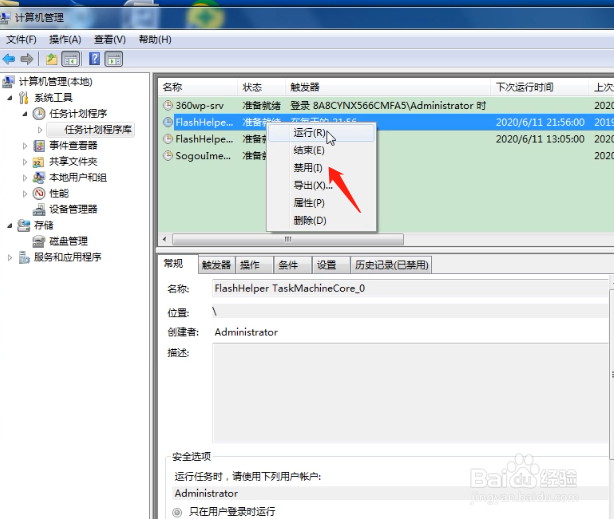
5、要禁用该程序时,你就右键选定该任务程序,这时候就可以看见弹出一个选项菜单。

如何解决电脑出现广告弹窗

6、在选项菜单中选择禁用,那么这个被禁用了的程序就不会在自己弹出来了,除非是你主动去打开。
如何解决电脑出现广告弹窗

如何解决电脑出现广告弹窗

  • 家常火笋的做法,美味火笋菜
  • 商铺投资十二技巧秘籍
  • 桂花籽怎么食用
  • 儿童大便标本如何保存
  • 罗马柱衣柜安装方法
  • 热门搜索
    指甲竖纹是怎么回事 堃字怎么读 关于兄弟的歌曲大全 补充协议怎么写 纳木错湖简介 华佗简介 特长怎么填 台风怎么形成 怎么添加字体 孩子脾气暴躁怎么办