1、如下图,要求在箭头指向的位置增加一个次要纵坐标轴。

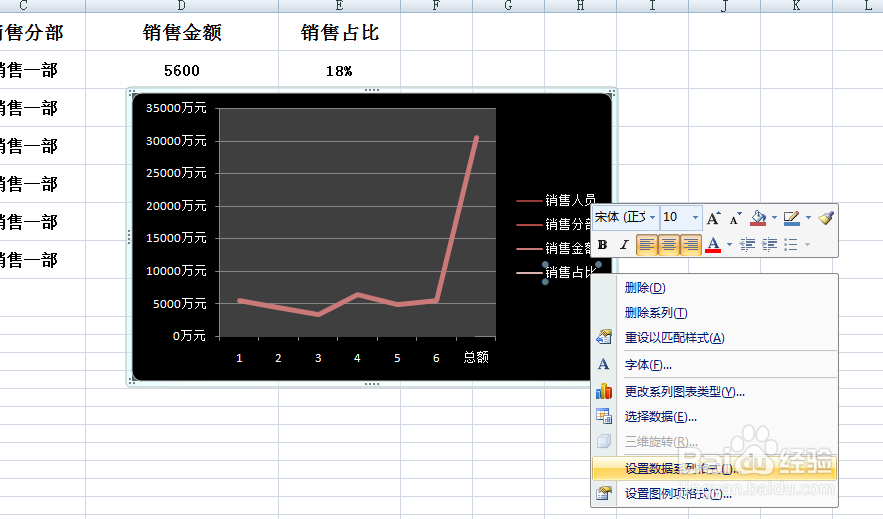
2、比如要增加一个[销售占比]的次要纵坐标轴,选中图例的[销售占比],点击鼠标右键,在弹出的选项中选择【设置数据系列格式】选项。
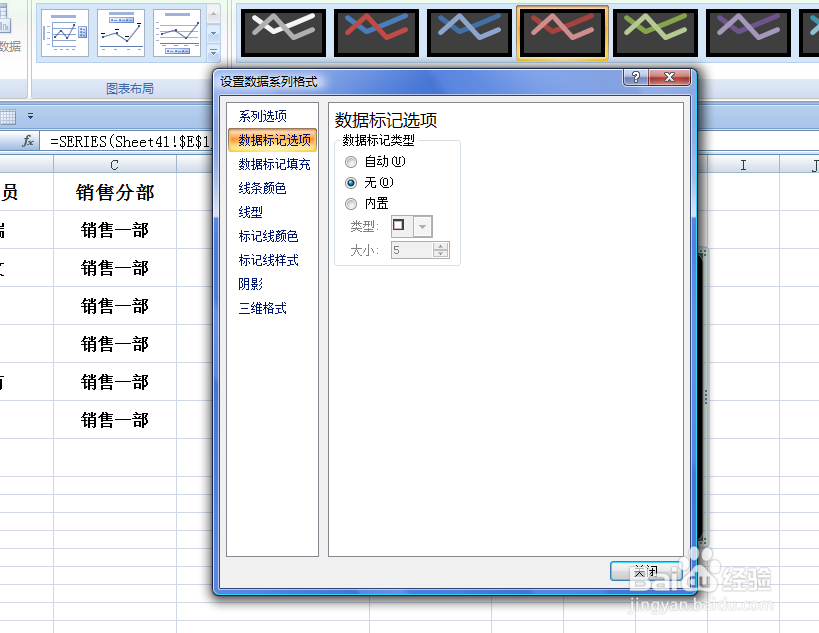
3、如下图,弹出【设置数据系列格式】对话框。
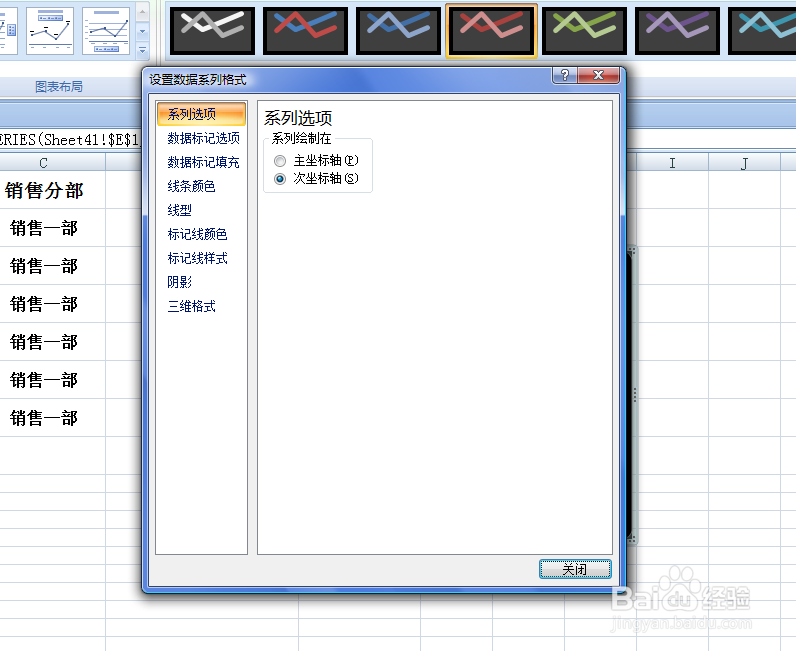
4、在对话框中,左边选择【系列选项】,右边勾选【次坐标轴】选项,点击【关闭】按钮。
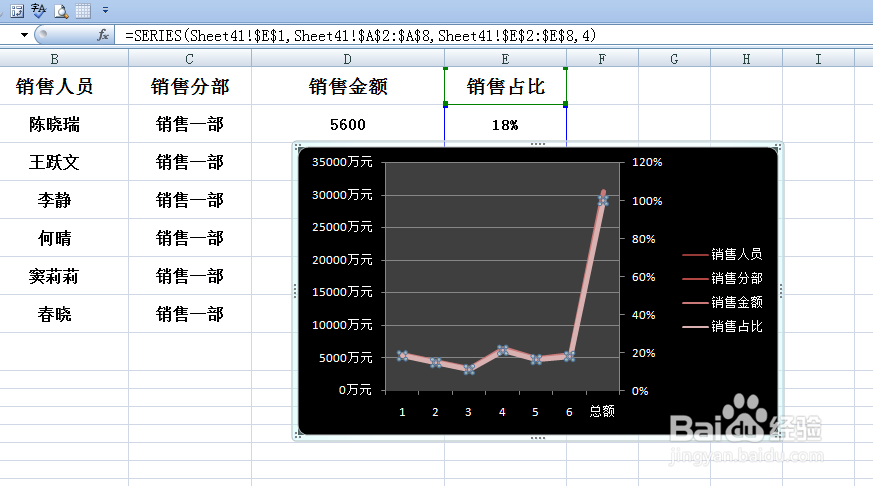
5、返回到原来的图表中,可以看到在指定的位置增加了一条为[销售占比]的次要纵坐标轴。
时间:2026-04-26 12:12:47
1、如下图,要求在箭头指向的位置增加一个次要纵坐标轴。
2、比如要增加一个[销售占比]的次要纵坐标轴,选中图例的[销售占比],点击鼠标右键,在弹出的选项中选择【设置数据系列格式】选项。
3、如下图,弹出【设置数据系列格式】对话框。
4、在对话框中,左边选择【系列选项】,右边勾选【次坐标轴】选项,点击【关闭】按钮。
5、返回到原来的图表中,可以看到在指定的位置增加了一条为[销售占比]的次要纵坐标轴。
