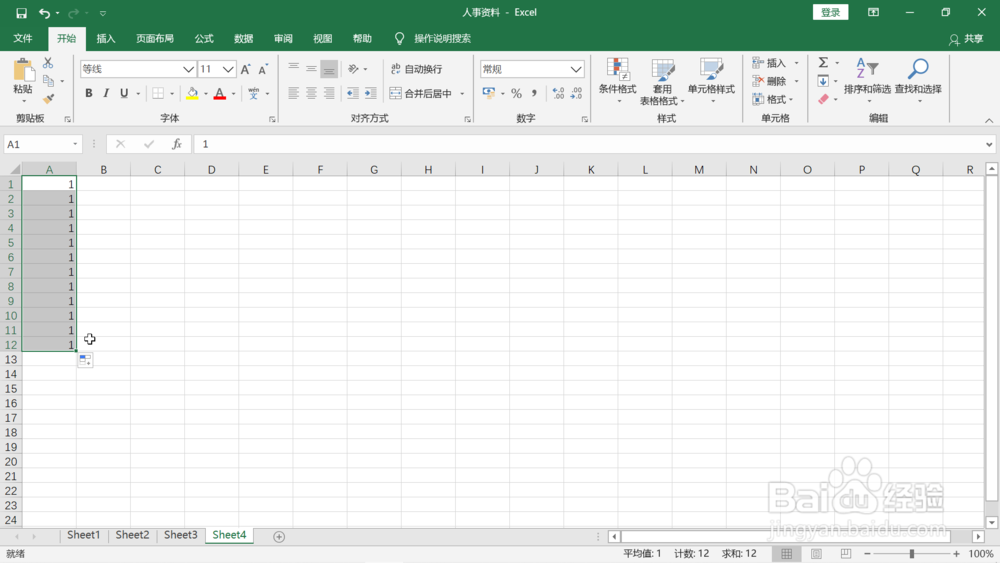
1、等差数字填充,可以根据整数,小数差智能填充:打开新的表格,在第一行第一列输入“1”,鼠标左键点击该单元格后往下拖动。
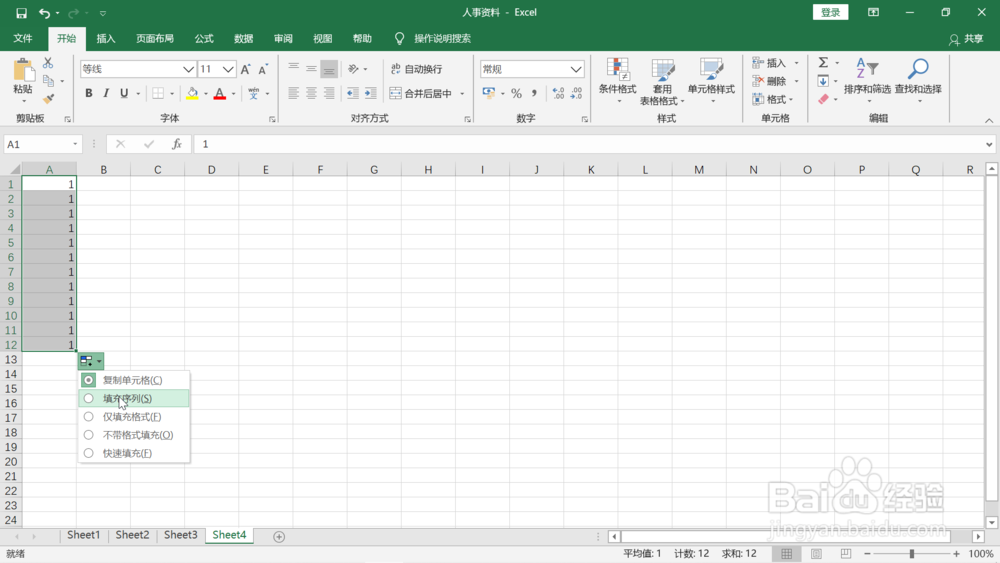
2、拖到目的位置后鼠标左键点击单元格右下角的图标,选择“填充序列”,该列数字之后自动转换为从1开始的自然数。
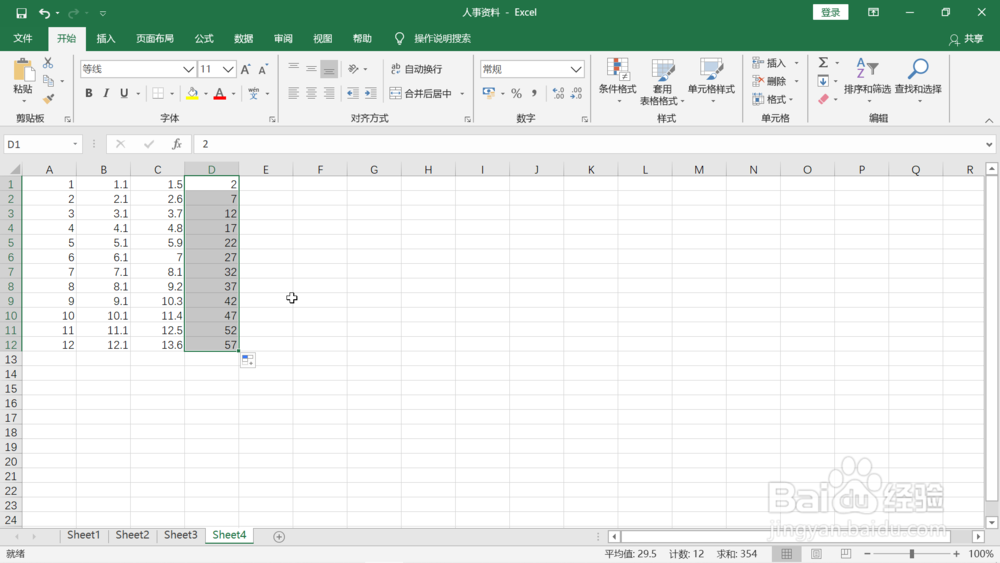
3、在第二列第一行和第二行分别输入数字“1.1”,“2.1”,鼠标左键选定这两个单元格然后往下拖动到有数字的最后一行,后续的数字自动按照以上数字的等差为1自动计算下面各行的数字分别显示出来。

4、在第三列第一行和第二行分别输入数字“1.5”,“2.6”,鼠标左键选定这两个单元格然后往下拖动到有数字的最后一行,后续的数字自动按照以上数字的等差为1.1自动计算下面各行的数字分别显示出来。

5、在第四列第一行和第二行分别输入数字“2”,“7”,鼠标左键选定这两个单元格然后往下拖动到有数字的最后一行,后续的数字自动按照以上数字的等差为5自动计算下面各行的数字分别显示出来。
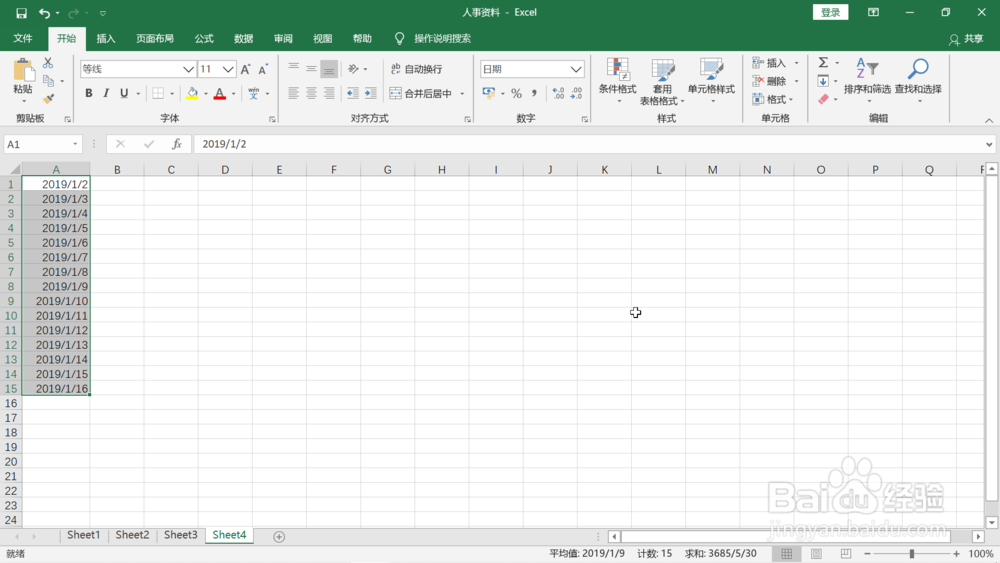
1、自动填充日期,可以根据年、月、日的等差智能填充:打开新的表格,在第一行第一列输入“2019-1-2”,点击回车键。鼠标左键点击该单元格后往下拖动直到目标行。后续日期按照日期升序排列。
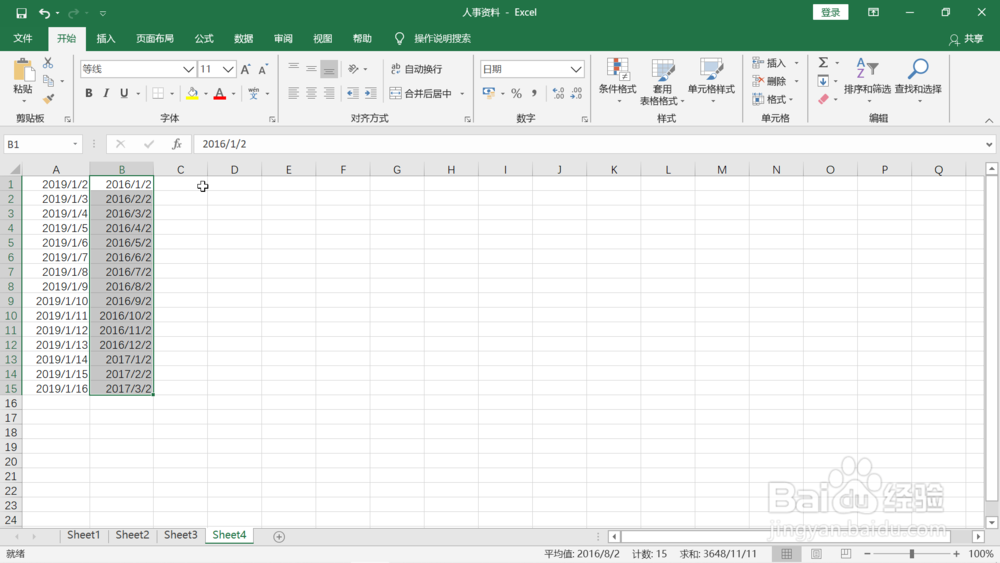
2、在第一行第二列输入“2016-1-2”后点击回车键,在下面的单元格输入“2016-2-2”后点击回车键。鼠标左键点击选择这两个单元格后往下拖动直到目标行。后续日期按照月份升序排列。
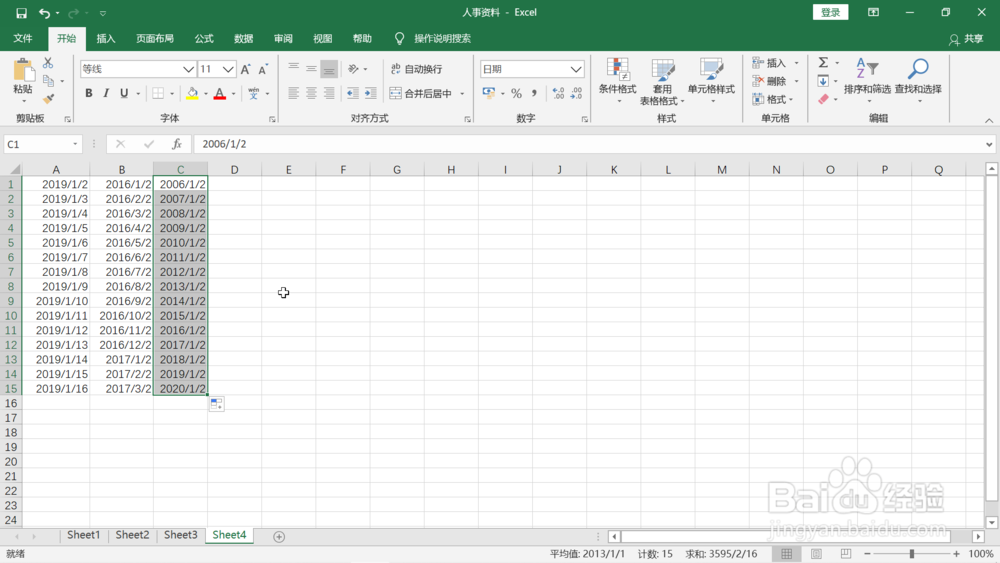
3、在第一行第三列输入“2006-1-2”后点击回车键,在下面的单元格输入“2007-1-2”后点击回车键。鼠标左键点击选择这两个单元格后往下拖动直到目标行。后续日期按照年份升序排列。
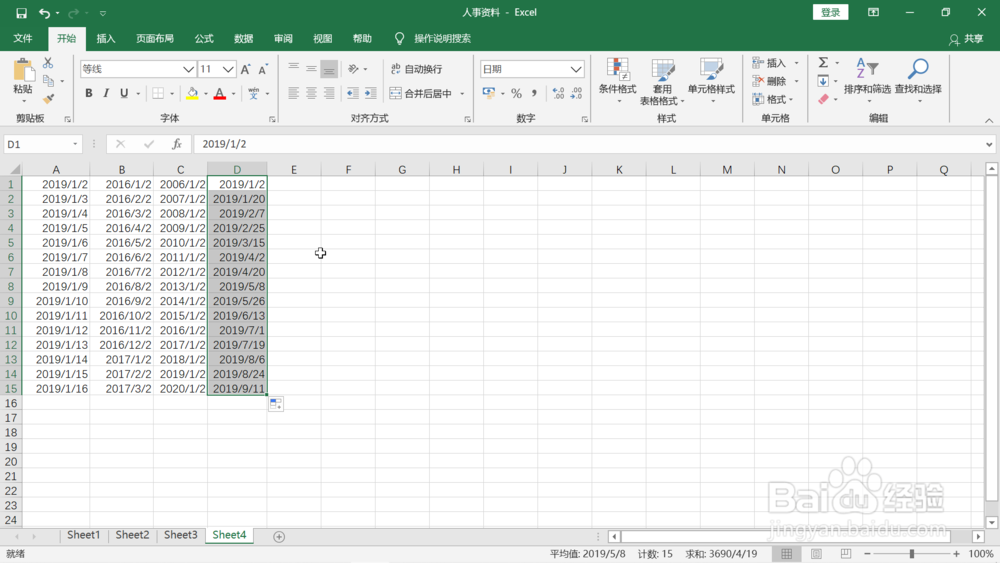
4、在第一行第四列输入“2019-1-2”后点击回车键,在下面的单元格输入“2019-1-20”后点击回车键。鼠标左键点击选择这两个单元格后往下拖动直到目标行。后续日期按照日期相隔18天升序排列。
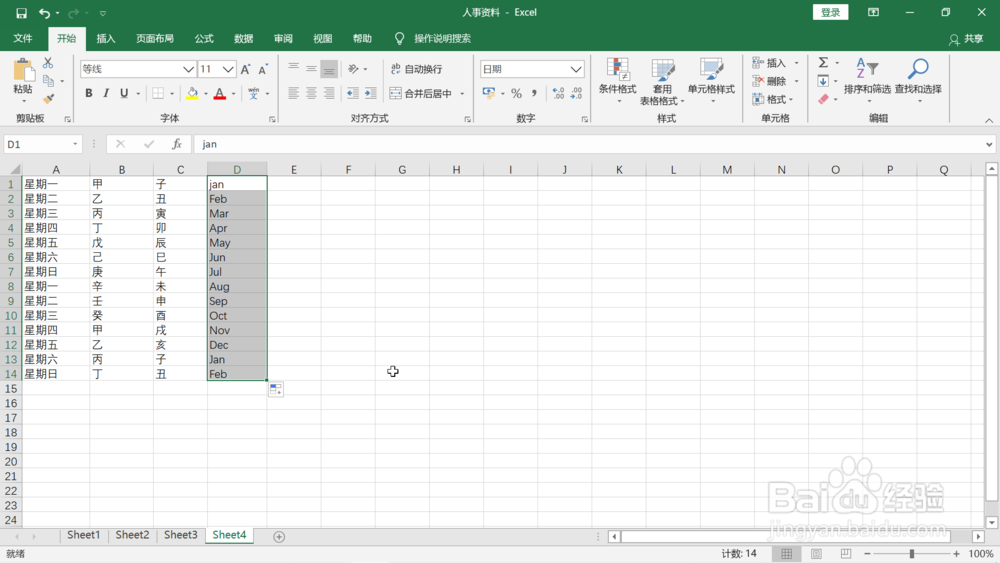
1、特定内容的智能填充:打开新的表格,在第一行第一列输入“星期一”。鼠标左键点击该单元格后往下拖动直到目标行。后续日期按照星期升序排列。
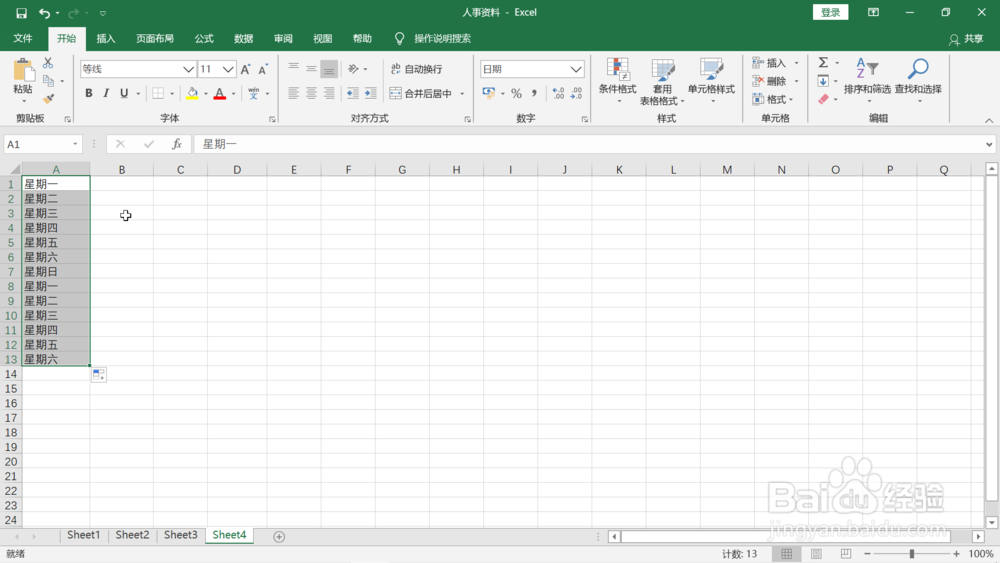
2、在第一行第二列输入“甲”。鼠标左键点击该单元格后往下拖动直到目标行。后续内容按照天干升序排列。
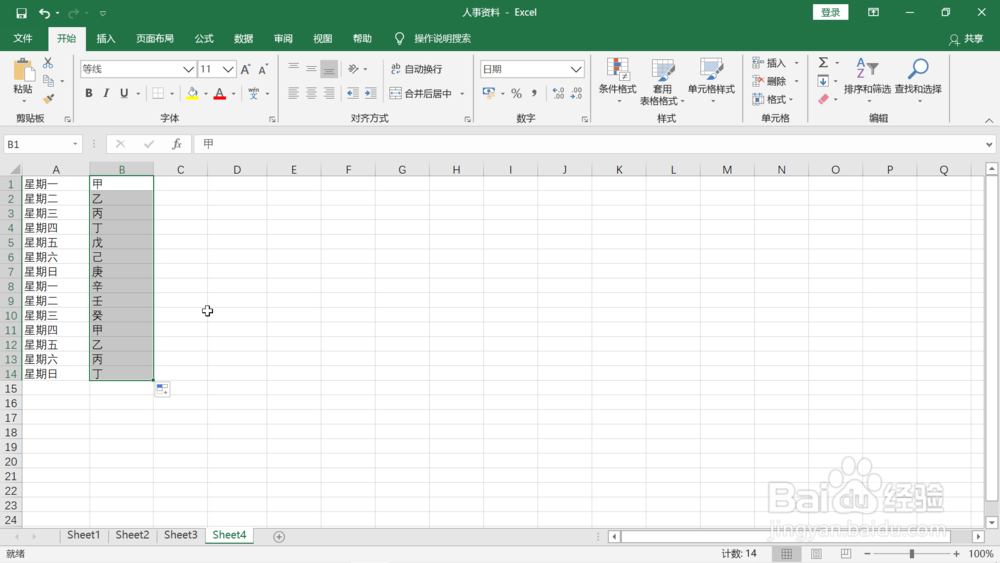
3、在第一行第三列输入“子”。鼠标左键点击该单元格后往下拖动直到目标行。后续内容按照地支升序排列。
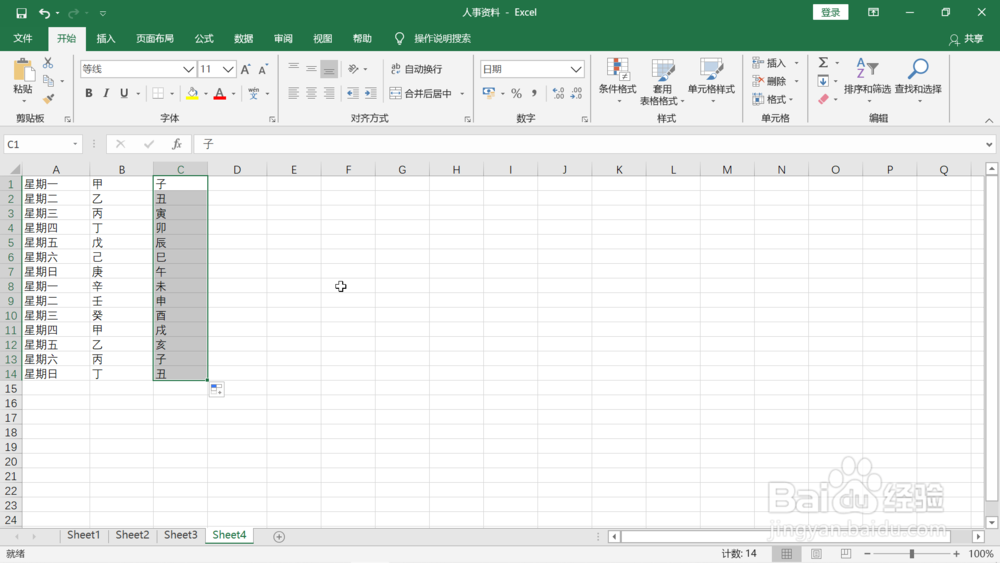
4、在第一行第四列输入“jan”。鼠标左键点击该单元格后往下拖动直到目标行。后续内容按照英文月份缩写升序排列。