在PPT中创建对角圆角矩形的方法

 时间:2024-10-14 02:01:15

1、打开powerpoint ,进入其主界面;

在PPT中创建对角圆角矩形的方法

2、将单击此处添加标题和副标题两个输入框删除掉;

在PPT中创建对角圆角矩形的方法

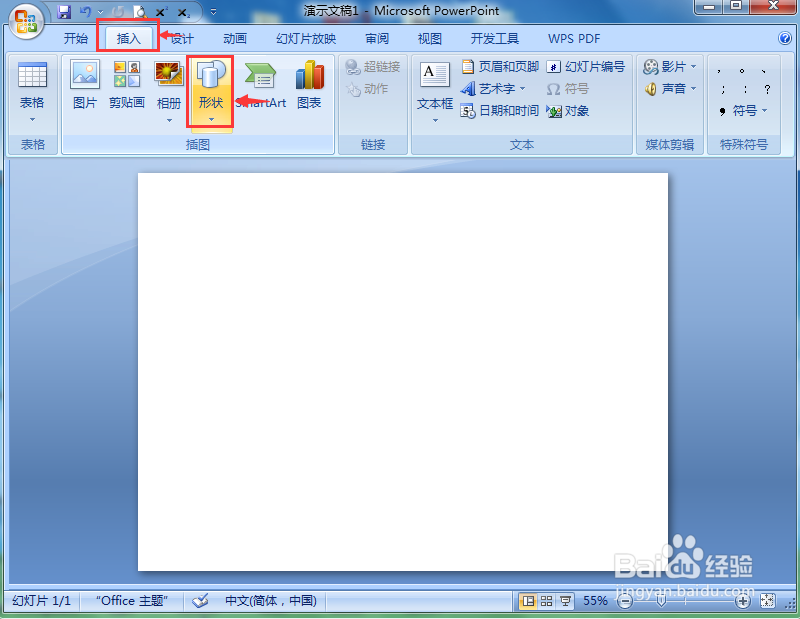
3、用鼠标点击插入菜单,选择形状工具;

在PPT中创建对角圆角矩形的方法

4、在矩形中找到并点击对角圆角矩形;

在PPT中创建对角圆角矩形的方法

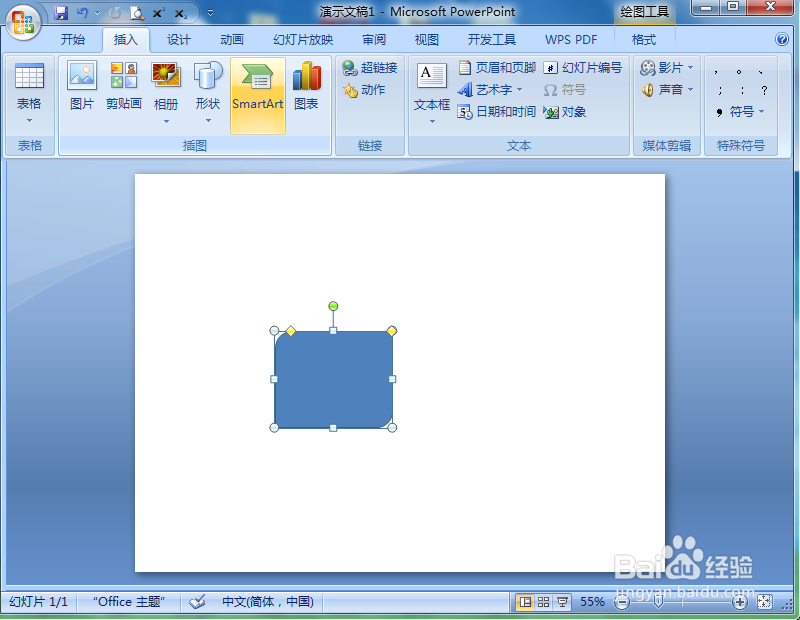
5、在编辑页面单击鼠标左键,出现一个对角圆角矩形;

在PPT中创建对角圆角矩形的方法

6、用鼠标拖动右下角的圆形句柄,调整好对角圆角矩形的大小;

在PPT中创建对角圆角矩形的方法

7、点击添加一种形状样式;

在PPT中创建对角圆角矩形的方法

8、我们就在powerpoint中创建好了一个对角圆角矩形。

在PPT中创建对角圆角矩形的方法
  • 如何在PPT中插入基本列表
  • ppt中如何插入圆角矩形
  • PPT如何设置图形底端对齐
  • 如何在幻灯片中设置标题幻灯片不显示编号
  • Word 2010怎样给页眉页脚添加时间
  • 热门搜索
    路由器怎么限速 峨眉山旅游 广州外国语学校怎么样 48号你可以出狱了免费阅读 福建农林大学怎么样 用什么可以解开所有的谜 都江堰旅游 兰州旅游景点大全介绍 旅游社 吃什么水果可以丰胸