Word2016中设置页码封皮和目录不显示页码的方法

 时间:2026-02-16 06:06:04

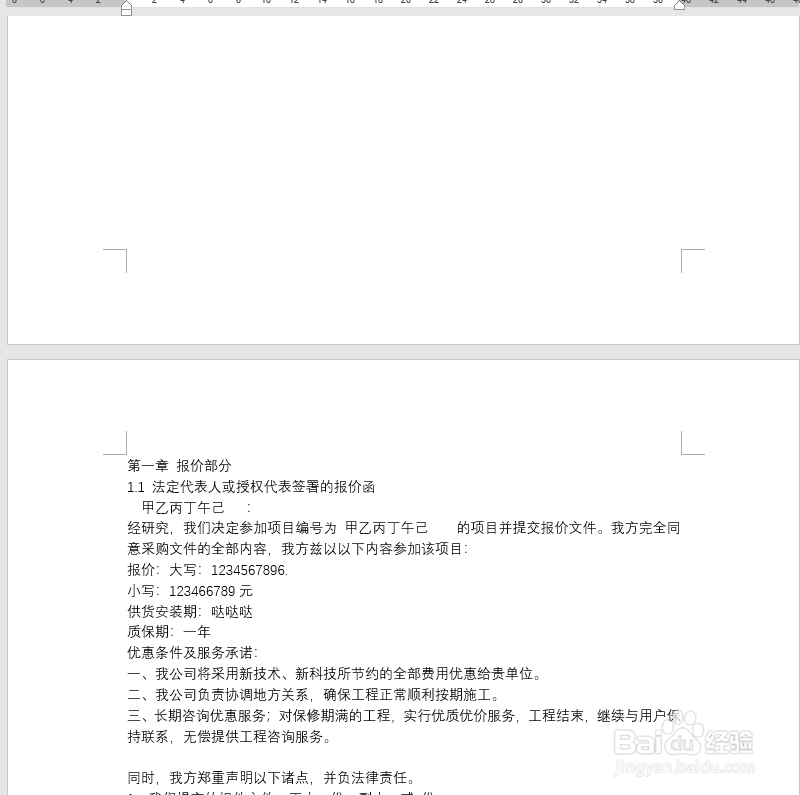
1、点击页脚区域,弹出“页眉和页脚”选项栏,在页面底部斤光闲插入页码;
Word2016中设置页码封皮和目录不显示页码的方法

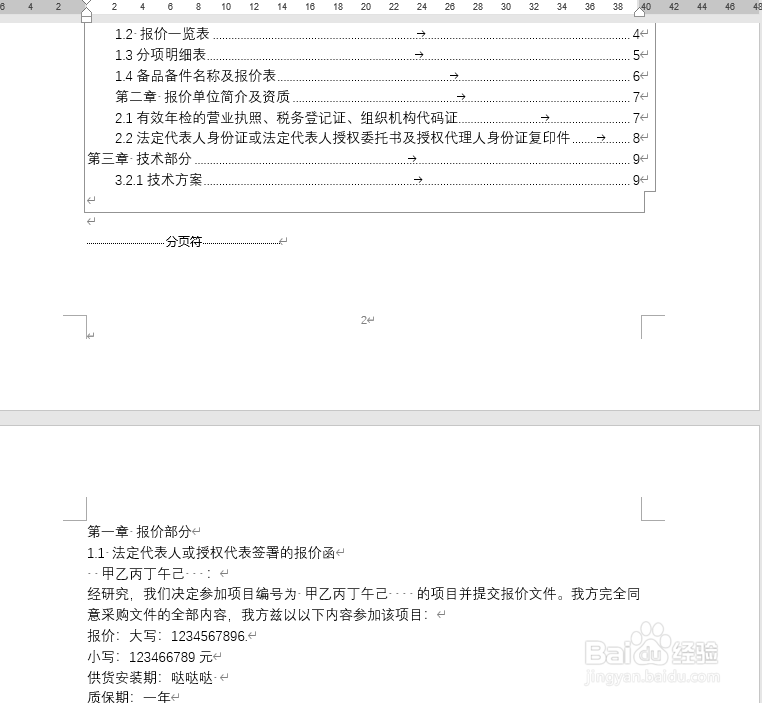
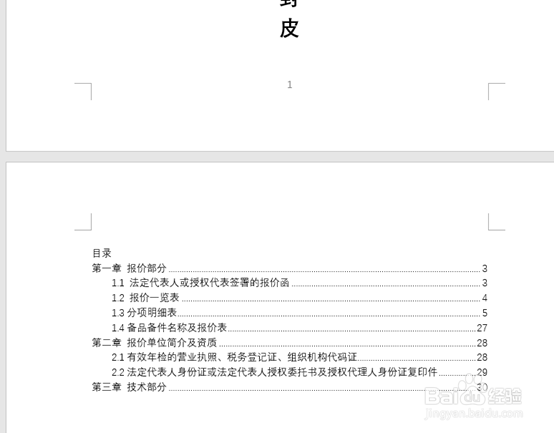
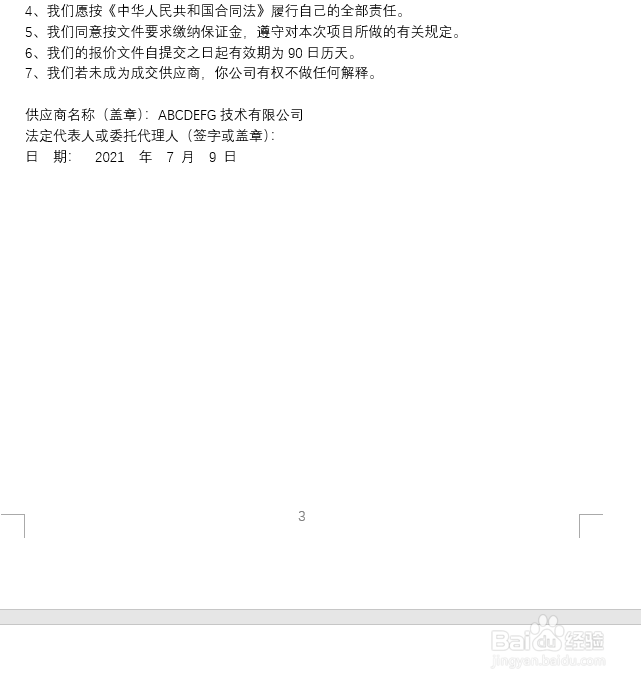
2、可以看到,在封皮和目录页面出现页码,且正文页码与目录页码连续;

Word2016中设置页码封皮和目录不显示页码的方法

Word2016中设置页码封皮和目录不显示页码的方法

Word2016中设置页码封皮和目录不显示页码的方法

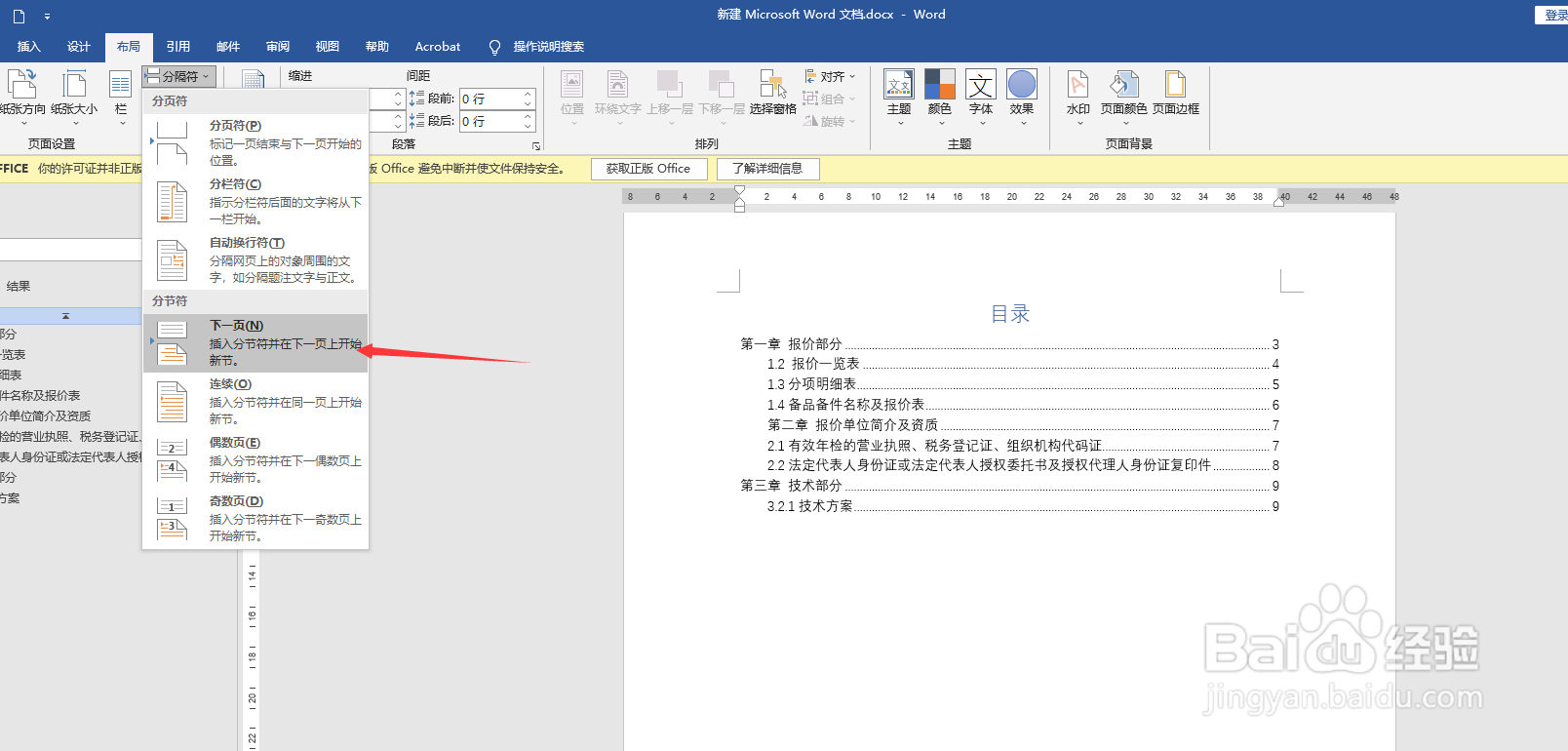
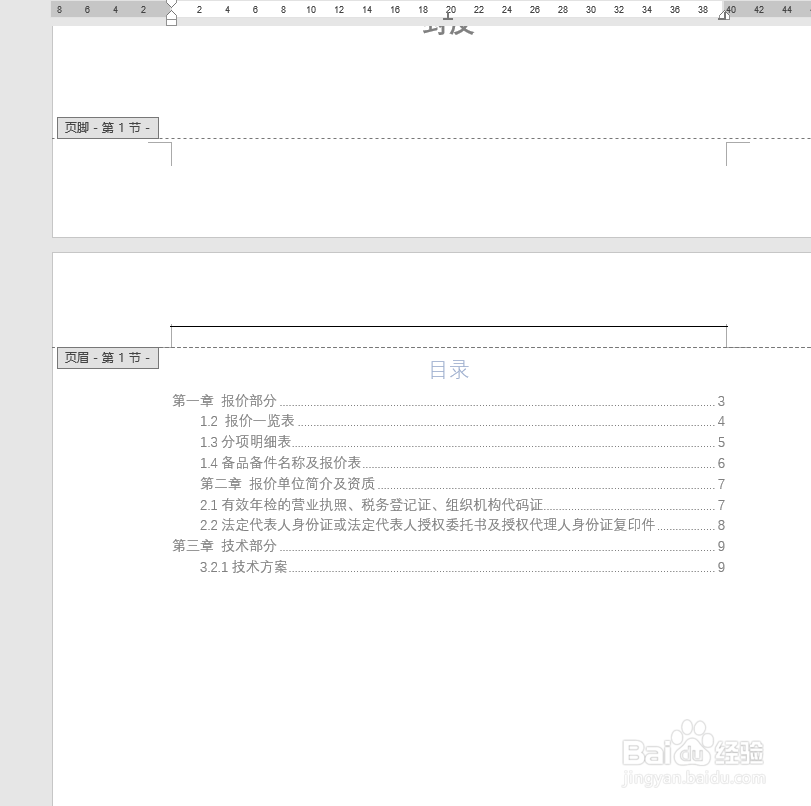
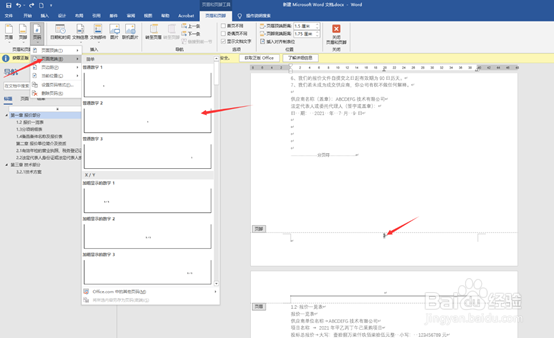
3、光标定位在在目录后,点击“布局”,插入“下一页”分节符;

Word2016中设置页码封皮和目录不显示页码的方法

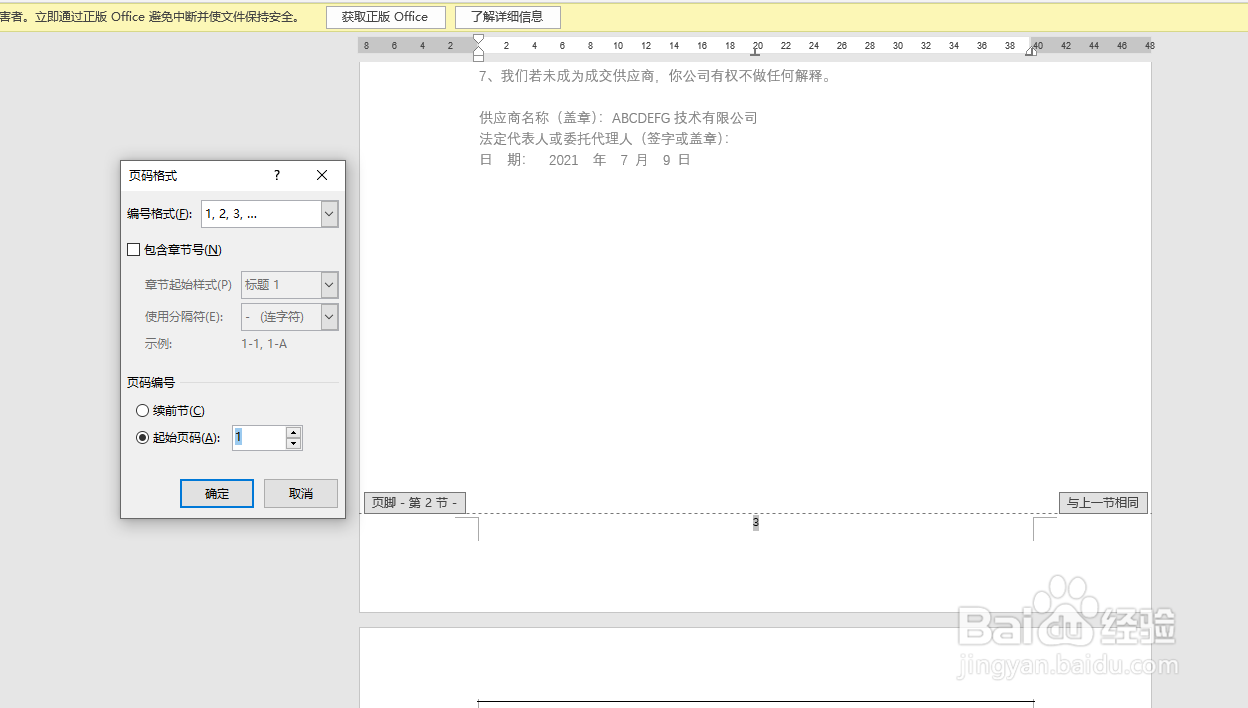
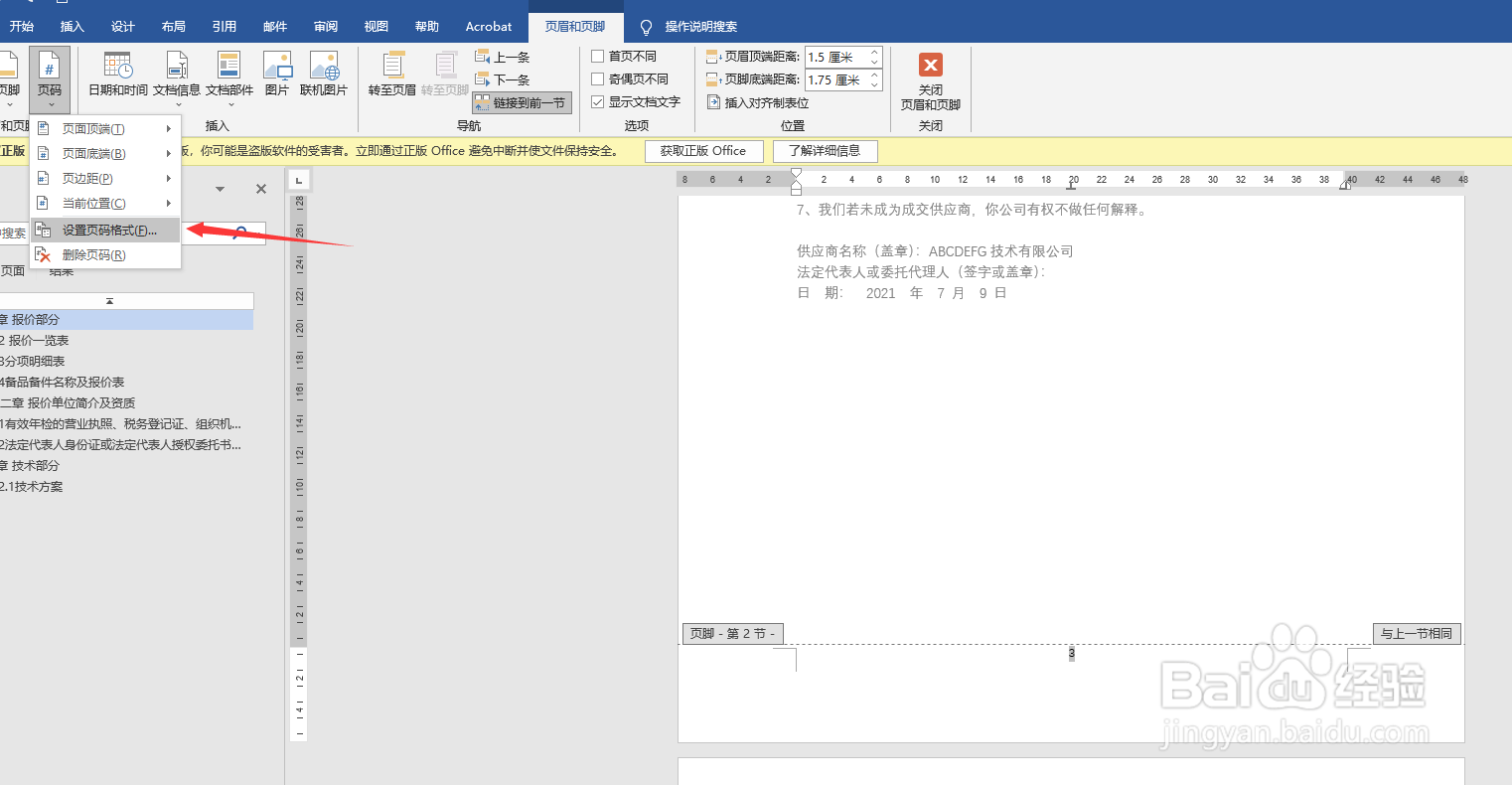
4、在需要设置为第1页的页面,点击页脚区域,弹出“拒获页眉和页脚”对蕉披话框,选择“页码”,“设置页码格式”
Word2016中设置页码封皮和目录不显示页码的方法

5、设置起始页码为1,点击确定

Word2016中设置页码封皮和目录不显示页码的方法

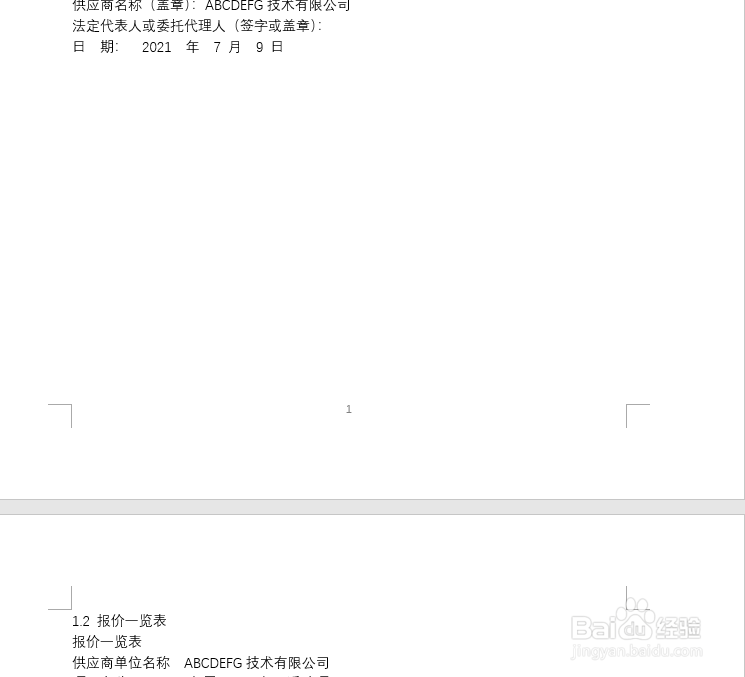
6、设置成功后,可以看正文部分是页码为1;

Word2016中设置页码封皮和目录不显示页码的方法

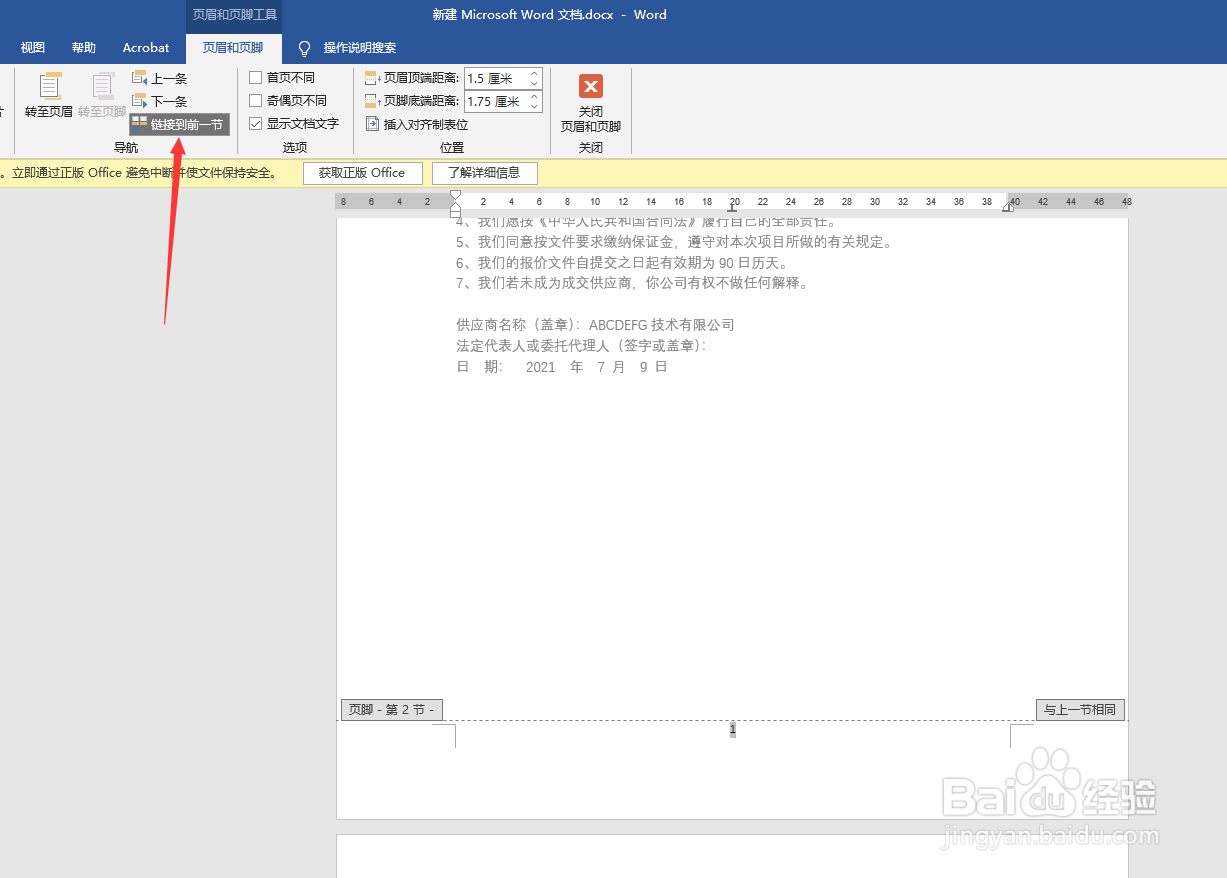
7、此时要是想让封皮和目录不带页码,可以在正文第一页页码处,取消勾选“链接到前一节”
Word2016中设置页码封皮和目录不显示页码的方法

8、然后删除封皮和目录的页码

Word2016中设置页码封皮和目录不显示页码的方法

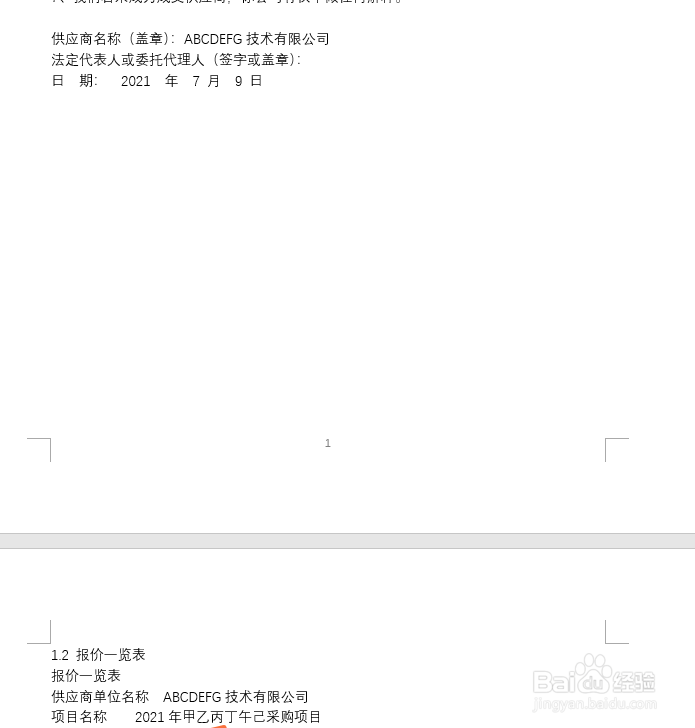
9、封皮和目录已无页码,正文第一页有页码

Word2016中设置页码封皮和目录不显示页码的方法

Word2016中设置页码封皮和目录不显示页码的方法

  • word怎么让封面目录没有页码
  • 在WORD里设置页码,如何使封面没有页码,
  • 封面和目录不要页码怎么设置
  • word封面不设置页码
  • Word封面怎么设置不显示页码
  • 热门搜索
    一岁宝宝发烧怎么办 分析方法有哪些 肾结石最好的治疗方法 泌乳素高的治疗方法 娃娃菜的家常做法 鸡翅怎么做好吃又简单 广东湛江怎么样 网络赚钱方法大全 对联大全 千古绝对 去除黄褐斑的方法