word封面不设置页码

 时间:2026-04-26 13:12:04

1、将光标移到封面中最后一行的末尾处(切记必须如此执行,不然封面和正文会连续显示页码),执行“布局→分隔符”命令,

word封面不设置页码

2、弹出“分隔符”对话框,选择“分节符”类型中的“连续”一项,单击“确定”按钮。

word封面不设置页码

3、删除第二页产生的空行,然后可以把光标移到第二页任意位置,执行“插入→页码”命令,

word封面不设置页码

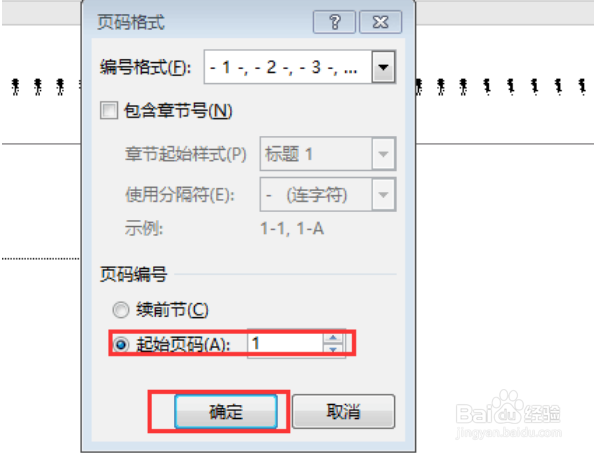
4、在随后出现的“页码”对话框中,单击“格式”按钮,在“页码编排”一栏中选择“起始页码”。

word封面不设置页码

5、按两次“确定”按钮后,退出“页码对话框”,这时会看到封面和第二页的页码均为“1”,把光标返回到首页,再次进入到“页码”对话框中,去掉“首页显示页码”复选即可。
word封面不设置页码

  • 封面和目录不要页码怎么设置
  • 封面和目录不要页码怎么设置
  • word怎么让封面目录没有页码
  • 在WORD里设置页码,如何使封面没有页码,
  • 封面页码怎么去掉
  • 热门搜索
    自粘墙纸怎么贴 手机刷机怎么刷 房贷提前还款怎么还 小括号怎么打 怎么样才能瘦腿 天龙八部怎么赚钱 脂肪肝怎么治 年检过期怎么办 怎么片鱼片 ps高光怎么做