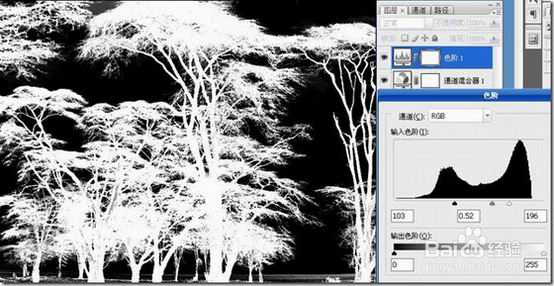
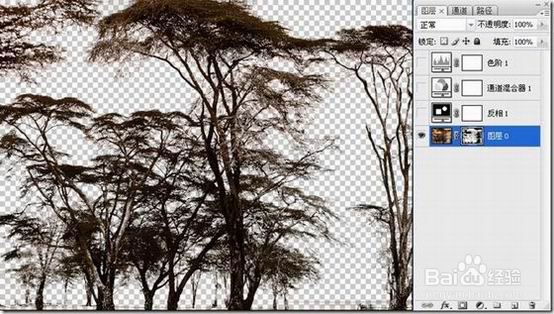
抠图的方法有很多种,这种抠图方法是利用通道混合器来调整通道所做的抠图方法。因为涉及到通道,对刚入门的人有点难,有时间我会跟大家讲讲关于通道的知识。
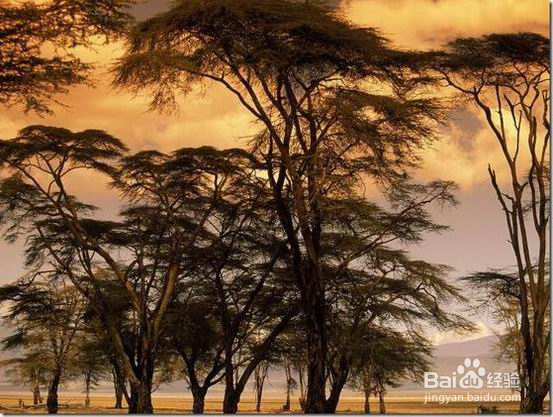
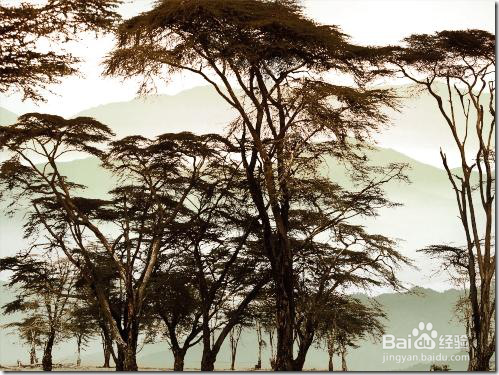
我们来看原图:
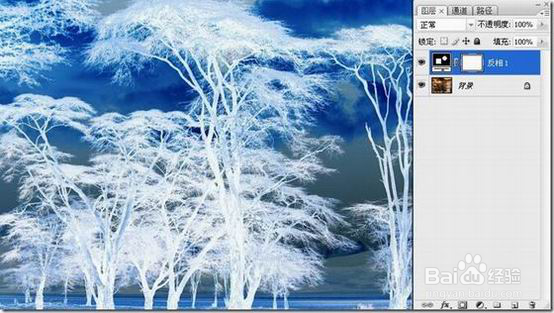
创建反相调整层,效果如图:
反相命令可以将图像中的每个像素的亮度值都转换为256级颜色值上相反的值,从而创建负片效果。从反相的效果中我们可以看到,天空和原材显示出比较一致的色调,树木的枝干呈现为白色,树枝与背景的色调已经初步分离,这些都为我们下一步的操作创造了条件。
时间:2026-02-15 10:07:07
抠图的方法有很多种,这种抠图方法是利用通道混合器来调整通道所做的抠图方法。因为涉及到通道,对刚入门的人有点难,有时间我会跟大家讲讲关于通道的知识。
我们来看原图:
创建反相调整层,效果如图:
反相命令可以将图像中的每个像素的亮度值都转换为256级颜色值上相反的值,从而创建负片效果。从反相的效果中我们可以看到,天空和原材显示出比较一致的色调,树木的枝干呈现为白色,树枝与背景的色调已经初步分离,这些都为我们下一步的操作创造了条件。
