1、首先打开ps后插入图片,如图。

2、然后进行复制图层,按CTRL+J键复制出两层,如图。
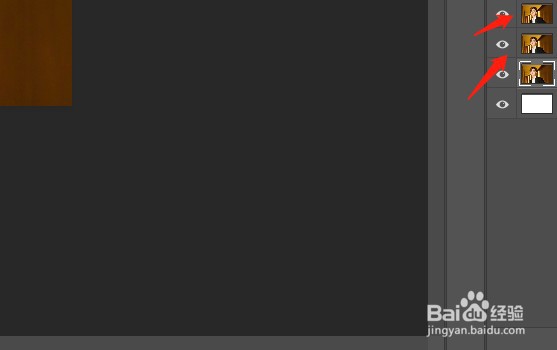
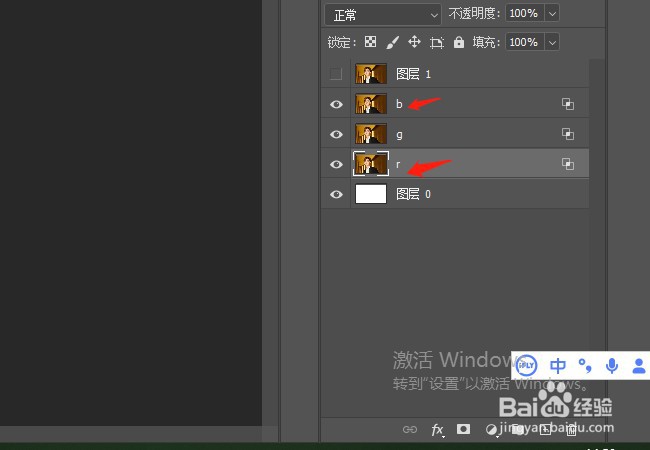
3、然后给图层命名为r、g、b,如图。

4、右击图层,选择混合选项,在高级混合,通道这里设置成和图层名字对应的通道。如图。把三张图片都设置好。


5、回到图层,找到工具栏的移动工具,选择移动工具。

6、稍微移动r和b图层,一个向左一个向右移动,移动不要太多。
7、调整后的效果如下。

时间:2026-05-02 13:36:36
1、首先打开ps后插入图片,如图。
2、然后进行复制图层,按CTRL+J键复制出两层,如图。
3、然后给图层命名为r、g、b,如图。
4、右击图层,选择混合选项,在高级混合,通道这里设置成和图层名字对应的通道。如图。把三张图片都设置好。
5、回到图层,找到工具栏的移动工具,选择移动工具。
6、稍微移动r和b图层,一个向左一个向右移动,移动不要太多。
7、调整后的效果如下。
