PS教程:移轴模糊怎么使用了

 时间:2024-12-05 08:06:58

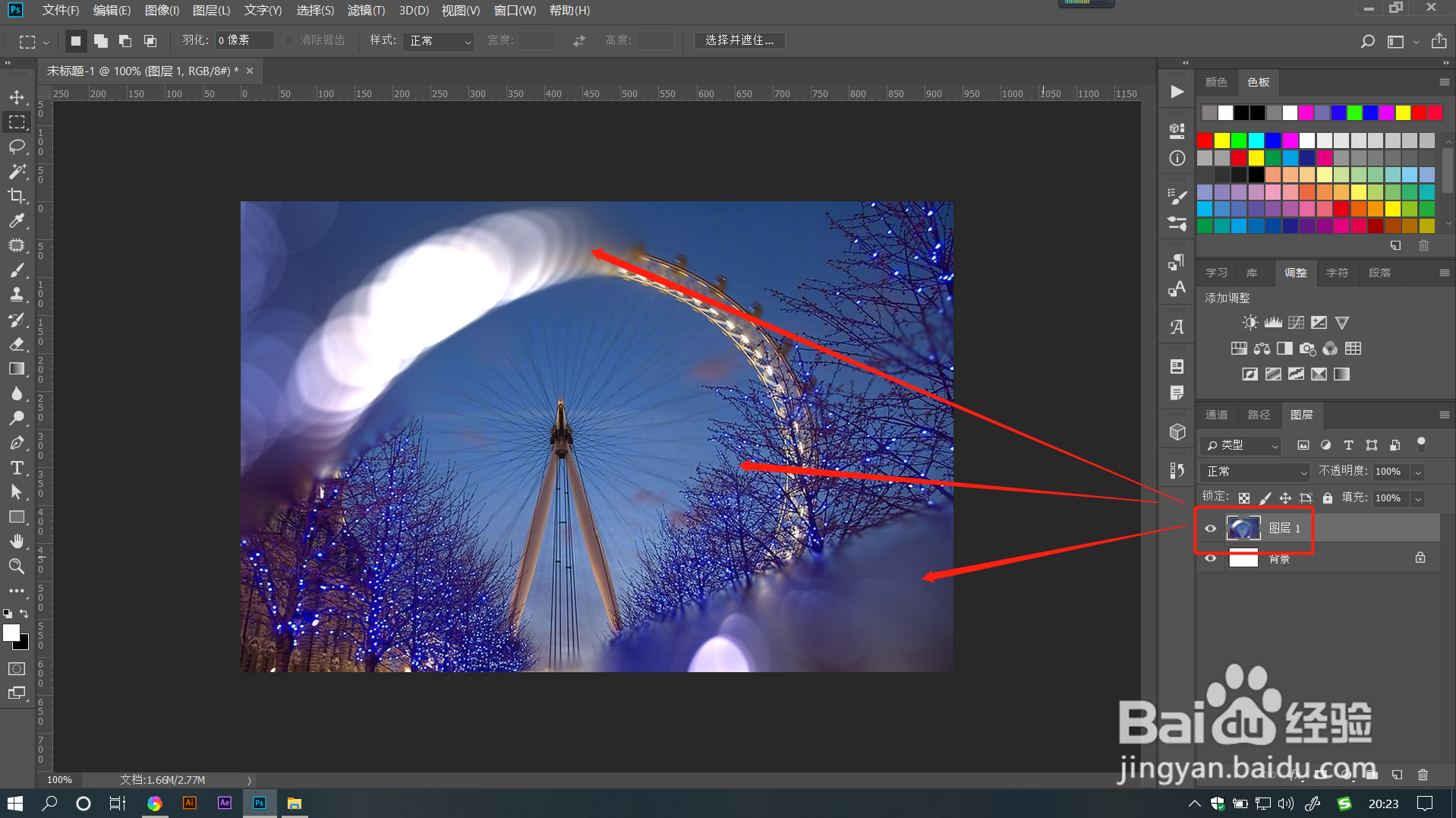
1、打开PS文件,选中图层后点击【滤镜】——【模糊画廊】——【移轴模糊】。

PS教程:移轴模糊怎么使用了

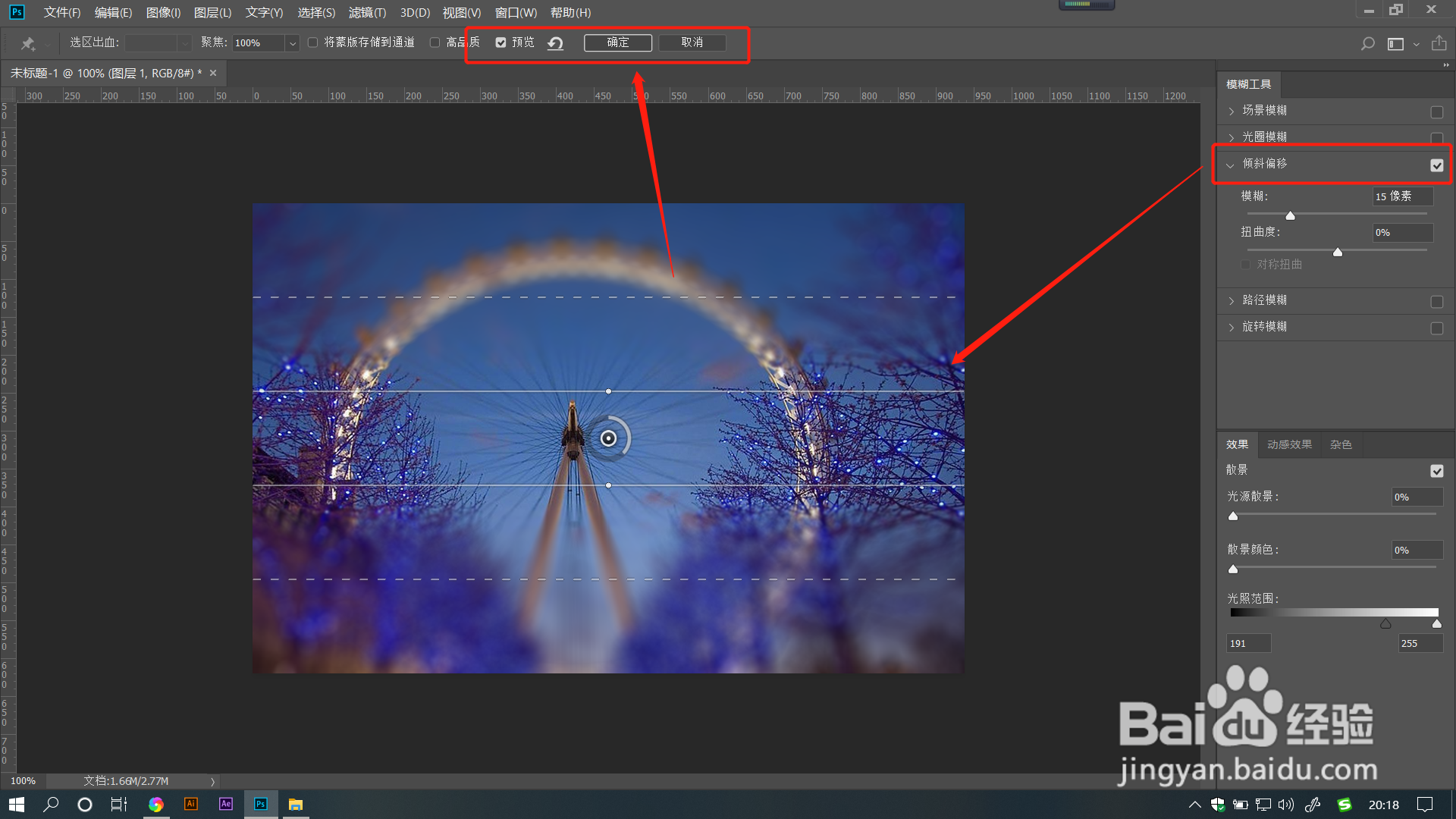
2、点击【移轴模糊】后,可以在右侧参数栏看到【倾斜偏移】后面打上了勾,图像上出现了移轴模糊标示线。上方属性栏也发生了相应变化。
PS教程:移轴模糊怎么使用了

3、拖动【模糊】滑块调整数值,数值越大,轴两侧的图像也越模糊。拖动和旋转轴的位置,可以改变模糊的位置。

PS教程:移轴模糊怎么使用了PS教程:移轴模糊怎么使用了

4、在图像上多次单击可以建立多条移轴,点击移轴点即可调整相应参数。

PS教程:移轴模糊怎么使用了

5、拖动【扭曲度】滑块调整数值,数值越大,图像扭曲越大。

PS教程:移轴模糊怎么使用了

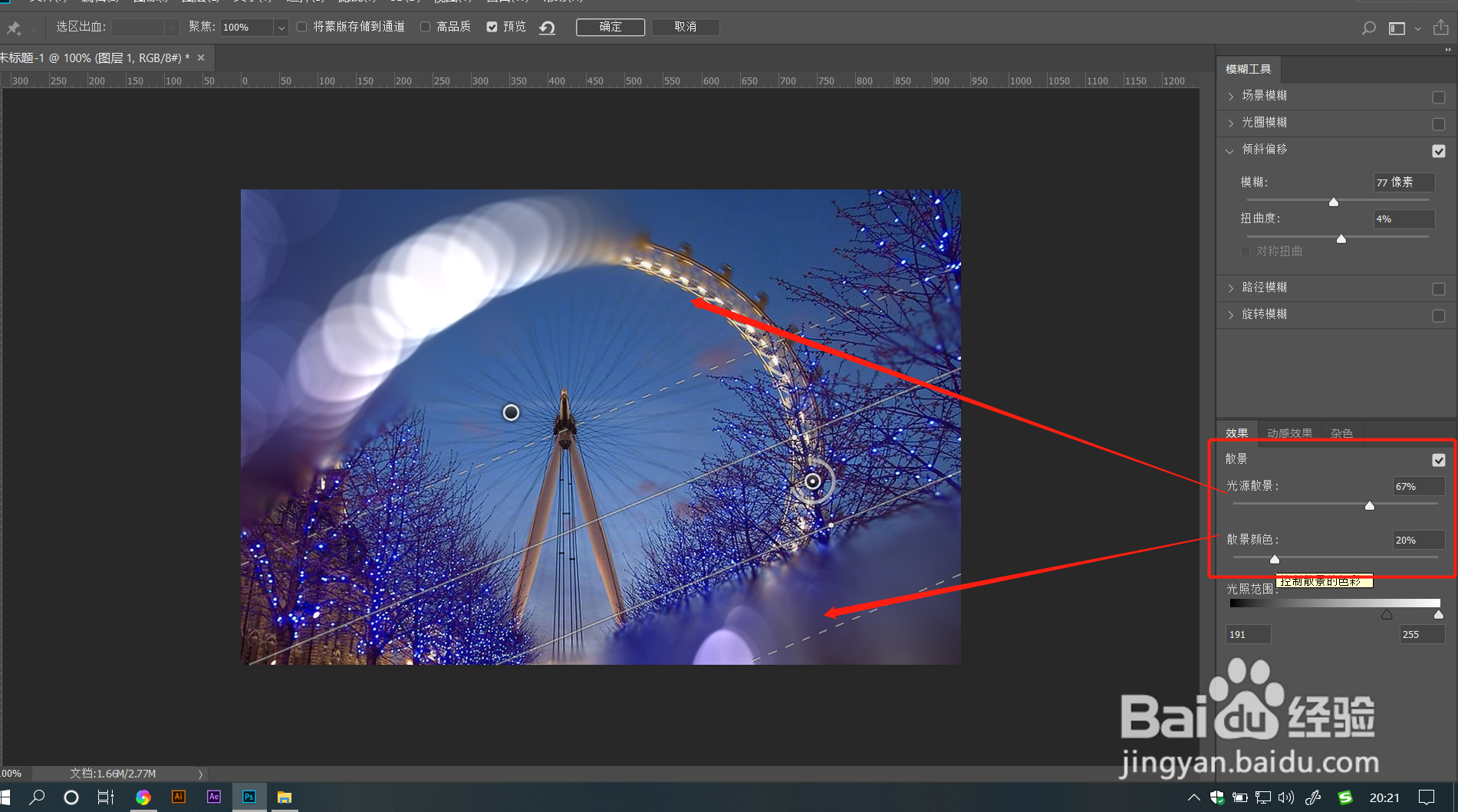
6、勾选【散景】即可调整光源数量和散景颜色。【光源数量】的数值越大,图像上高光将越亮。【散景颜色】数值越大,图像色彩越鲜艳。
PS教程:移轴模糊怎么使用了

7、拖动【光照范围】滑块,向左拖动滑块,图像光照越大越亮。向右拖动滑块,图像光照越小越暗。

PS教程:移轴模糊怎么使用了PS教程:移轴模糊怎么使用了
  • PS教程:镜头模糊怎么使用了?
  • PS教程:特殊模糊怎么使用了?
  • PS教程:动感模糊怎么使用了?
  • PS教程:路径模糊怎么使用了?
  • PS教程:高斯模糊怎么使用了?
  • 热门搜索
    极路由怎么设置 符号怎么打 虞姬怎么读 微信声音怎么设置 高度近视眼怎么恢复 za隔离霜怎么样 康王洗发水怎么样 热伤风怎么办 爱奇艺怎么下载电视剧 小米盒子怎么用