1、在Windows10系统桌面,我们依次点击“开始/Windows系统/控制面板”菜单项。

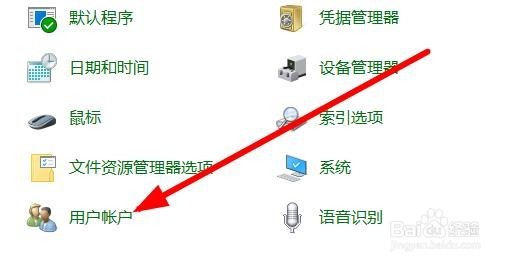
2、接下来在打开的Windows10控制面板窗口中,我们点击“用户账户”图标。
3、接下来就会打开用户帐户的窗口了,在这里我们点击左侧的“管理其它帐户”快捷链接。

4、这时可以看到所有的可以更改的用户列表,点击要修改的帐户名

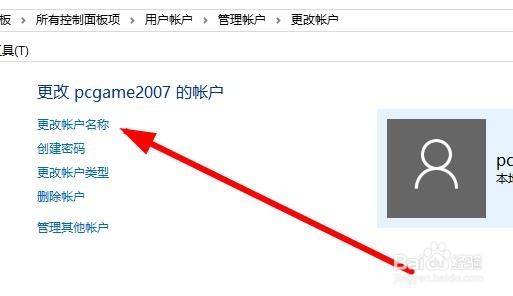
5、然后在弹出的更改帐户窗口中,我们点击左侧边栏的“更改帐户名称”快捷链接。
6、这时就会打开一个“重命名帐户”的窗口,在这里输入新的帐户名称就可以了。

时间:2026-04-22 00:45:44
1、在Windows10系统桌面,我们依次点击“开始/Windows系统/控制面板”菜单项。
2、接下来在打开的Windows10控制面板窗口中,我们点击“用户账户”图标。
3、接下来就会打开用户帐户的窗口了,在这里我们点击左侧的“管理其它帐户”快捷链接。
4、这时可以看到所有的可以更改的用户列表,点击要修改的帐户名
5、然后在弹出的更改帐户窗口中,我们点击左侧边栏的“更改帐户名称”快捷链接。
6、这时就会打开一个“重命名帐户”的窗口,在这里输入新的帐户名称就可以了。
