1、打开电脑,点击左下角的Win按钮。

2、在弹出的面板,点击【⚙】按钮。

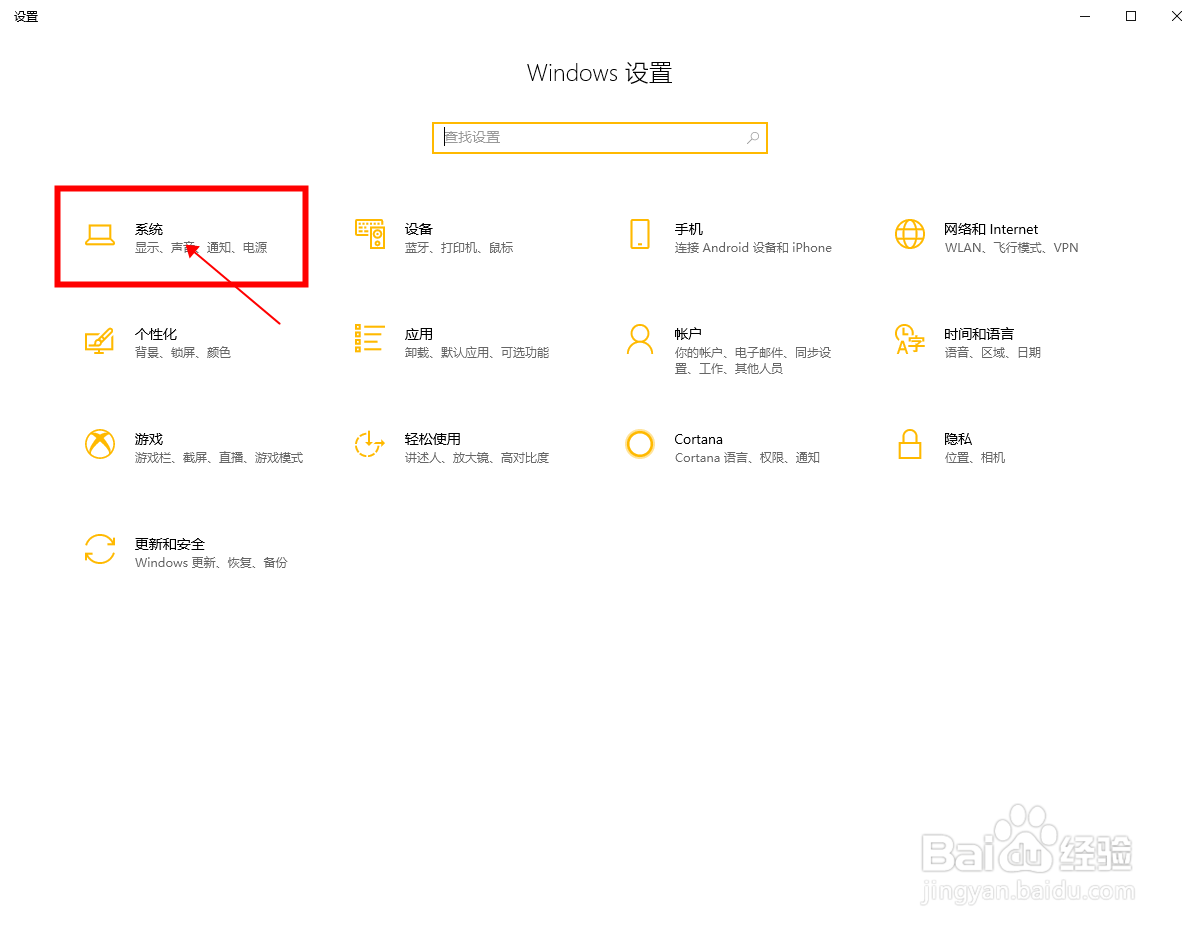
3、进入Windows设置界面后,点击【系统】按钮。
4、进入系统设置界面,点击左侧菜单列表中的【存储】按钮。

5、右侧的界面切换到存储设置面板,打开界面中的【存储感知】开关。


6、点击【存储感知】开关下面的【更改详细设置】。

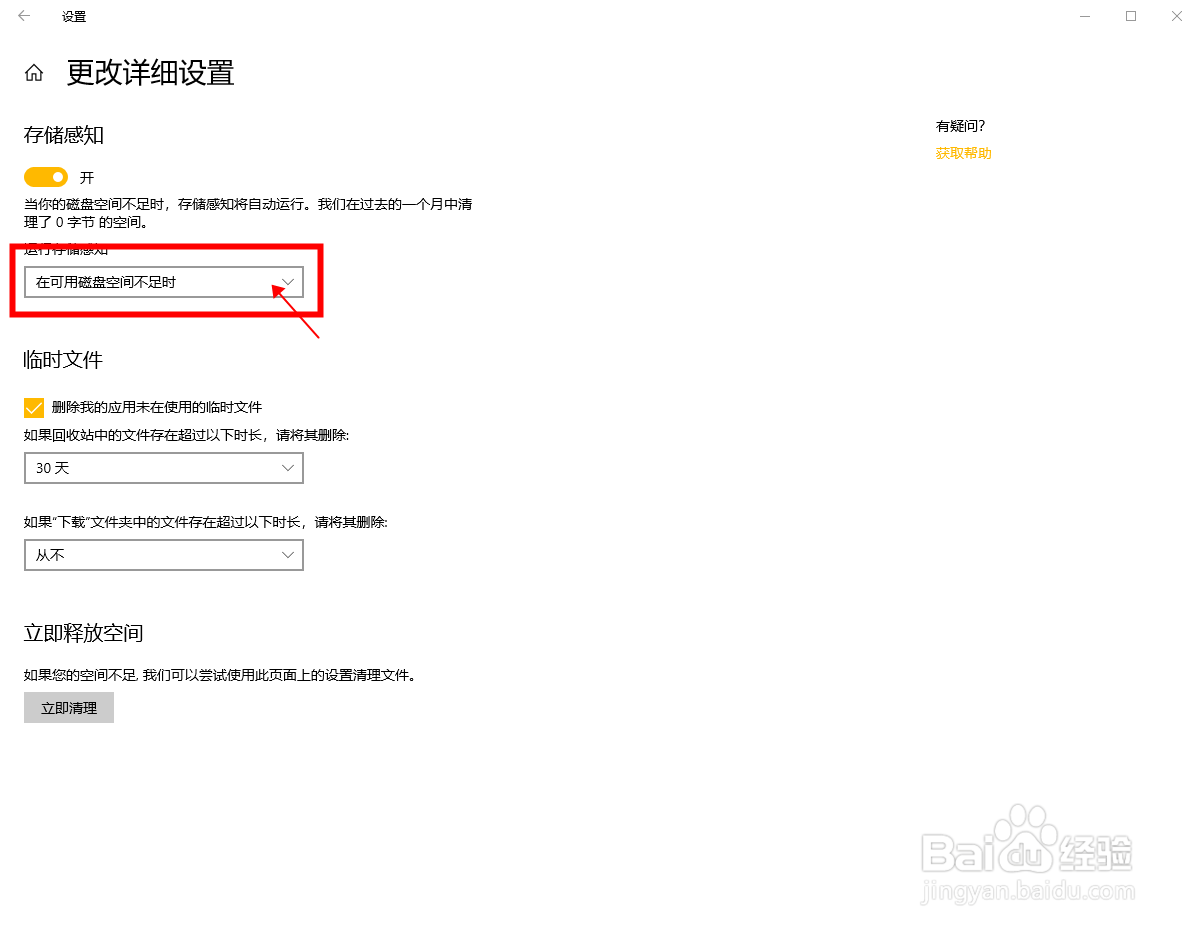
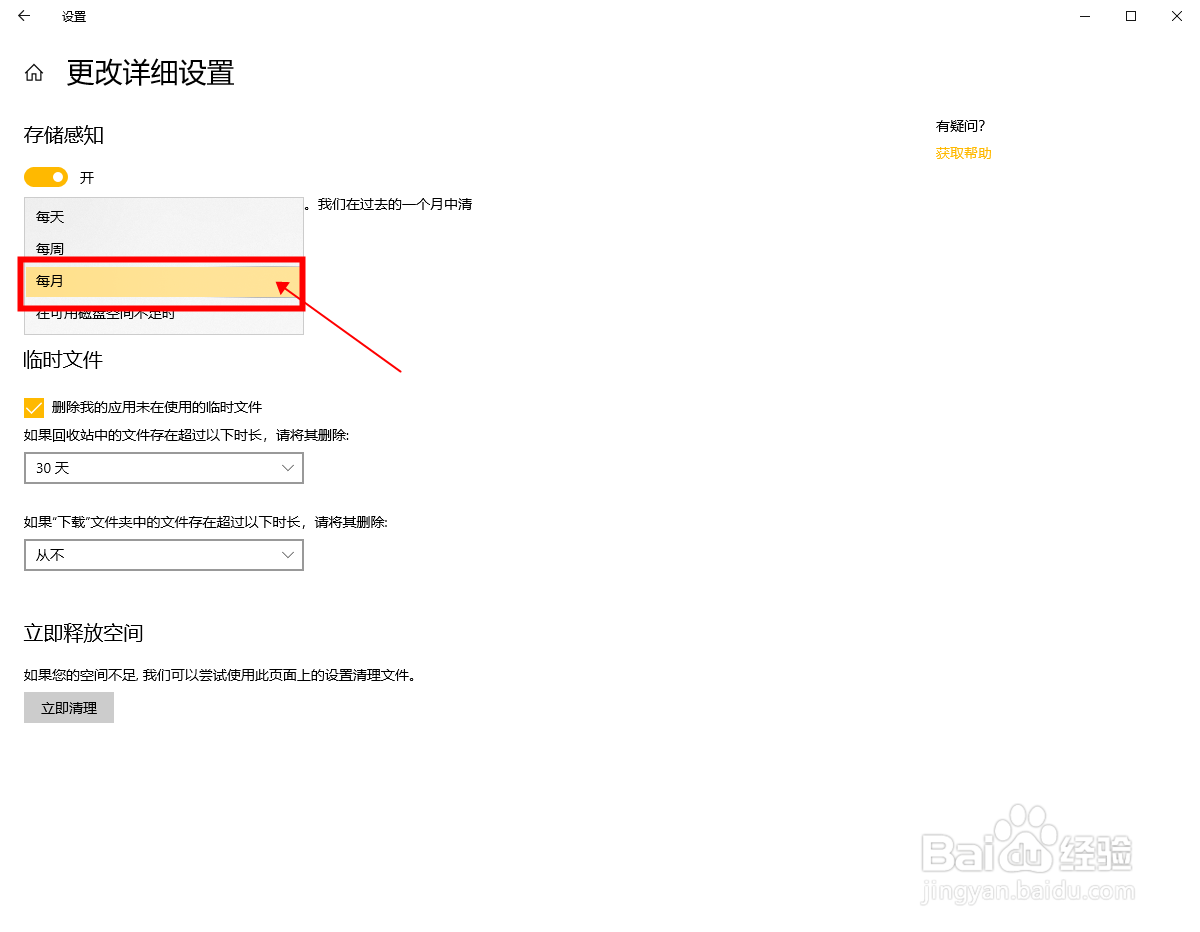
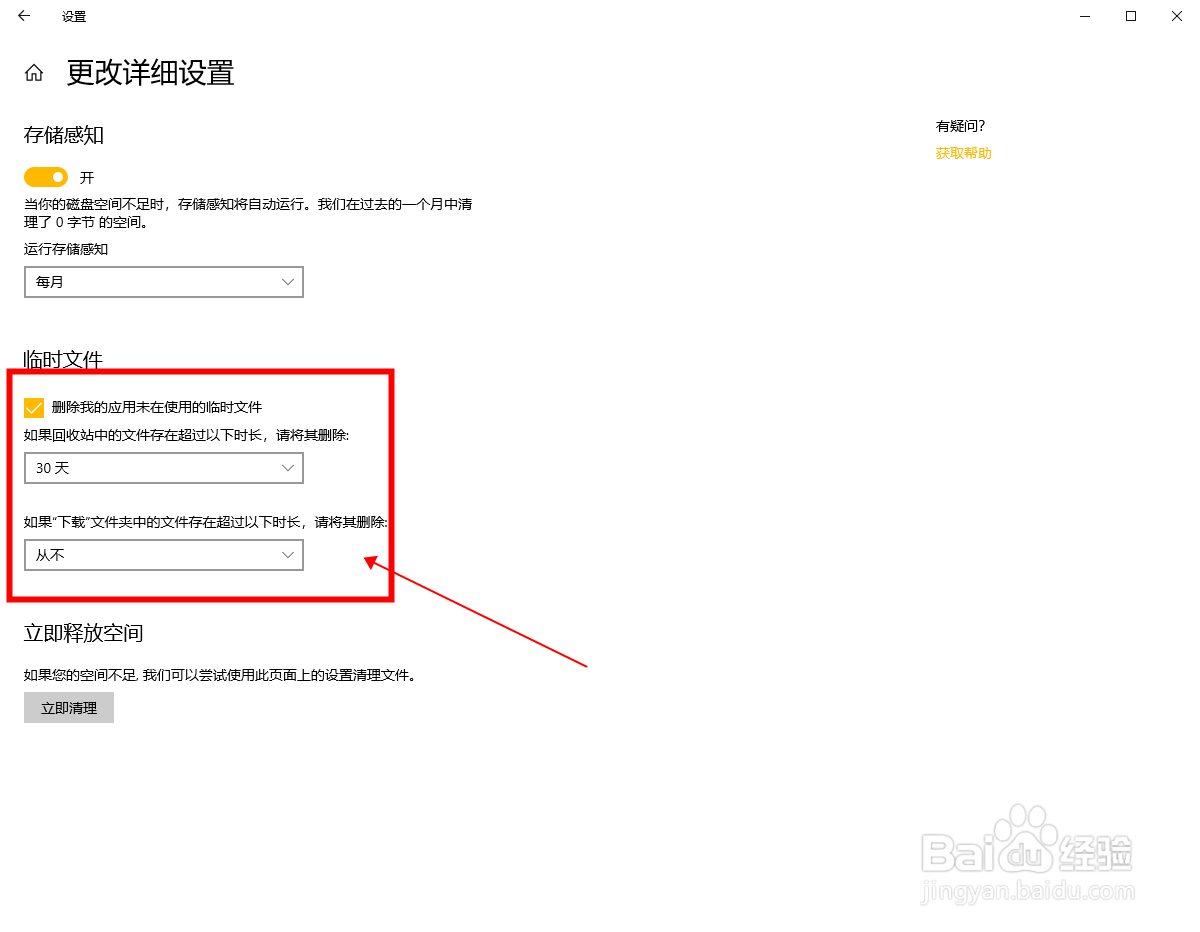
7、进入更改详细设置界面,设置运行存储感知的时间周期为一月,然后根据自己使用电脑的程度,更改临时文件处理的时间周期。
8、关闭设置窗口,操作完成。

时间:2026-04-23 11:30:56
1、打开电脑,点击左下角的Win按钮。
2、在弹出的面板,点击【⚙】按钮。
3、进入Windows设置界面后,点击【系统】按钮。
4、进入系统设置界面,点击左侧菜单列表中的【存储】按钮。
5、右侧的界面切换到存储设置面板,打开界面中的【存储感知】开关。
6、点击【存储感知】开关下面的【更改详细设置】。
7、进入更改详细设置界面,设置运行存储感知的时间周期为一月,然后根据自己使用电脑的程度,更改临时文件处理的时间周期。
8、关闭设置窗口,操作完成。
