1、打开电脑左下角【开始】菜单,找到【运行】选项,点击打开

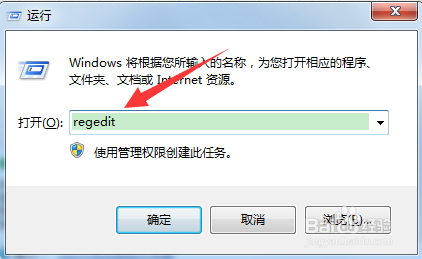
2、在弹出的运行对话框输入 regedit 命令,点击确定进入注册表界面。
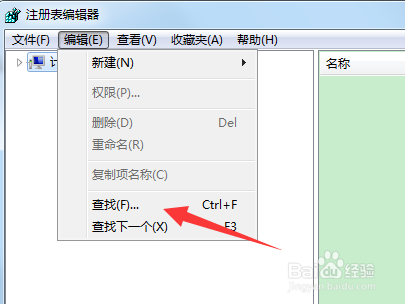
3、进入注册表编辑器界面,点击上方【编辑】选项,在弹出的菜单栏点击【查找】
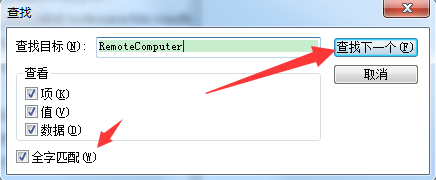
4、进入查找界面,在查找目标处输入RemoteComputer 勾选左下角【全字匹配】,点击【查找】
5、找到RemoteComputer,点击打开可以看到NameSpace选项双击打开,也可以直接定位到HKEY_LOCAL_MACHINE概嗤先眚\SOFTWARE\Microsoft\Windows\CurrentVersion\Explorer\RemoteComputer\NameSpace下

6、在展开的列表中可以看到{2227A280-3AEA-1069-A2DE08002B30309D}(打印机){D6277990-4C6A-11CF8D87-00AA0060F5BF}(计划任务)
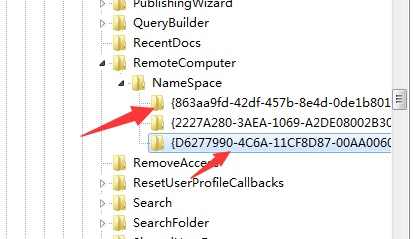
7、选择需要关闭的服务,右键点击将其对应的项删除即可

