Windows10在设置中备份文件

 时间:2026-04-21 21:01:21

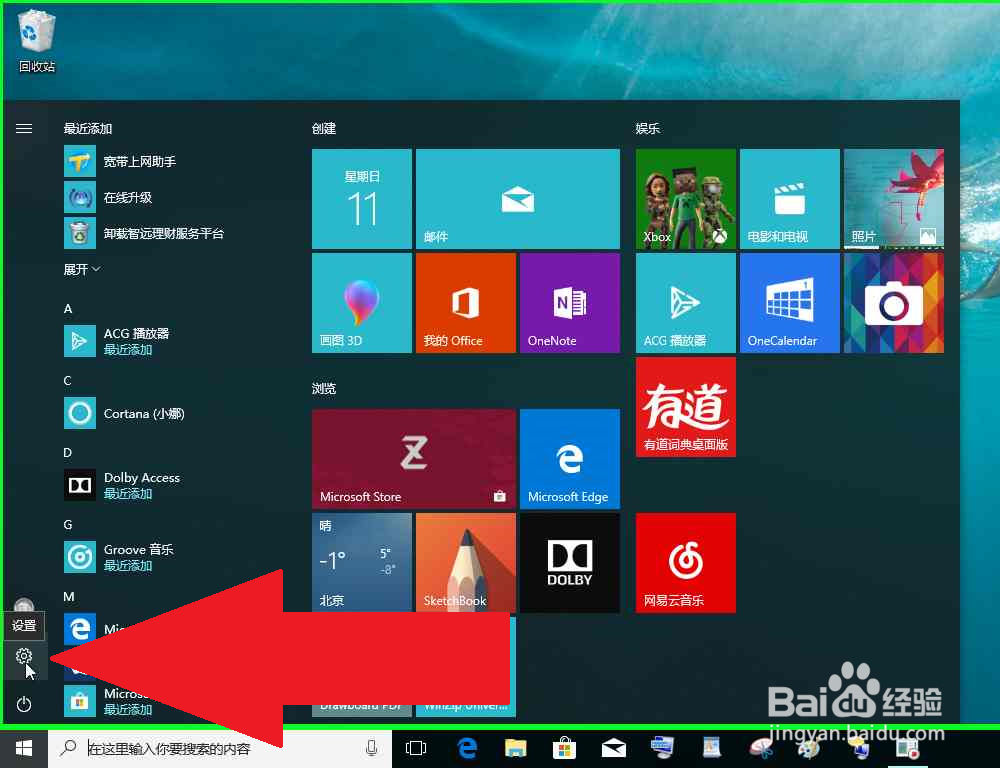
1、用户在"开始 (按钮)"上左键单击。

Windows10在设置中备份文件

2、用户在"开始 (列表)"上左键单击(在"启动"中)。

Windows10在设置中备份文件

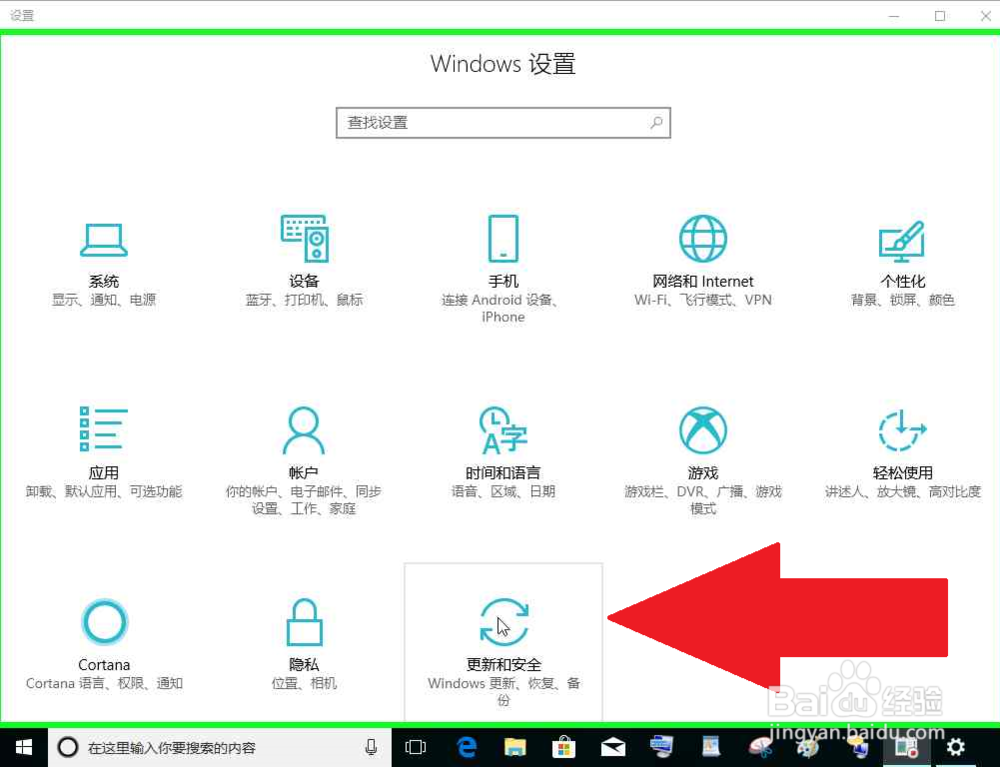
3、用户在"更新和安全 (列表项目)"上左键单击(在"设置"中)。

Windows10在设置中备份文件

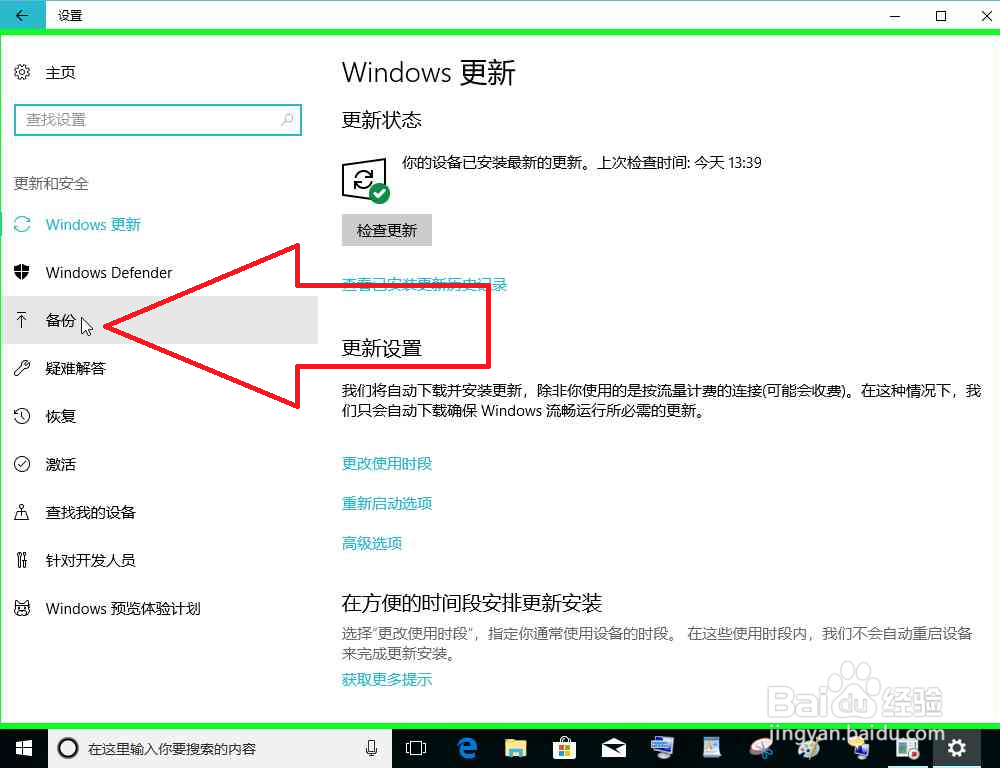
4、用户在"备份 (列表项目)"上左键单击(在"设置"中)。

Windows10在设置中备份文件

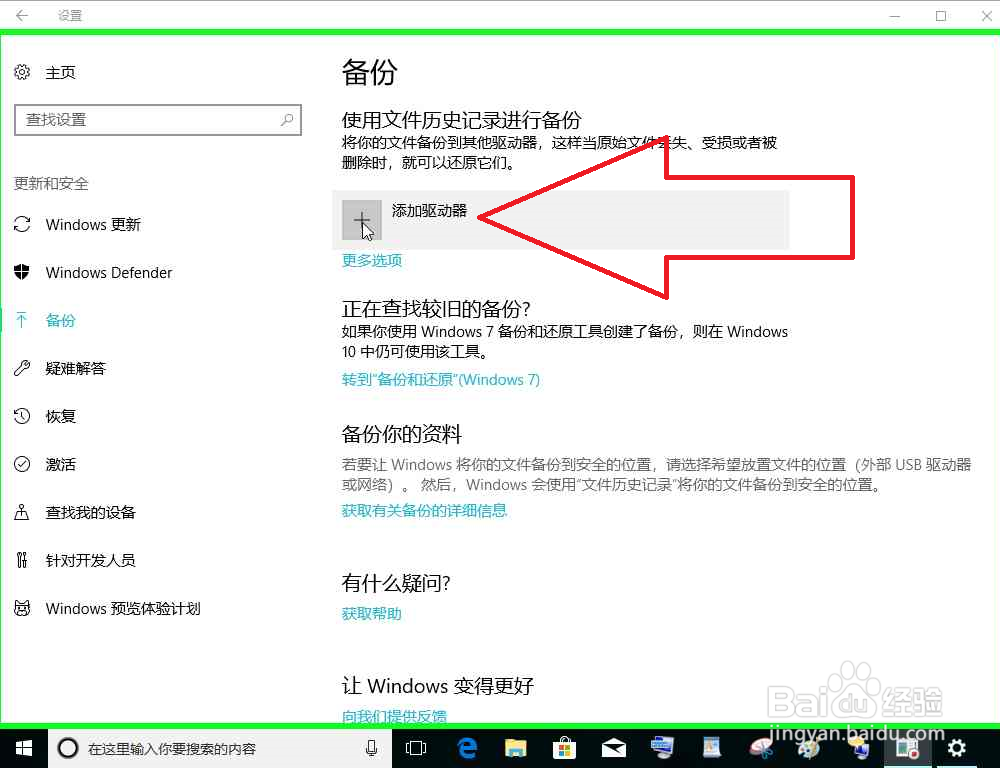
5、用户在"添加驱动器 (按钮)"上左键单击(在"设置"中)。

Windows10在设置中备份文件

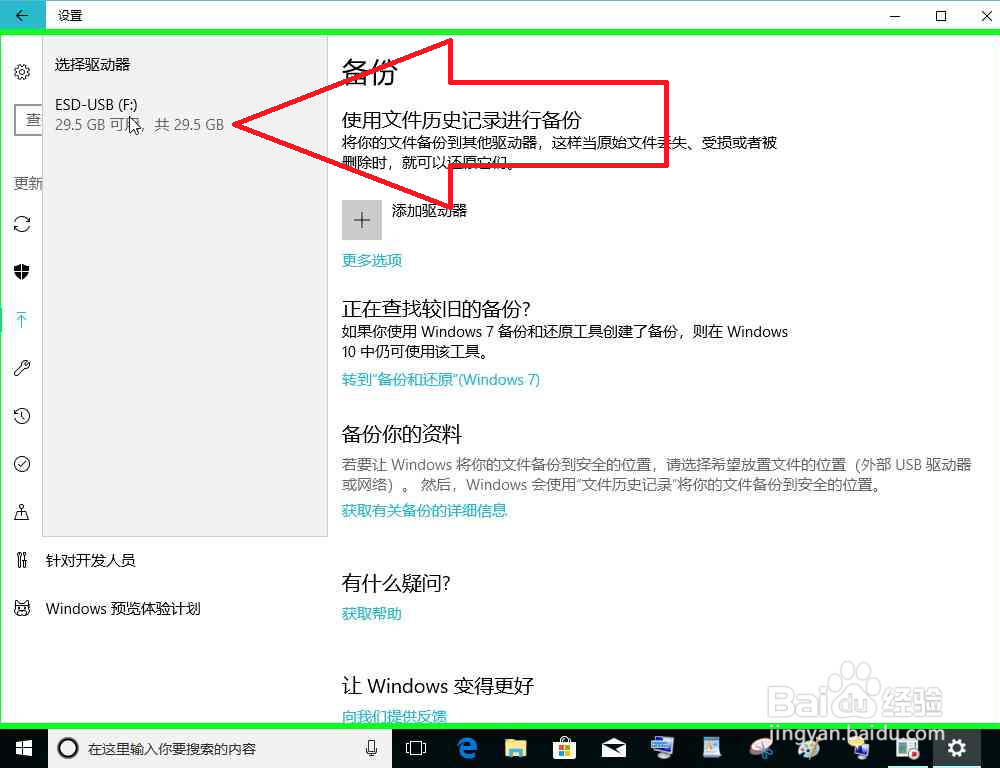
6、用户在"29.5 GB 可用,共 29.5 GB (文本)"上左键单击(在"设置"中)。
Windows10在设置中备份文件

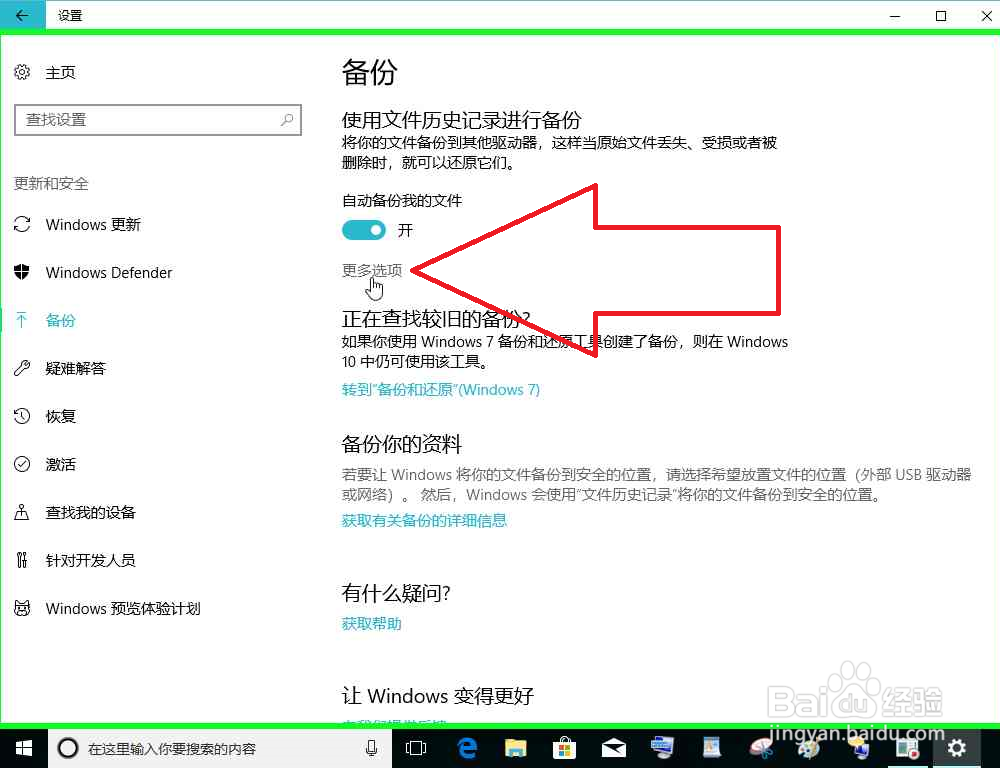
7、用户在"更多选项 (链接)"上左键单击(在"设置"中)。

Windows10在设置中备份文件

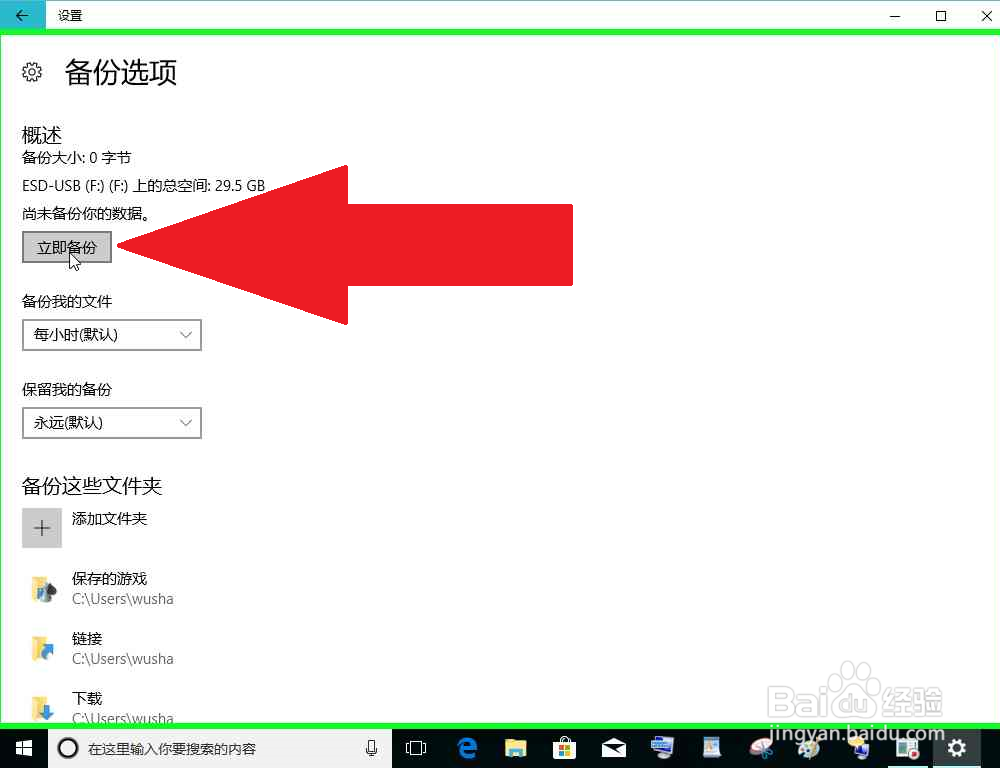
8、用户在"立即备份 (按钮)"上左键单击(在"设置"中)。

Windows10在设置中备份文件

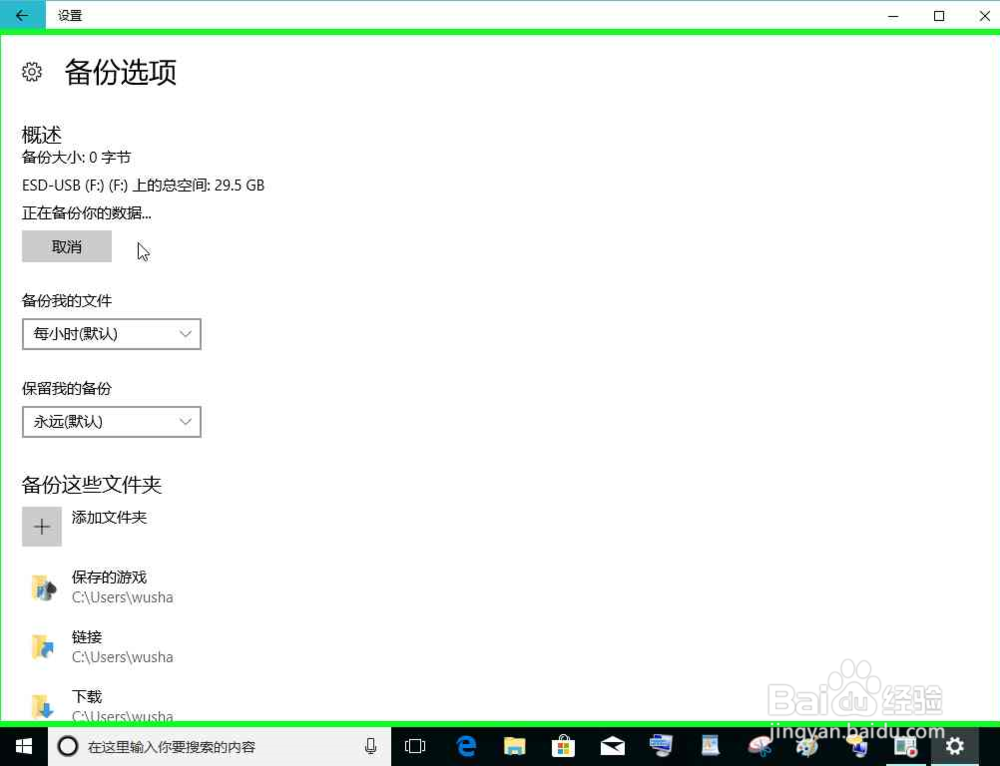
9、正在备份文件。

Windows10在设置中备份文件

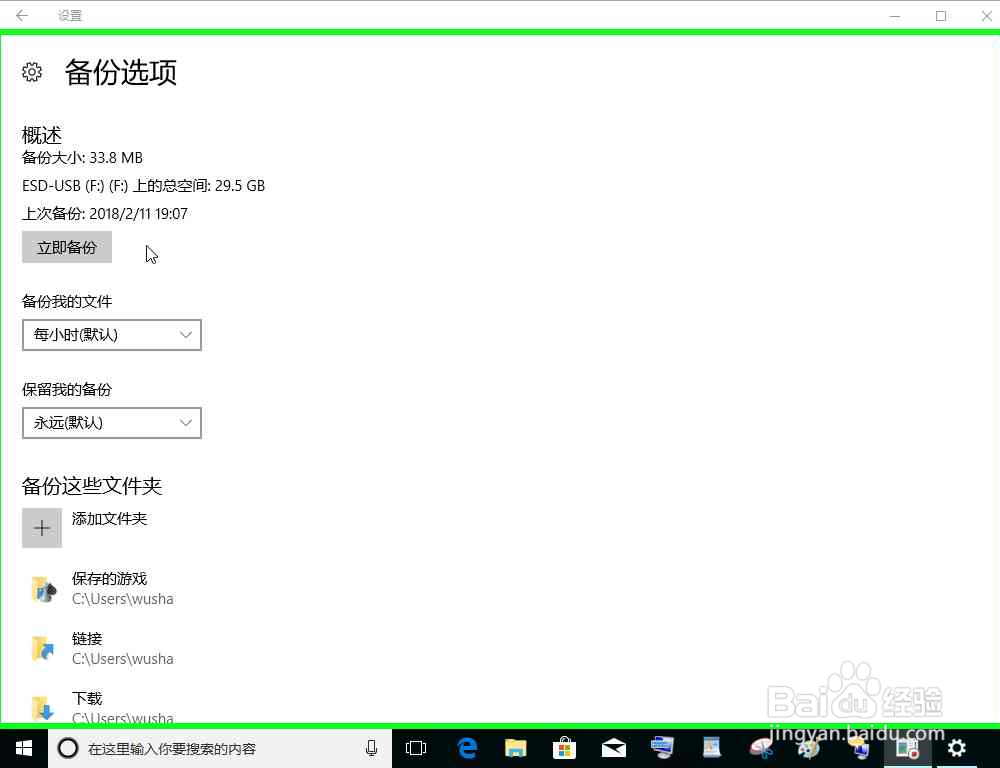
10、备份完成。

Windows10在设置中备份文件

  • Win7删除操作中心图标
  • 因更新Windows补丁无法打开K3软件的解决方法
  • win7安装NET Framework提示0x800F081F
  • win7系统怎么禁用服务nsi
  • Server 2016中使用Administrator打开Edge浏览器
  • 热门搜索
    安徽省旅游集团 红血丝怎么治 山西省旅游地图 喀纳斯旅游 定金和订金哪个是可以退的 海螺沟旅游攻略 下载歌曲怎么下载 孕妇可以吃油桃吗 职业定位怎么写 肉痣怎么去掉