因更新Windows补丁无法打开K3软件的解决方法

 时间:2026-02-15 06:48:36

1、近期有同事反馈K3突然无法打开,打开K3时提示:“无法创建K/3中间层组件,请确定中间层组件配置正确或当前用户拥胳始绵有相关权限后重试”。

因更新Windows补丁无法打开K3软件的解决方法

2、无法打开K3的主要原因是安装了Windows10推送的系统补丁(代号为:KB5003637),将该补丁卸载后重新启动Windows10系统即可。

大致的步骤为:打开所有设置-更新和安全-查看更新历史追付记录-卸载更新-查到KB5003637补丁-右键卸载棍惹-重新启动Windows10。

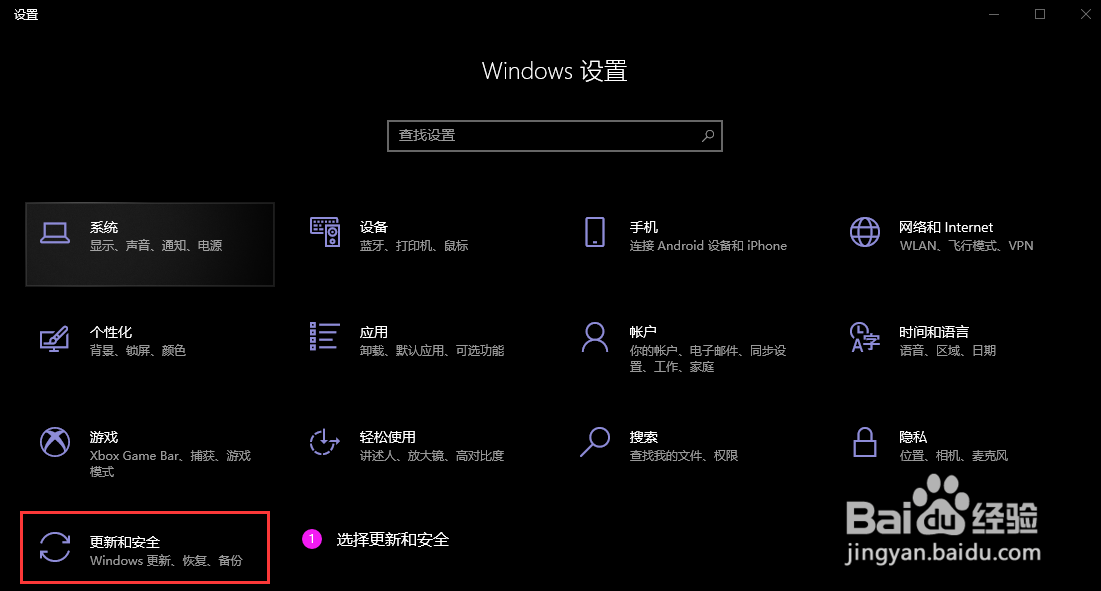
1、点击Windows任务栏右下角,打开Windows设置-所有设置:

因更新Windows补丁无法打开K3软件的解决方法

2、在Windows设置中点击更新和安全:

因更新Windows补丁无法打开K3软件的解决方法

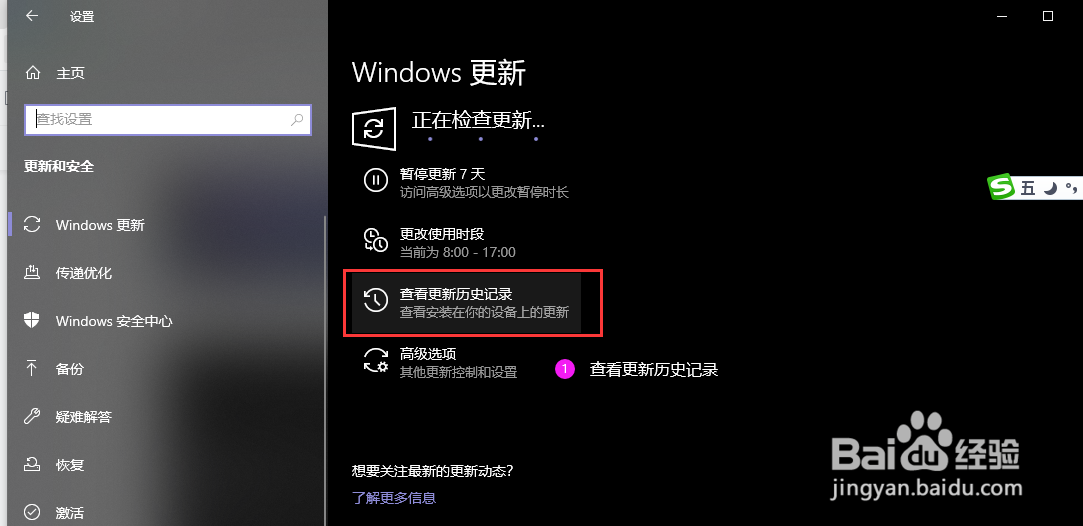
3、点击查看更新历史记录:

因更新Windows补丁无法打开K3软件的解决方法

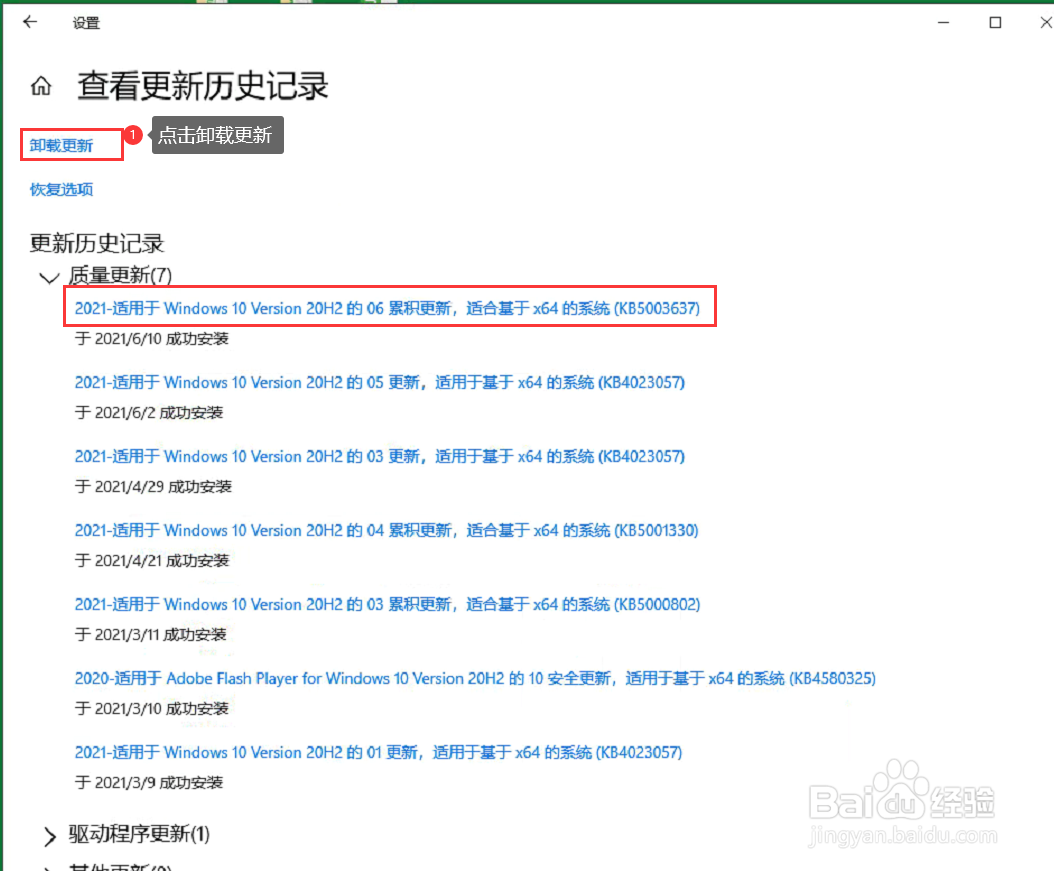
4、在查看更新历史记录中,点击卸载更新:

因更新Windows补丁无法打开K3软件的解决方法

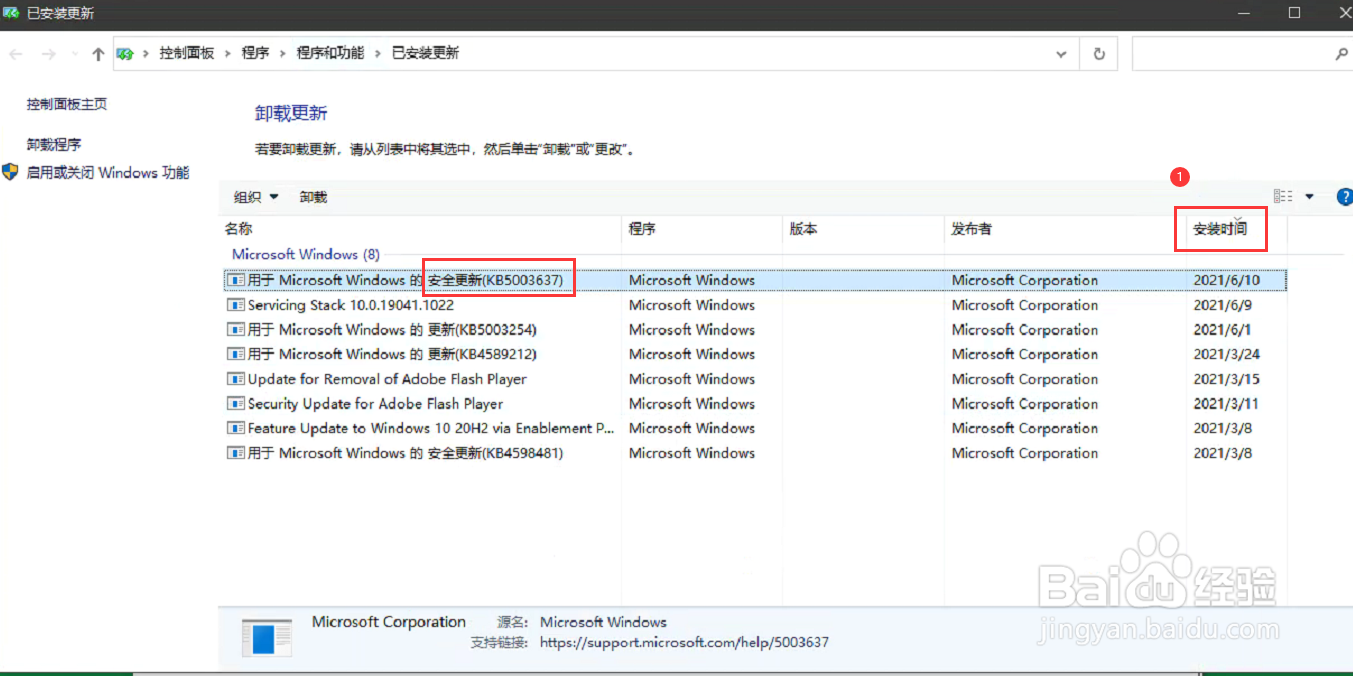
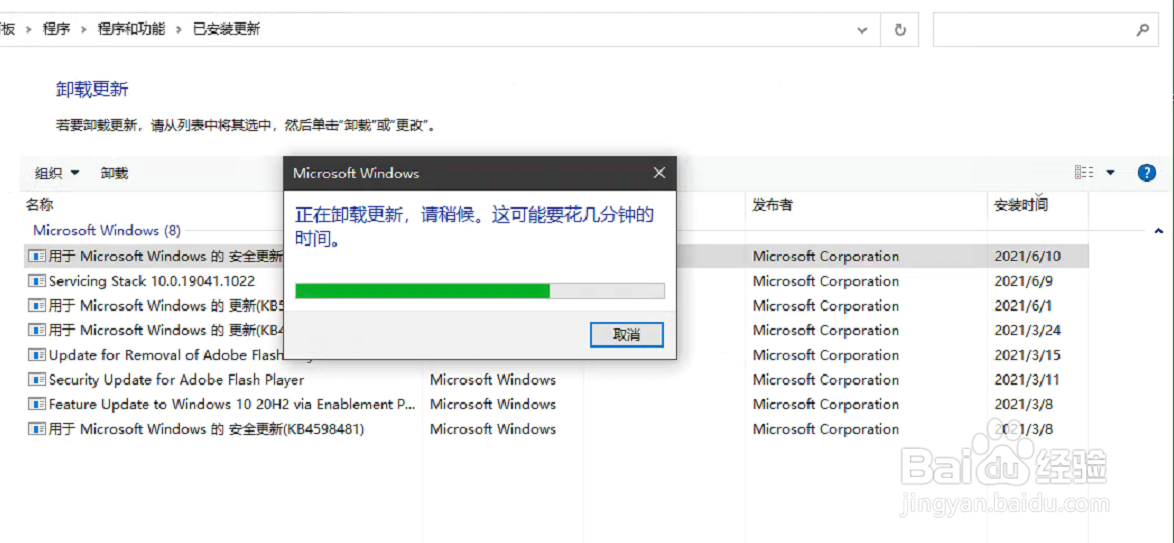
5、在已安全更新列表中查找代号为KB5003637的补丁,并选择后右键选择卸载:

注:补丁KB5003173如果也安装了,需要同步卸装。
因更新Windows补丁无法打开K3软件的解决方法

因更新Windows补丁无法打开K3软件的解决方法

6、最后重新启动Windows10;

  • Windows11如何在WLAN中启用系统的随身移动热点
  • Win10系统怎么定时更改密码?
  • Windows server 2012如何使用默认主页
  • win7无法安装kb2999226补丁,代码0x80240037
  • 怎样在win10系统中查看开启了哪些端口
  • 热门搜索
    九牧怎么样 五一杭州旅游攻略 如何教育孩子 宁波旅游局 怎么重装win10 银行预留手机号码怎么改 重庆旅游网 前胸骨疼是怎么回事 怎么看自己的网速 上海免税店在哪里