excel2010表格中怎么筛选大于某个数的值

 时间:2026-02-14 01:00:51

1、如果我们要筛选出图中表格中大于3的数值的话,那么在要筛选的列上方第一个单元格中随便键入字符,然后点击选择该单元格即可。

excel2010表格中怎么筛选大于某个数的值

excel2010表格中怎么筛选大于某个数的值

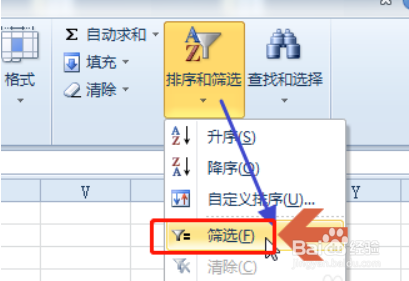
2、然后我们可以点击打开开始选项卡,之后点击“排序和筛选--筛选”操作就可以 了。
excel2010表格中怎么筛选大于某个数的值

excel2010表格中怎么筛选大于某个数的值

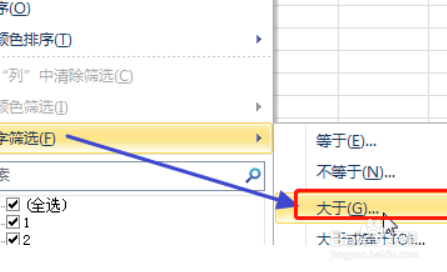
3、之后在之前选择的单元格右侧会出现一个小三角按钮,我们可以点击该按钮。然后再点击“数字筛选--大于”选项就可以了。

excel2010表格中怎么筛选大于某个数的值

excel2010表格中怎么筛选大于某个数的值

4、最后我们在输入框中键入要大于的数,本例为3。点击确定按钮。这样的话,该表格中大于3的数就自动筛选出来了,如下图所示。

excel2010表格中怎么筛选大于某个数的值

excel2010表格中怎么筛选大于某个数的值

1、1.在要筛选的列上方第一个单元格中随便键入字符


2.点击打开开始选项卡,点击“排序和筛选--筛选”
3.最后点击“数字筛选--大于”选项
  • 如何汇总表格并求出数据的平均值
  • Excel中怎么给数据分等级?
  • 相对引用和绝对引用
  • Excel使用技巧:如何突出显示前三名
  • Excel中怎么统计大于某数的个数?
  • 热门搜索
    链家中介怎么样 如何让腿变直 毛氏红烧肉怎么做 电脑如何录音 imovie怎么用 路由器登录密码 康辉旅行社旅游线路 粤s是哪里 宿便怎么排 润微内衣怎么样