龙渲3dsmax的骨骼动画制作与导出到unity3d教程

 时间:2026-02-12 05:19:52

1、一、首先打开3dsmax。

龙渲3dsmax的骨骼动画制作与导出到unity3d教程

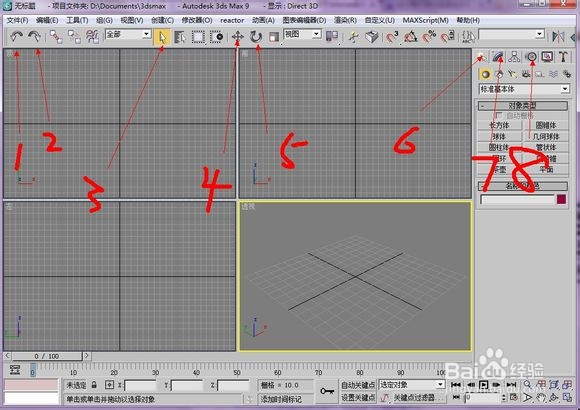
2、简单介绍下界面  1:撤销按钮 2:前进按钮 误操作的话可以用撤销按钮 3:对象选择 4:移动 5:旋转  6:新建物体 7:修改物体 8:动画

龙渲3dsmax的骨骼动画制作与导出到unity3d教程

3、二、依次点击1 2 3 进入创建骨骼状态。

龙渲3dsmax的骨骼动画制作与导出到unity3d教程

龙渲3dsmax的骨骼动画制作与导出到unity3d教程

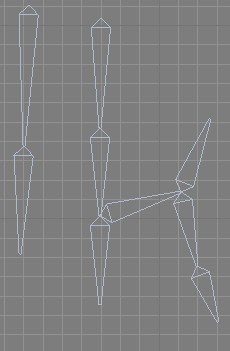
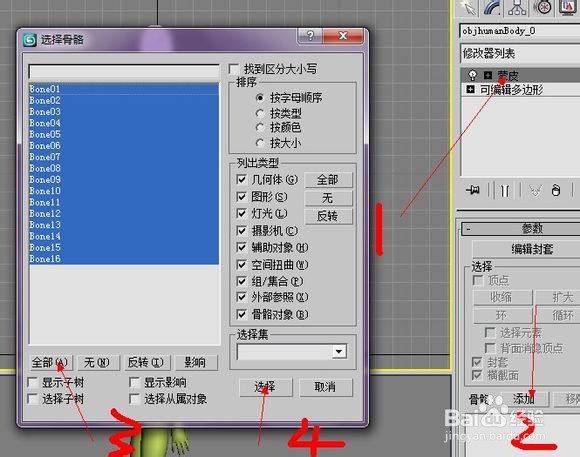
4、点击左键建立骨骼,直到这段骨骼建立完成 点击右键结束、结束后最下端会出现两个三角组成的小正方形,此为ik骨骼所用。unity3d不兼容,点击选中并且删除它。 建立新的骨骼的时候也可以建立在之前骨骼的节点处,不建议这种方法。
龙渲3dsmax的骨骼动画制作与导出到unity3d教程

龙渲3dsmax的骨骼动画制作与导出到unity3d教程

龙渲3dsmax的骨骼动画制作与导出到unity3d教程

5、‍

龙渲3dsmax的骨骼动画制作与导出到unity3d教程

龙渲3dsmax的骨骼动画制作与导出到unity3d教程

6、四、动画范围

全部调节好之后,开始进入动画范围。

龙渲3dsmax的骨骼动画制作与导出到unity3d教程

龙渲3dsmax的骨骼动画制作与导出到unity3d教程

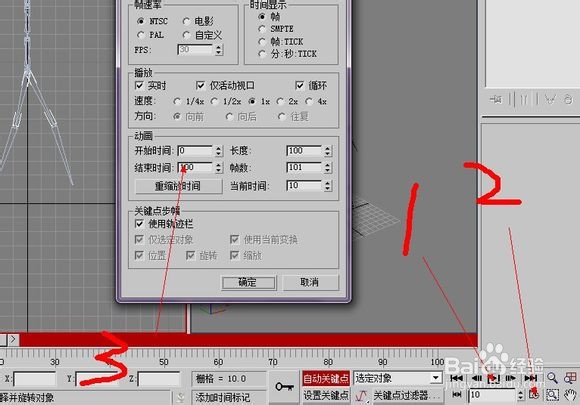
7、点击需要的帧数,然后通过旋转修改物体动作。那么这两个帧之间(这里是0-10)的动作都会是平滑进行的。
龙渲3dsmax的骨骼动画制作与导出到unity3d教程

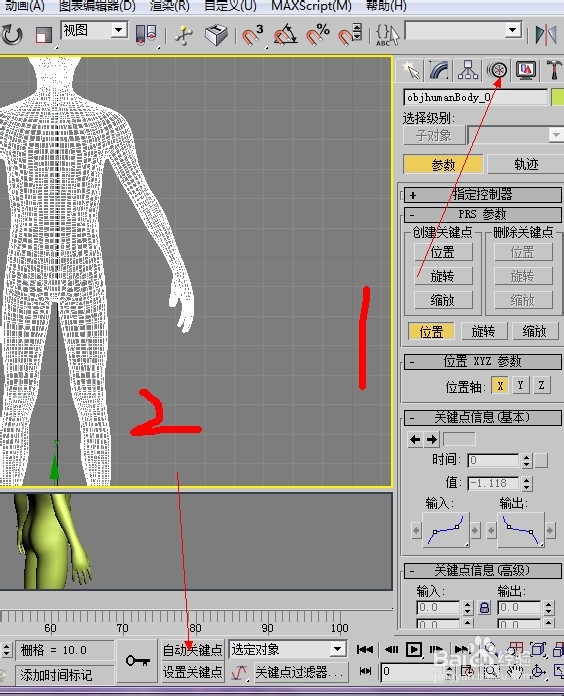
8、任何时候你都可以通过1:播放按钮预览整个动画 。通过2按钮来调节动画开始跟结束的帧数,去掉不需要的帧。

9、五、文件导出。

所有动画制作好之后选择文件导出、勾选动画以及层级内的烘培动画跟变形的多选框即可。

六、进入龙渲渲染。

待后期进入到渲染阶段,登陆龙渲客户端,提交文件,待渲染完成即可。

  • ae里怎么让图层绕一个边旋转
  • ae如何让字符由乱序排列变成有序排列
  • ae摄像机怎样调整光斑亮度?
  • C4D建模-----曲面手瓶
  • Ae 2018 怎样设置合成面板中素材随锚点转动?
  • 热门搜索
    九寨沟旅游最佳时间 旅游活动 孕妇可以喝啤酒吗 我的世界怎么设置领地 福特撼路者怎么样 连身袜怎么上厕所 临时牌照怎么办 怎么查看本机ip地址 怀孕可以吃螃蟹吗 哺乳期可以吃芒果吗