1、在电脑桌面上找到“我的电脑”图标。

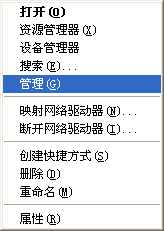
2、鼠标右击“我的电脑”图标,弹出一个小窗口。

3、在弹出的小窗口中找到“管理”选项,单击“管理”菜单。
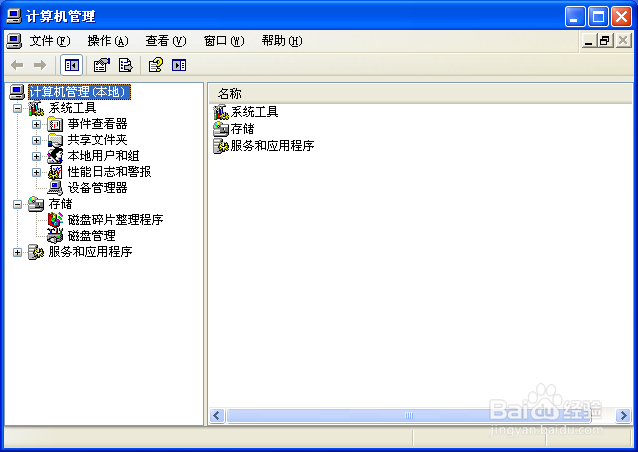
4、单击“管理”菜单后,就打开了“计算机管理”的窗口。
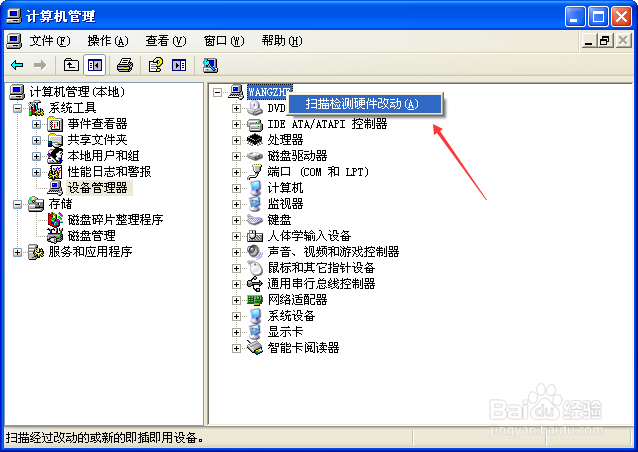
5、在“计算机管理”窗口的左边找到“设备管理器”选项,单击“设备管理器”选项。

6、在右边的窗口中找到最上面的根节点。

7、鼠标右击最上面的根节点,在弹出的小窗口中单击“扫描检测硬件改动”即可。
8、单击后,弹出一个“设备管理器”的窗口,显示“正在扫描即插即用硬件...”,等待扫描完成即可。

时间:2026-05-04 06:07:36
1、在电脑桌面上找到“我的电脑”图标。
2、鼠标右击“我的电脑”图标,弹出一个小窗口。
3、在弹出的小窗口中找到“管理”选项,单击“管理”菜单。
4、单击“管理”菜单后,就打开了“计算机管理”的窗口。
5、在“计算机管理”窗口的左边找到“设备管理器”选项,单击“设备管理器”选项。
6、在右边的窗口中找到最上面的根节点。
7、鼠标右击最上面的根节点,在弹出的小窗口中单击“扫描检测硬件改动”即可。
8、单击后,弹出一个“设备管理器”的窗口,显示“正在扫描即插即用硬件...”,等待扫描完成即可。
