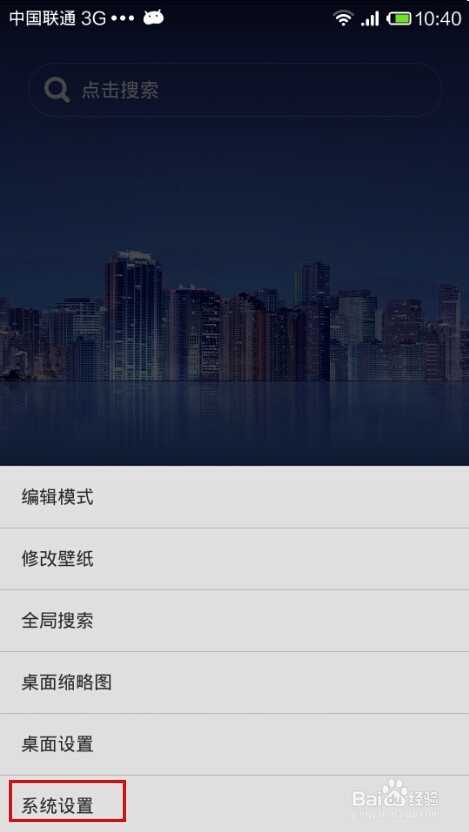
1、首先打开小米手机3进入到桌面,点击手机左下角设置按键,找到系统设置点击进去。
2、进来之后会看到常用设置和全部设置,任何一个都是最后屏幕拉到最下方,找到“关于手机”点击进去。

3、接着进来之后会看到手机的各种配置信息和MIUI版本信息,栏目下方会看到“系统更新”图标点击进去即可。
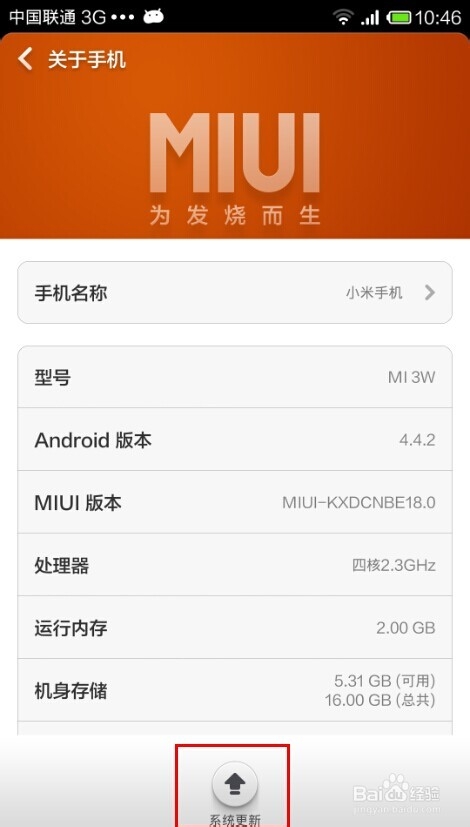
4、点击进来之后会看到当前版本信息,如果检测是不是最新系统,点击“检测更新”即可知道。如下图所示:这里是联通版的版本信息,跟移动版、电信版有所不同。

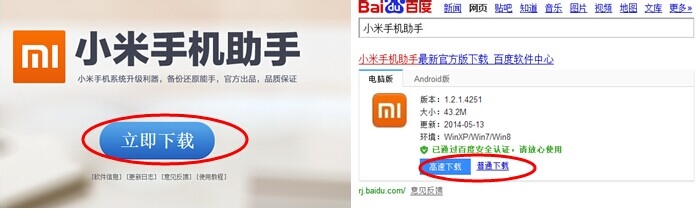
1、首先安装小米手机助手工具,可以到官网或者第三方网站下载。
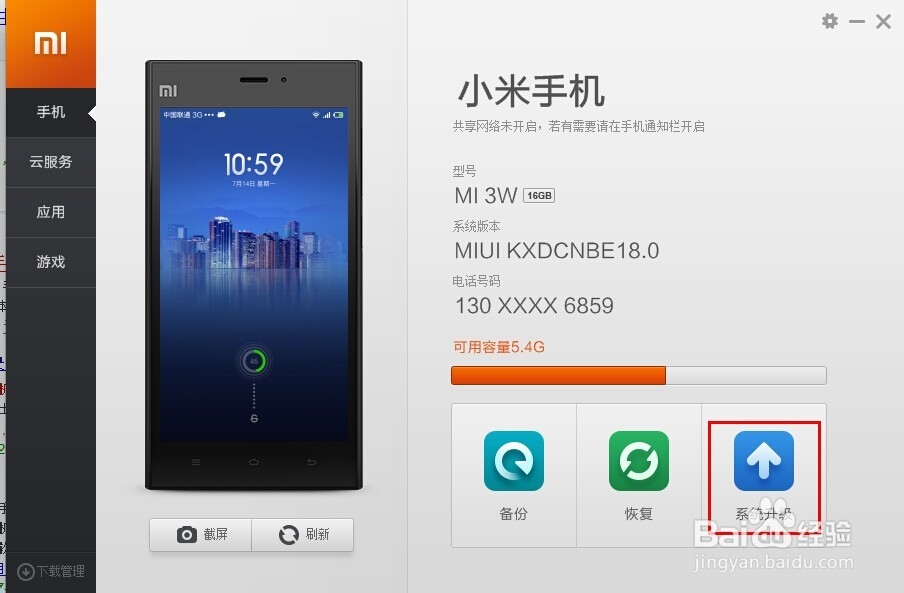
2、安装之后,打开手机USB设置,会自动关联,这时,小米手机助手会显示您的手机型号、系统版本、和注册信息以及容量大小。而且会看到“系统升级”图标,点击进去即可。
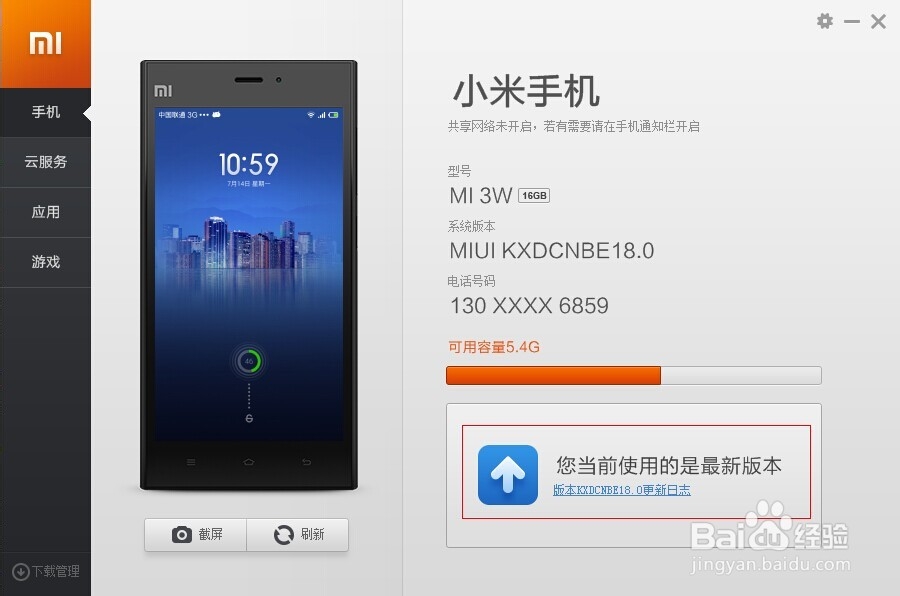
3、如果是最新系统,会提示:您当前使用的是最新版本,如下图所示。如果不是,便会安装。