51—PS之图层样式二斜面和浮雕

 时间:2026-04-24 05:49:40

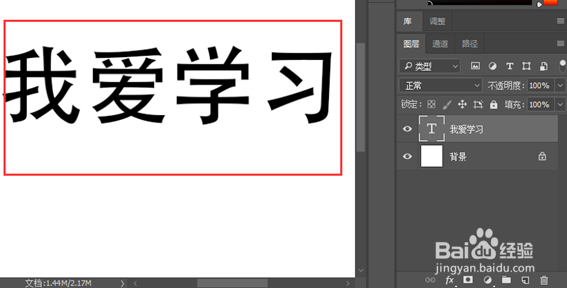
1、斜面和浮雕:点击斜面和浮雕之后,文字多了一层高光,斜面和浮雕可以快速的把文字变成立体的文字。

如下平面效果和点击斜面和浮雕后的效果对比。
51—PS之图层样式二斜面和浮雕

51—PS之图层样式二斜面和浮雕

2、再看参数,如下参数面板。

51—PS之图层样式二斜面和浮雕

3、样式:内斜面、外斜面、浮雕效果、枕状浮雕、描边浮雕。

51—PS之图层样式二斜面和浮雕

4、内斜面,外斜面:一个向内一个向外。

外斜面是和内斜面不同的,内斜面是往里面的,外斜面边缘往外面走。

51—PS之图层样式二斜面和浮雕

51—PS之图层样式二斜面和浮雕

5、方法:平滑、雕刻清晰、雕刻柔和。一般是用平滑,其它很少用。

3、深度:调整高光的强度(深浅)

51—PS之图层样式二斜面和浮雕

51—PS之图层样式二斜面和浮雕

6、方向:调整光源位置是上还是下。

51—PS之图层样式二斜面和浮雕

51—PS之图层样式二斜面和浮雕

7、大小:调整文字高光的大小。  

51—PS之图层样式二斜面和浮雕

51—PS之图层样式二斜面和浮雕

8、软化:调整光的虚化效果,光会变得非常柔和。

7、角度:调整高光的来源位置,你想要高光从哪边照射下来。

51—PS之图层样式二斜面和浮雕

51—PS之图层样式二斜面和浮雕

9、阴影模式:后面的颜色,调整阴影的颜色。

51—PS之图层样式二斜面和浮雕

10、不透明度:调整阴影的不透明度。

51—PS之图层样式二斜面和浮雕

11、等高线,如下图所示。一般用第一个。

51—PS之图层样式二斜面和浮雕

51—PS之图层样式二斜面和浮雕

12、纹理,给字体赋予纹理。纹理可以去网上下载,也可以自己去做。

51—PS之图层样式二斜面和浮雕

51—PS之图层样式二斜面和浮雕

  • PS软件如何调整、新建、删除浮动面板
  • Ps怎样制作水晶钻
  • 教你用Photoshop制作神奇放大镜效果
  • ps绘画简单的雨伞
  • Photoshop中制作圆里有三角形里有圆的图标按钮
  • 热门搜索
    白菜馅饺子的做法 合同怎么写 套五笔怎么打 微博怎么改名 手机为什么连不上wifi excel怎么合并单元格 迸怎么读 工作业绩怎么写 海信电视怎么投屏 德国人为什么要杀犹太人