ps绘画简单的雨伞

 时间:2026-04-23 08:17:01

1、ctrl+n新建画布

ps绘画简单的雨伞

2、矩形工具按住shift画正方形,直接选择工具选中一个角的锚点按delete删除

ps绘画简单的雨伞

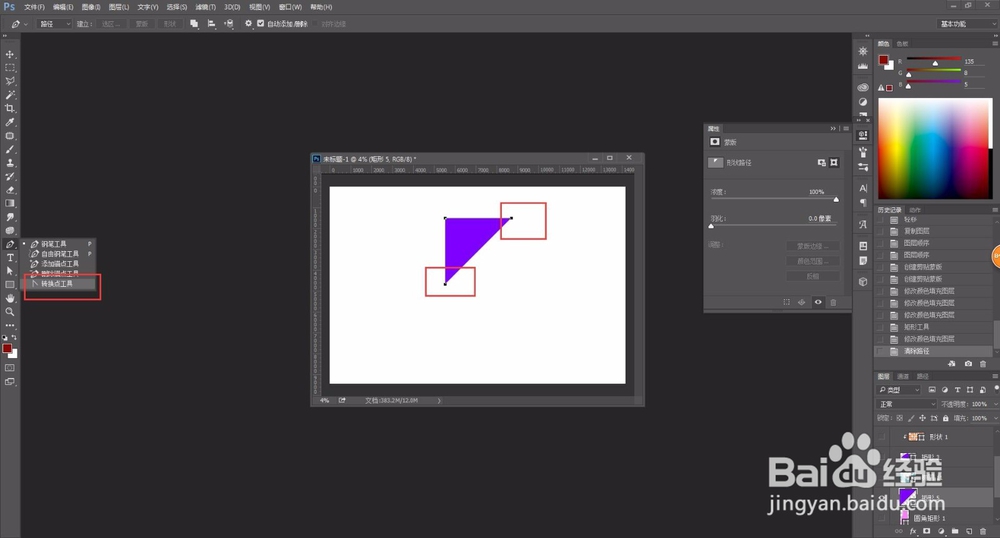
3、使用转换点工具转换锚点类型,ctrl+t旋转-45度得到伞状

ps绘画简单的雨伞

4、矩形工具和椭圆工具画伞柄,最底下的伞勾使用圆删除一个锚点得到

ps绘画简单的雨伞

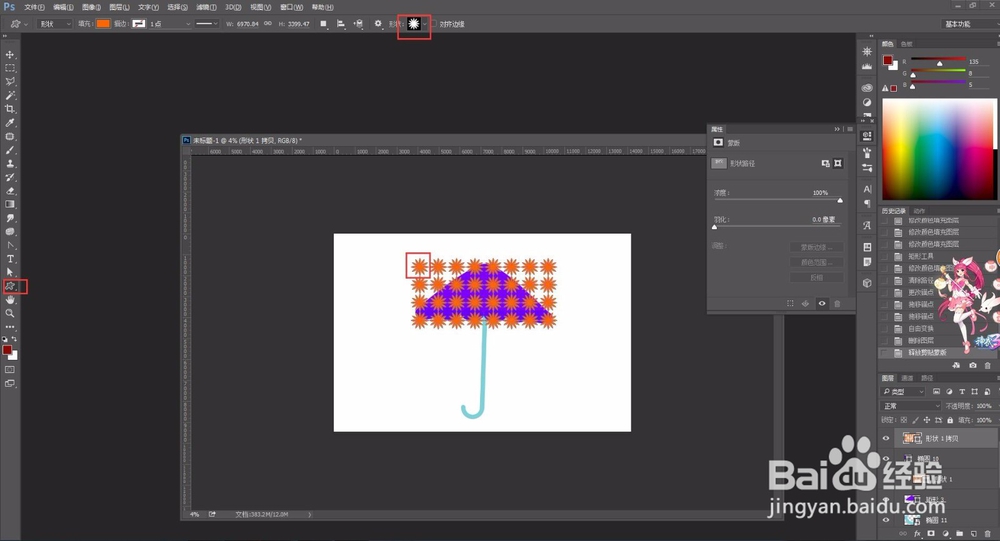
5、自定义形状画出一个图案

ps绘画简单的雨伞

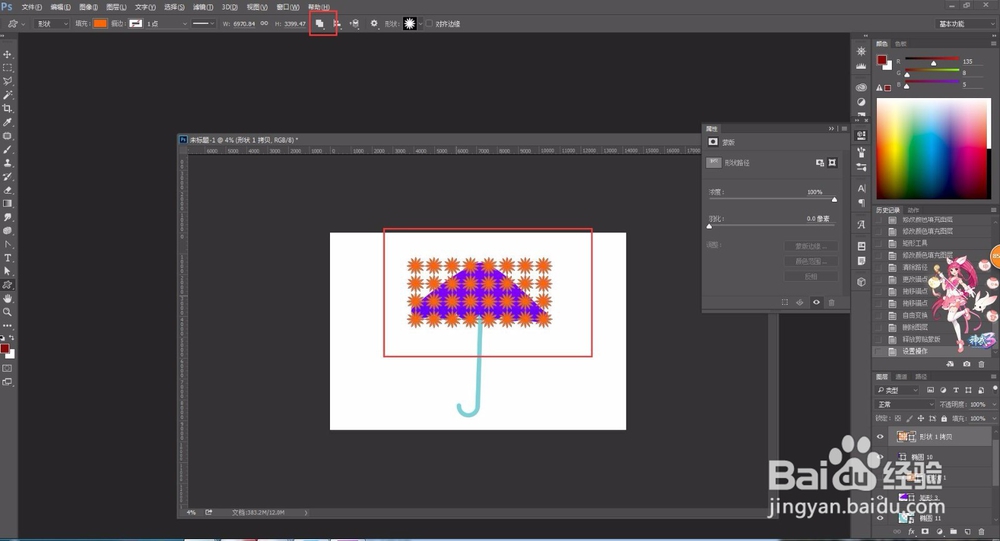
6、布尔运算合并形状,ctrl+c复制,ctrl+v粘贴,ctrl+t自由变换,移动位置,ctrl+shift+alt+t得到一排图案,同样方法得到整片图案
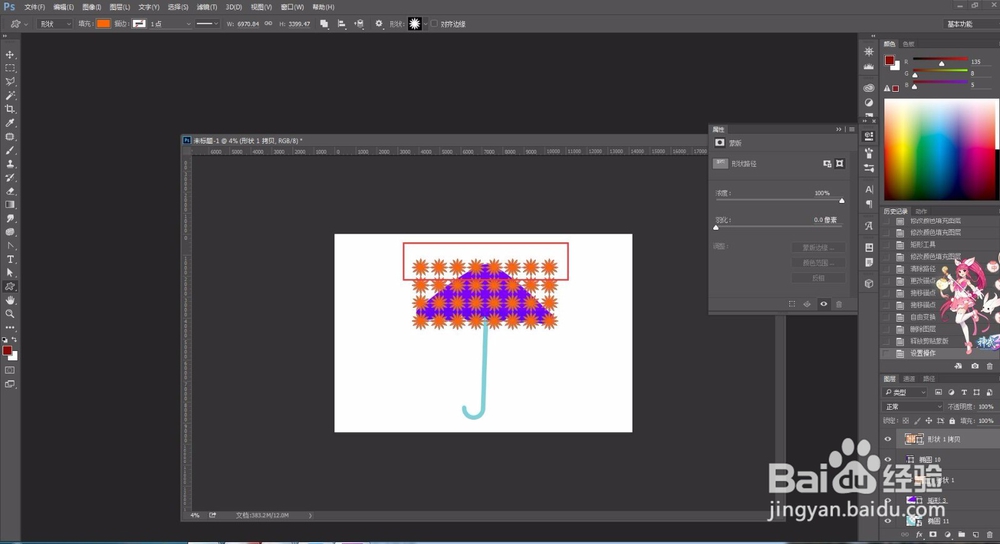
ps绘画简单的雨伞

ps绘画简单的雨伞

7、椭圆工具画出伞摆,ctrl+j复制图案,分别对伞体和伞摆创建剪贴蒙版
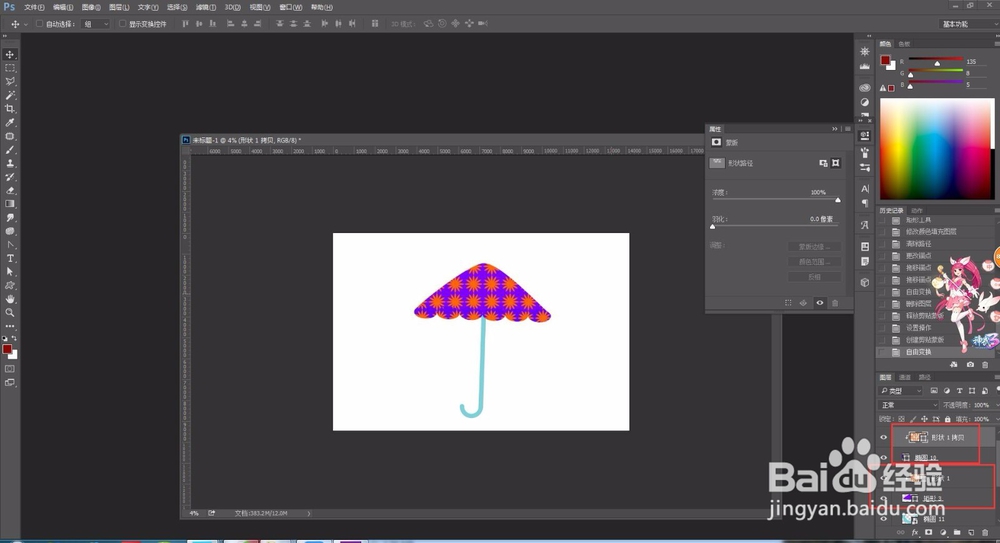
ps绘画简单的雨伞

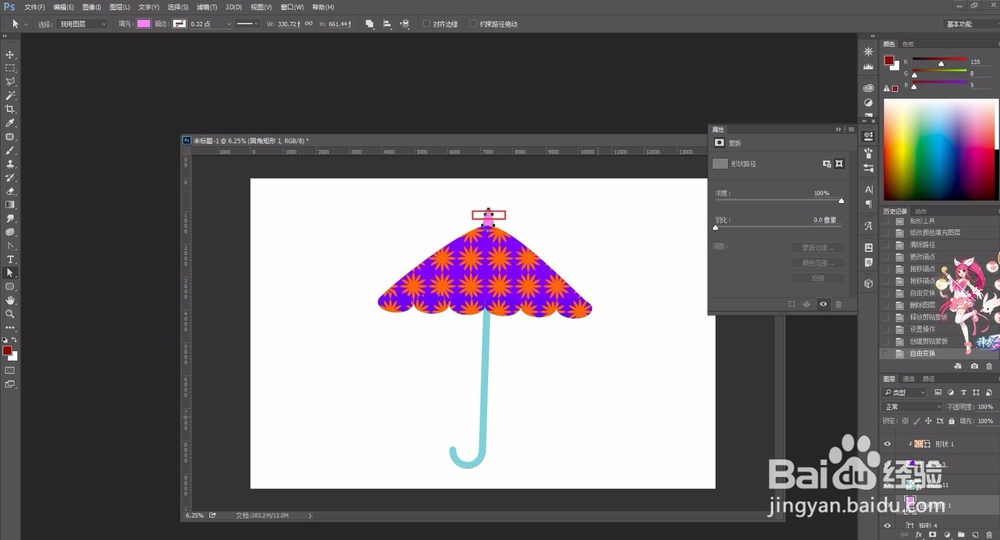
8、圆角矩形画伞尖,画一个圆角矩形,用直接选择工具对标出的锚点移动得到

ps绘画简单的雨伞

9、最终雨伞效果

ps绘画简单的雨伞

  • Photoshop怎么画小球渐变
  • PS2017软件中如何给图片添加点状纹理效果
  • 在PS2018中怎么给图片描边添加浮雕效果
  • Photoshop渐变颜色如何添加?
  • PS如何设计立体爱心气球插图
  • 热门搜索
    gta5怎么买车 阚清子怎么读音 沙宣洗发水怎么样 ps怎么返回上一步 地三鲜怎么做 起亚汽车怎么样 怎么吸烟 右眼皮一直跳是怎么回事 口蘑怎么做好吃 学籍证明怎么开