Photoshop制作江南水乡水墨签名教程

 时间:2026-02-15 12:18:01

1、新建978*1024文件,打开素材一,勾选碳墨,把它拖进文件。

Photoshop制作江南水乡水墨签名教程

2、把它的颜色变化一下,随自己喜欢的颜色,总之不要黑色就行了。还要降低它的透明度为50%。

Photoshop制作江南水乡水墨签名教程

3、复制一层,放置背景层上面。作动感模糊(角度:87/距离:297)。

Photoshop制作江南水乡水墨签名教程

4、再复制多一层,然后合并两个动感模糊层(CTRL+E)。

Photoshop制作江南水乡水墨签名教程

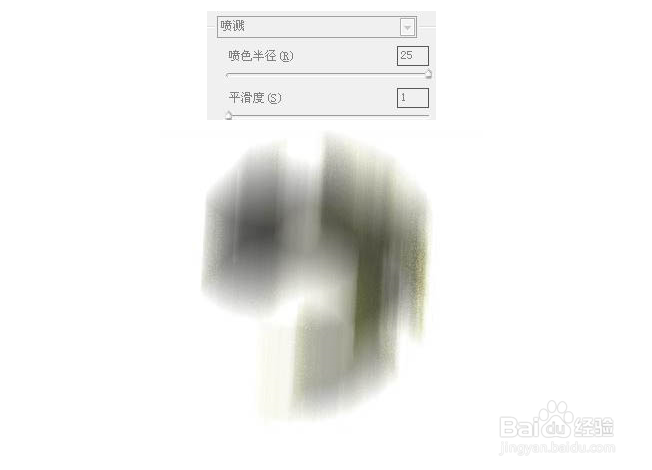
5、合并之后执行:滤镜 > 画笔描边 > 喷溅。

Photoshop制作江南水乡水墨签名教程

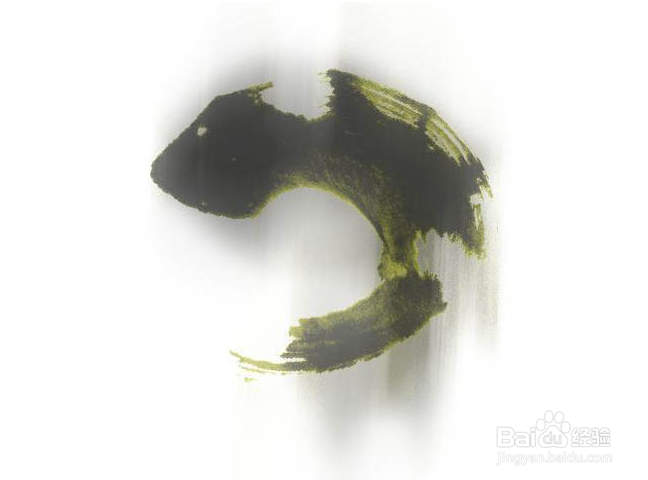
6、按CTRL+F三次,降低其透明度为65%,将有些多余的部分把它擦去,如图。
Photoshop制作江南水乡水墨签名教程

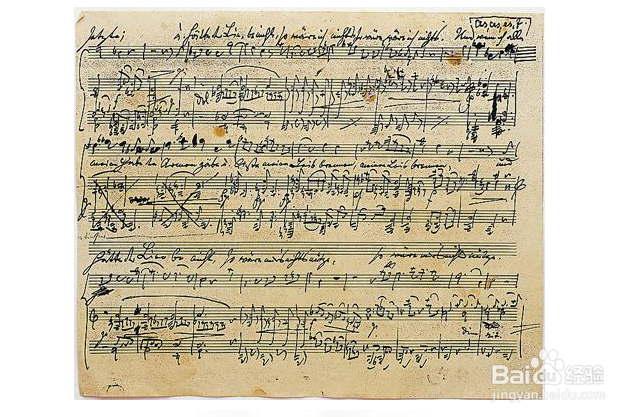
7、把乐谱放进去,柔光,也是将多余的部分擦去。

Photoshop制作江南水乡水墨签名教程

Photoshop制作江南水乡水墨签名教程

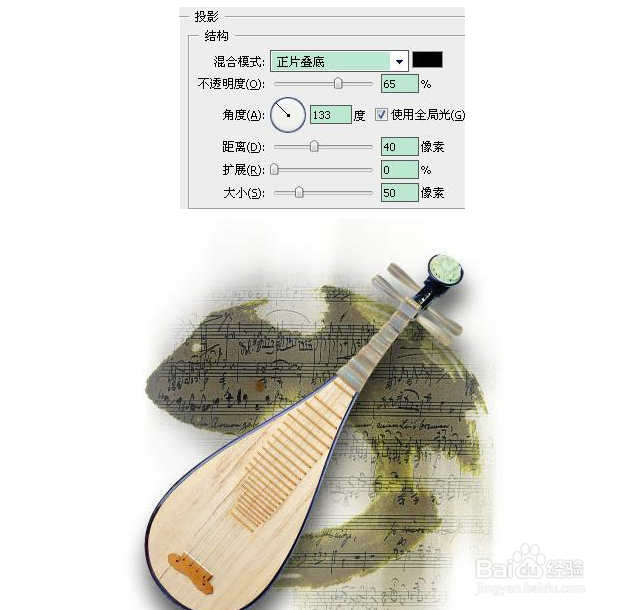
8、把琵琶勾出,放进文件里,设置投影。

Photoshop制作江南水乡水墨签名教程

Photoshop制作江南水乡水墨签名教程

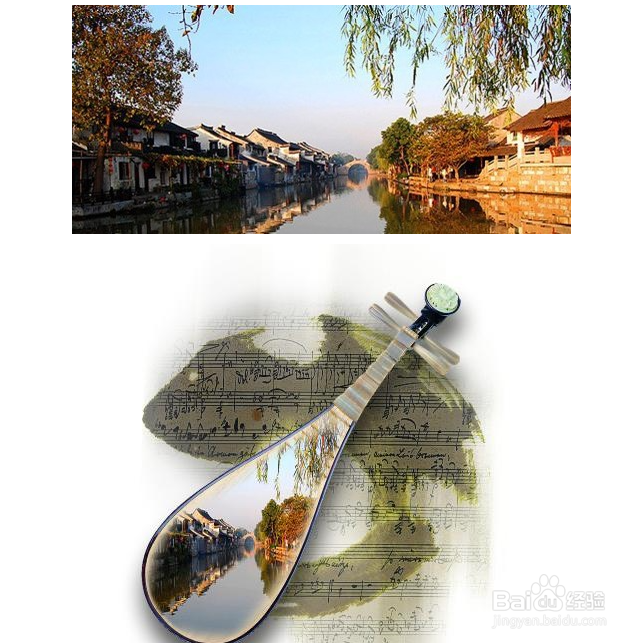
9、用磁性套索工具勾出琵琶的主体部分,然后"选择-修改-缩小2,再羽化5左右,由自己决定吧。再把江南景色贴入勾选的部分内,这里有图参考。
Photoshop制作江南水乡水墨签名教程

10、最后写上自己喜欢的字,完成最终效果。

Photoshop制作江南水乡水墨签名教程

  • 参加茶博会需要注意的地方
  • PS图片渐变透明
  • 如何在Photoshop中创建雪人
  • 香港购物攻略_香港岛、九龙购物商圏推荐
  • ps软件中怎么调节颜色
  • 热门搜索
    众泰汽车质量怎么样 孳怎么读 苹果6s怎么下载软件 房屋平面图怎么画 犬瘟热怎么治疗 怎么看笔记本型号 脚扭伤怎么办 内存条怎么装 怎么添加网络打印机 遗精怎么办