PowerPoint 2016 中如何插入视频(详细)?

 时间:2026-02-12 15:01:32

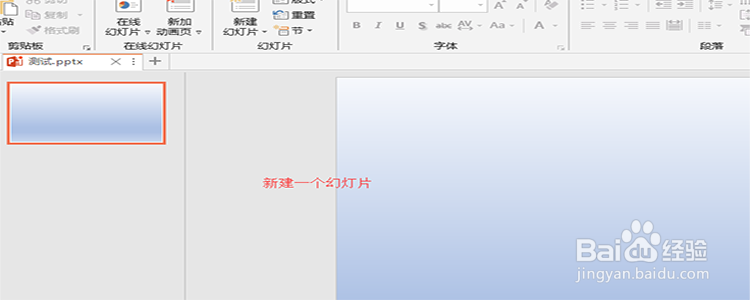
1、新建一个幻灯片。

首先打开PowerPoint 2016,进入主界面,新进一个幻灯片,可以通过点击“开始”-》“新建幻灯片”来新建。
PowerPoint 2016 中如何插入视频(详细)?

2、点击“插入”。

新建好一个幻灯片之后,我们在顶部的菜单栏中找到“插入”这个菜单,点击它。

PowerPoint 2016 中如何插入视频(详细)?

3、点击“媒体”-》“视频”。

点击“插入”之后,会展开很多的子选项,在右边,依次展开“媒体”-》“视频”的选项。

PowerPoint 2016 中如何插入视频(详细)?

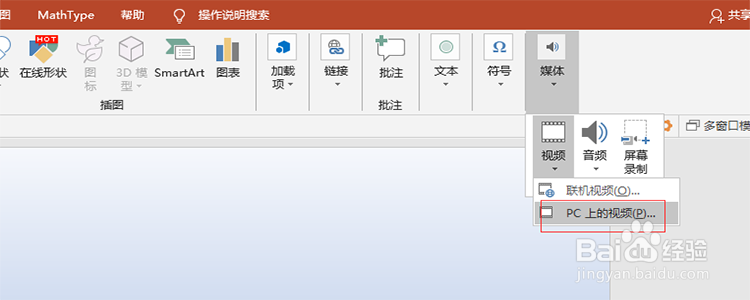
4、点击“Pc上的视频”。

点击了视频之后,会弹出两个菜单,一个是“联机上的视频”,另外一个是“pc上的视频”,我们这里点击“pc上的视频”。
PowerPoint 2016 中如何插入视频(详细)?

5、选择视频。

点击了“pc上的视频”之后,这时候会弹出一个对话框,让你选择本地的一个视频,然后选择“插入”,这样就成功地在我们的幻灯片中成功插入了一个视频。

PowerPoint 2016 中如何插入视频(详细)?

6、调整视频的大小和位置。

视频插入进来之后,并不是我们所想要的大小,我们可以通过视频四周的调节按钮对视频进行缩放调整。

PowerPoint 2016 中如何插入视频(详细)?

7、设置视频的格式。

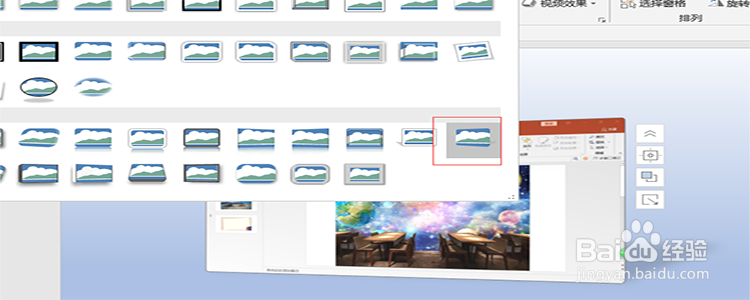
接着我们单击选中视频,在顶部的菜单中点击“格式”,在格式下面,我们可以对视频的样式进行设置,比如说设置成阴影等不同的样式。

PowerPoint 2016 中如何插入视频(详细)?

PowerPoint 2016 中如何插入视频(详细)?

  • PPT2016软件中如何给图片添加动作按钮
  • Powerpoint 2016 怎么添加超链接?
  • PPT如何制作和设置形状退出动画效果
  • PPT幻灯片怎么新建-选择-移动-复制-删除
  • 怎样设置幻灯片放映时单击鼠标右键弹出下拉菜单
  • 热门搜索
    德邦物流工作怎么样 身份证照片大全 店铺取名大全 石斛兰怎么养 莫高窟简介 寒冰射手怎么玩 美女视频黄频大全视频免费 日本漫画大全之无彩翼漫画 日本漫画大全之无彩翼漫 虾皮的做法大全