PPT2016软件中如何给图片添加动作按钮

 时间:2026-02-15 04:56:08

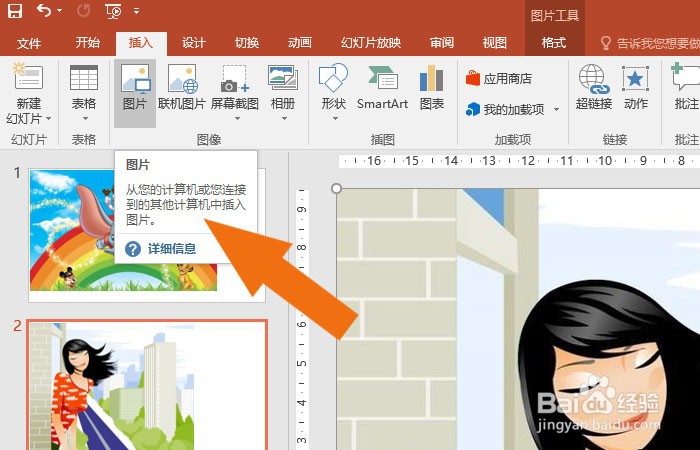
1、    打开PPT2016软件,选择打开创建好的文档,并单击【图片】按钮,导入素材图片,如下图所示。
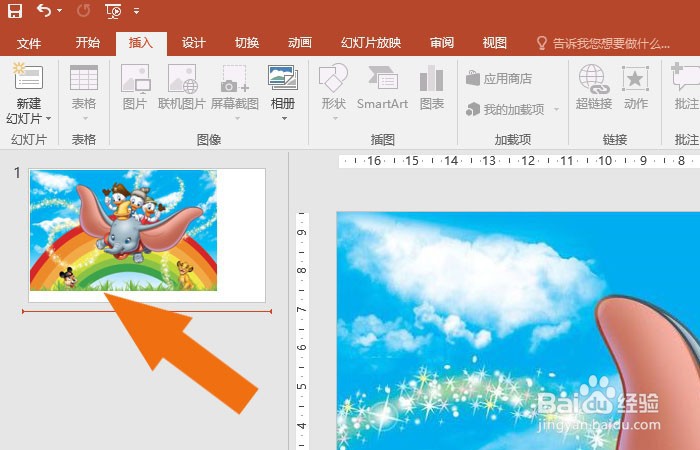
PPT2016软件中如何给图片添加动作按钮

2、    接着,在文档中,鼠标左键单击【新建】幻灯片,如下图所示。

PPT2016软件中如何给图片添加动作按钮

3、    然后,给空白文档,添加新的素材图片,如下图所示。

PPT2016软件中如何给图片添加动作按钮

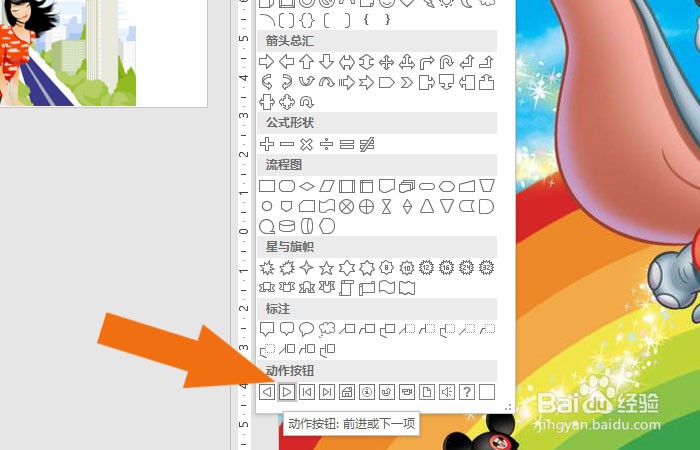
4、    接着,鼠标左键单击【形状】列表,选择动作按钮图形,如下图所示。

PPT2016软件中如何给图片添加动作按钮

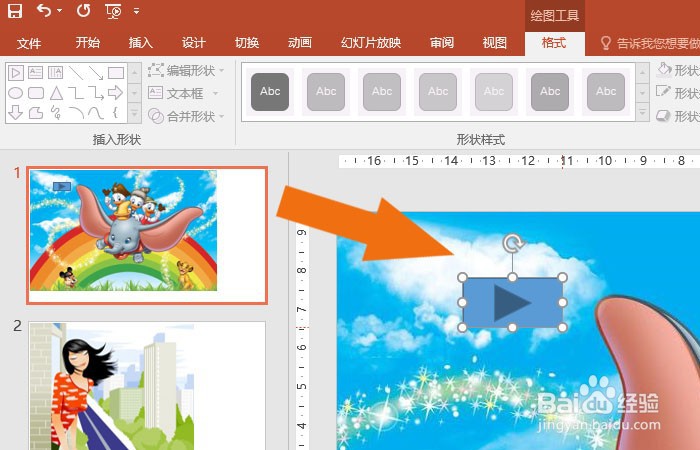
5、    然后,选择图片,并调整动作按钮图形的大小,如下图所示。

PPT2016软件中如何给图片添加动作按钮

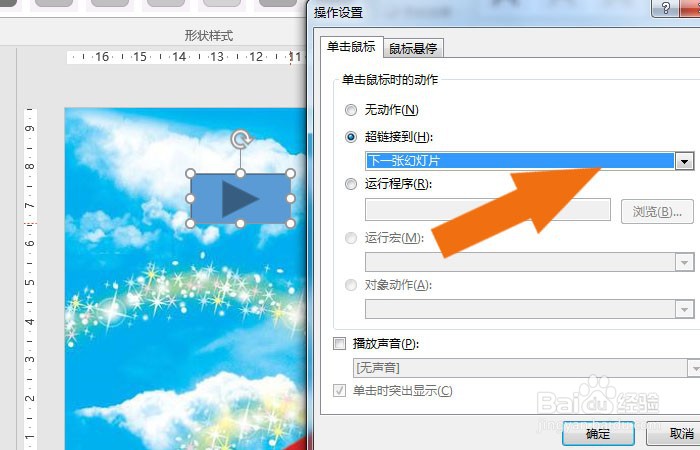
6、    接着,在动作按钮设置窗口上,设置按钮的参数,如下图所示。

PPT2016软件中如何给图片添加动作按钮

7、    最后,在画布中,可以看到动作按钮在图片上的显示效果了,单击【预览】按钮,就可以看到动作按钮的设置了,如下图所示。通过这样的操作,就学会在PPT2016软件中给图片添加动作按钮了。

PPT2016软件中如何给图片添加动作按钮

  • 幻灯片中的动作按钮怎么添加
  • PPT如何设置“自动”的换片方式
  • 怎么设置PPT时间自动更新
  • PPT中的动作按钮怎么设置
  • 认识PPT的5种视图模式
  • 热门搜索
    现在最流行的发型 一望无际的近义词 怎么看共同好友 狗感冒症状 生活常识 手上脱皮怎么办 新中源瓷砖怎么样 电脑磁盘怎么清理 小米max怎么样 刷卡金怎么用