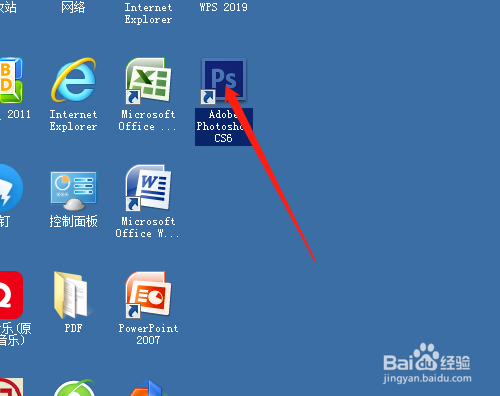
1、打开桌面上的PS软件。
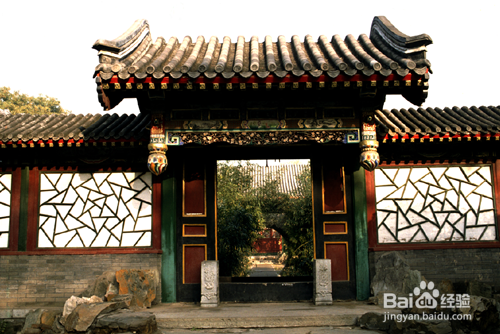
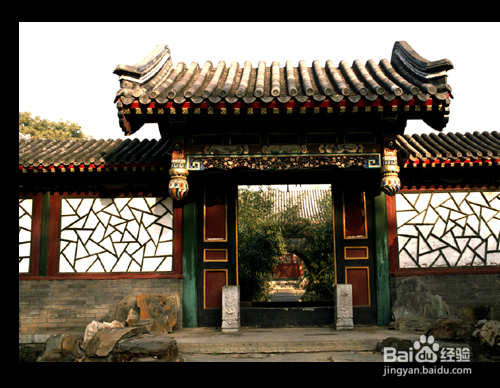
2、打开素材图片。
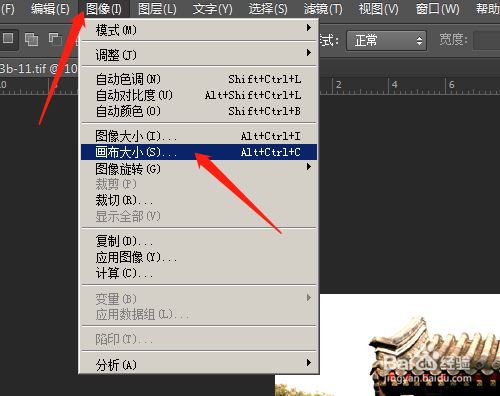
3、单击图像菜单→画布大小。
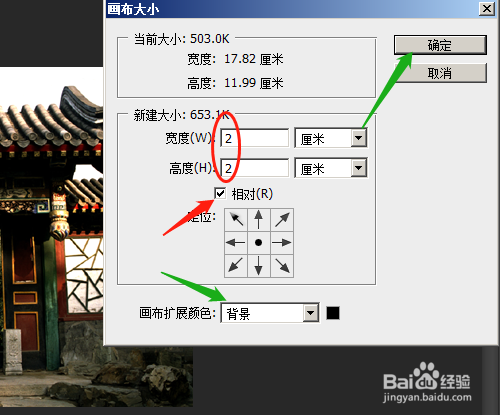
4、对话框中如图设置。
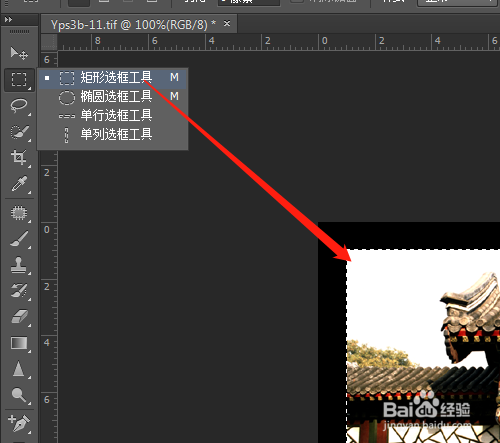
5、用矩形选框工具,选图片,按Ctrl+Shift+I反选。
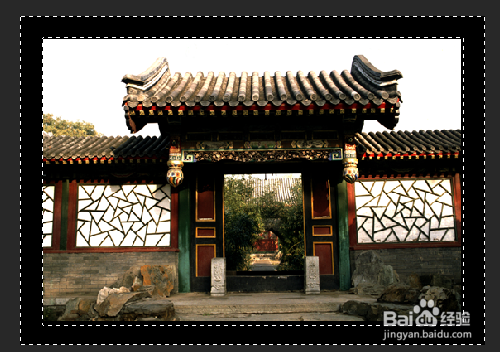
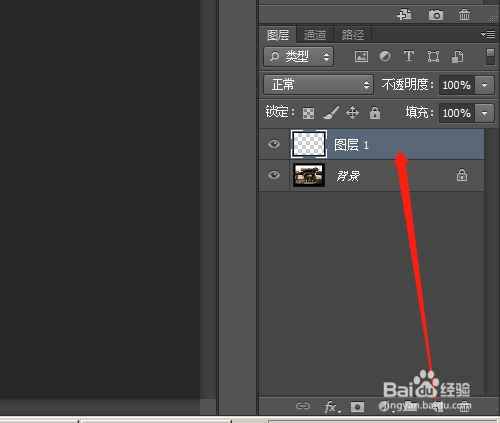
6、新建图层1,按Alt+Delete加前景色。
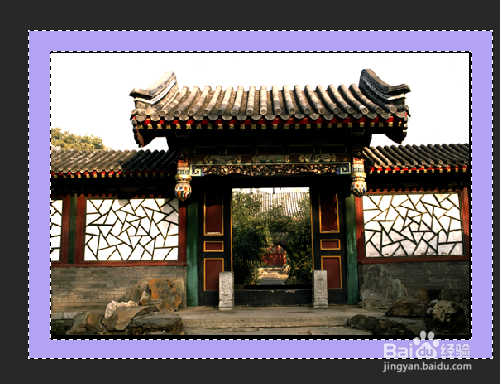
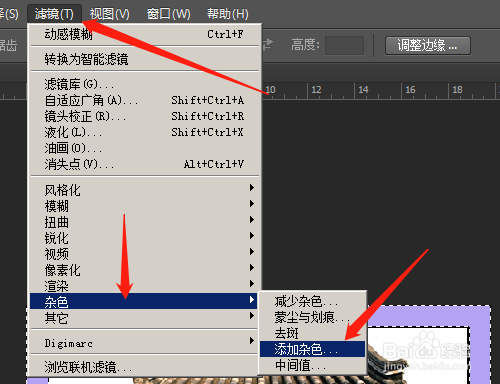
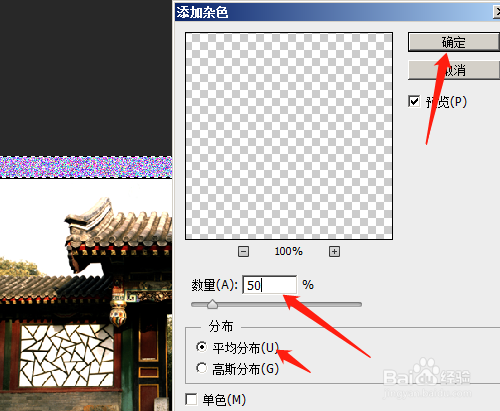
7、滤镜→杂色→添加杂色,对话框如图设置。
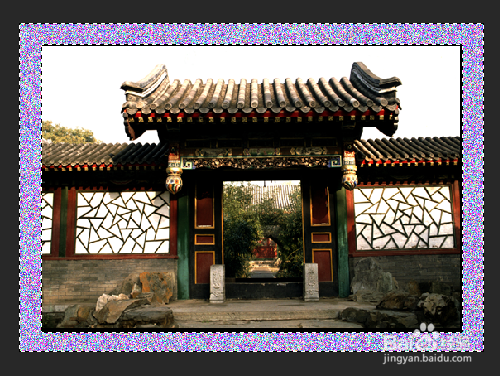
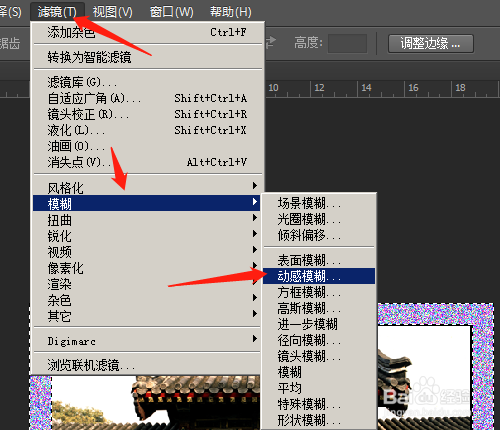
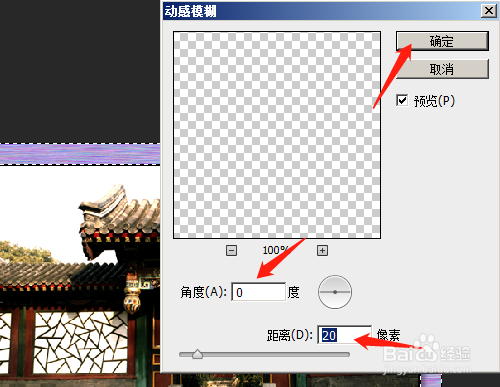
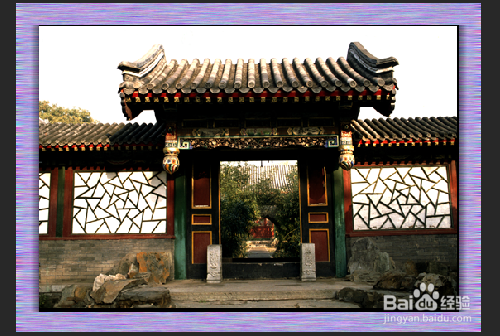
8、滤镜→模糊→动感模糊,对话框中角度0,距离20,确定。按Ctrl+D取消选区。
时间:2026-04-23 17:30:18
1、打开桌面上的PS软件。
2、打开素材图片。
3、单击图像菜单→画布大小。
4、对话框中如图设置。
5、用矩形选框工具,选图片,按Ctrl+Shift+I反选。
6、新建图层1,按Alt+Delete加前景色。
7、滤镜→杂色→添加杂色,对话框如图设置。
8、滤镜→模糊→动感模糊,对话框中角度0,距离20,确定。按Ctrl+D取消选区。
