PPT中如何制作文字和图片镂空的效果呢?

 时间:2026-02-16 02:34:27

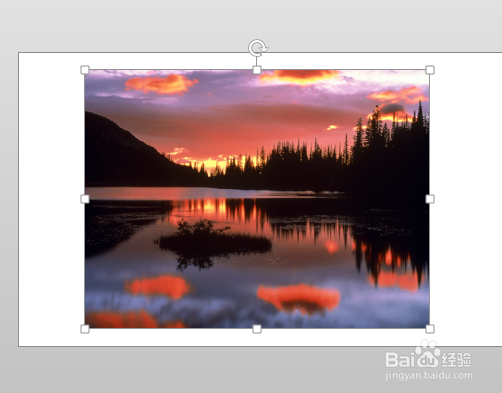
1、打开PowerPoint,并插入一个图片,如图所示。
PPT中如何制作文字和图片镂空的效果呢?

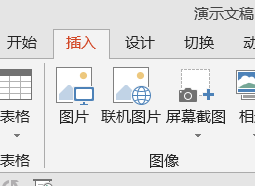
2、这里时候点击“插入”选项卡,如图所示。

PPT中如何制作文字和图片镂空的效果呢?

3、在“插入”选项卡下,选择“文本框”

PPT中如何制作文字和图片镂空的效果呢?

4、在插入的“文本框”中输入文本。

PPT中如何制作文字和图片镂空的效果呢?

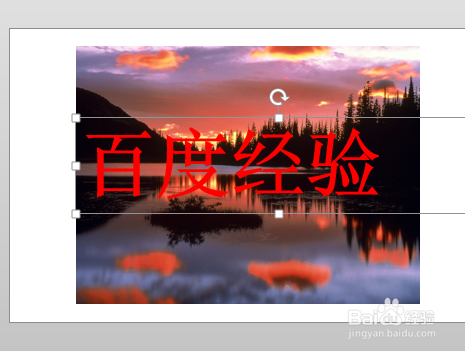
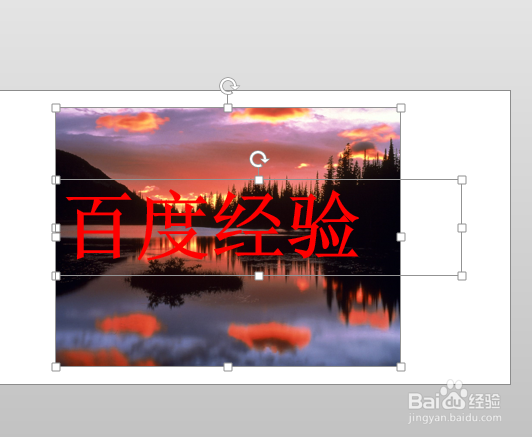
5、再选择这两个对象,大家要注意选择对象的先后顺序,我们要先选择图片再选择文本哦。
PPT中如何制作文字和图片镂空的效果呢?

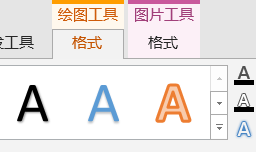
6、在“绘图工具”下选择“格式”如图所示。

PPT中如何制作文字和图片镂空的效果呢?

7、在“合并形状“中选择”剪除“,如图所示。

PPT中如何制作文字和图片镂空的效果呢?

8、这个时候我们就得到如图的效果。

PPT中如何制作文字和图片镂空的效果呢?

9、但怎么样才能知道我们的图片是镂空的呢?我们可以再插入一个图片。

PPT中如何制作文字和图片镂空的效果呢?

10、这个时候我们将镂空文本置顶,放在刚刚插入图片上方,你可以看到我们图片现在其实是镂空的了。

PPT中如何制作文字和图片镂空的效果呢?

  • PowerPoint中如何删除图片背景
  • PPT2016中怎样制作图片飞入衬托镂空文字效果?
  • PPT如何才能让星星图案转动起来
  • 怎样在PPT中给左右箭头填充蓝色和阴影效果
  • PPT如何设置文字居中对齐
  • 热门搜索
    古代生存攻略 呼和浩特旅游攻略 淘宝代理怎么做 淘宝机器人怎么设置 转呼啦圈能减肥吗 蝶之毒华之锁攻略 坦克世界攻略 女明星减肥 张志和简介 波动少女2攻略