在Authorware中给图片添加逐次涂层特效的方法

 时间:2026-02-12 08:46:02

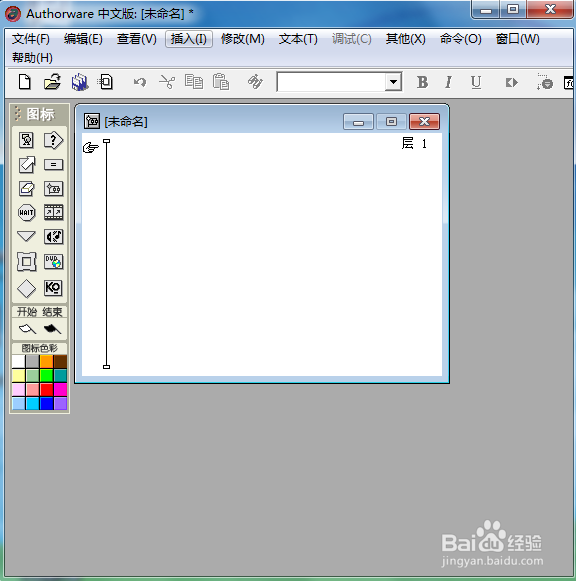
1、打开Authorware 7.0,进入其主界面;
在Authorware中给图片添加逐次涂层特效的方法

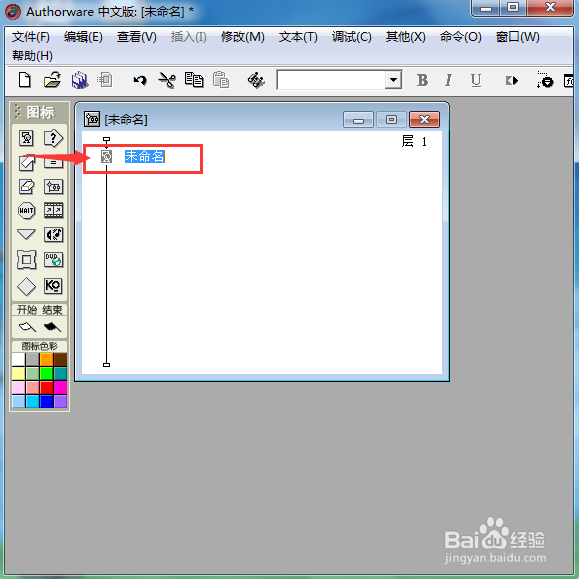
2、选中显示图标,将它拉到流程线上;

在Authorware中给图片添加逐次涂层特效的方法

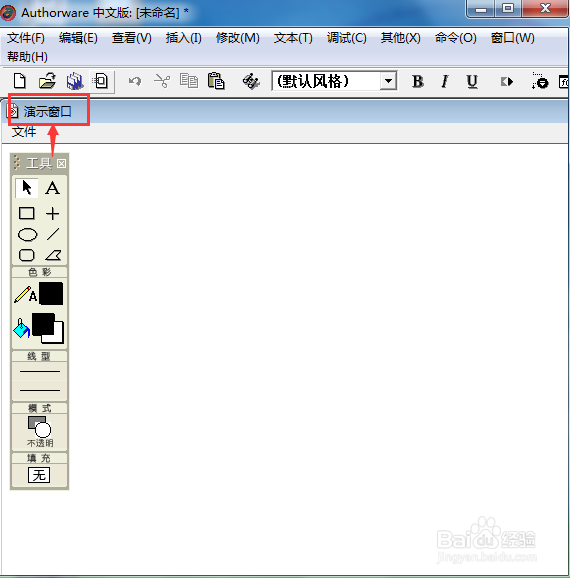
3、双击显示图标,打开演示窗口;

在Authorware中给图片添加逐次涂层特效的方法

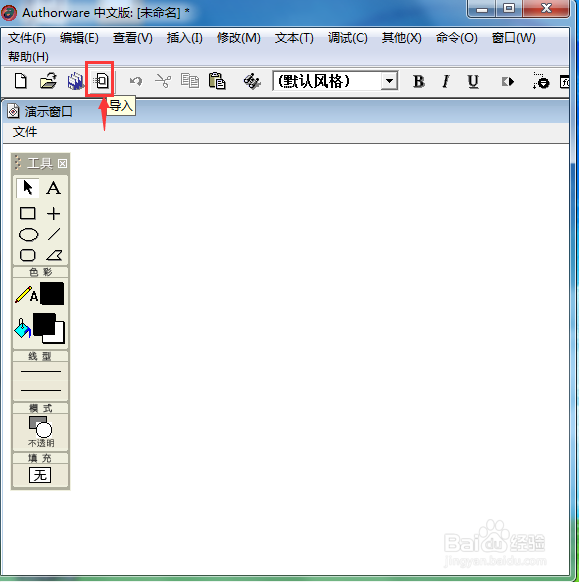
4、点击导入按钮;

在Authorware中给图片添加逐次涂层特效的方法

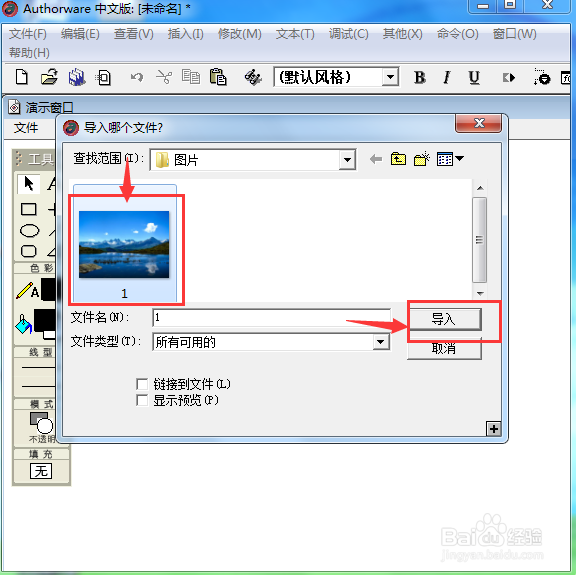
5、选中要导入的图片素材后按导入;

在Authorware中给图片添加逐次涂层特效的方法

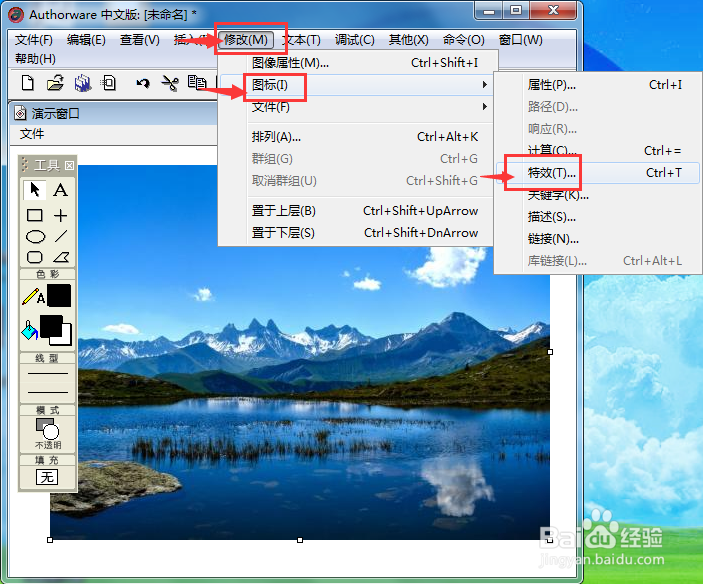
6、将图片导入到AW的展示窗口中,点击修改,选择图标下的特效;

在Authorware中给图片添加逐次涂层特效的方法

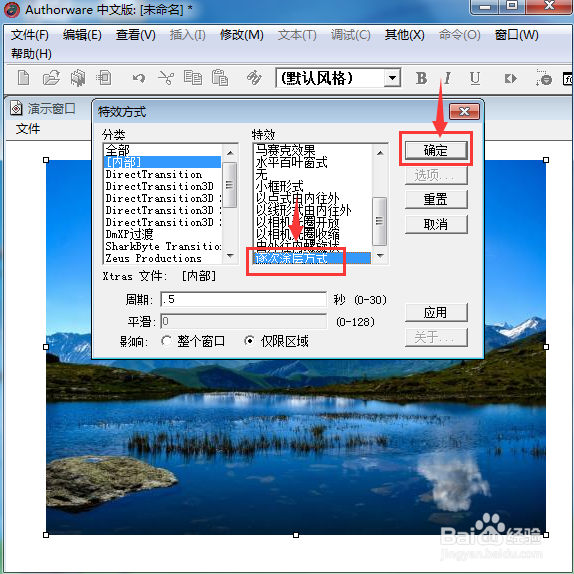
7、选择需要的逐次涂层特效,按确定;

在Authorware中给图片添加逐次涂层特效的方法

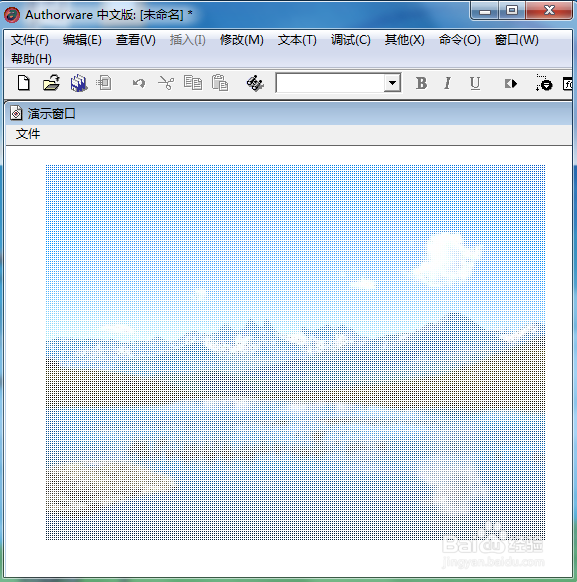
8、我们就在AW中给图片添加上了逐次涂层特效。

在Authorware中给图片添加逐次涂层特效的方法

1、打开Authorware 7.0,选中显示图标,将它拉到流程线上片;

2、双击显示图标,打开演示窗口;

3、导入准备好的图片;

4、点击修改,在图标下点击特效,选择需要的逐次涂层特效,按确定。

  • 用python绘制显函数的图像的方法
  • 如何在eclipse中创建Android模拟器(AVD)?
  • Mysql值alter语句的使用(修改,删除,添加)
  • 超星慕课考试作业题目答案攻略
  • 电脑默认浏览器被修改了怎么办,如何修改回来?
  • 热门搜索
    耳石症是怎么造成的 空气炸锅食谱做法大全 菠萝咕噜肉的家常做法 小白菜的做法大全 八宝饭的做法大全 酱猪蹄的家常做法 政治面貌怎么填 口腔溃疡怎么办 海瓜子的做法 书怎么画