重置windows操作系统方法(下、重启后的操作)

 时间:2024-10-22 01:48:05

1、接上篇经验,电脑重启后,首先会出现如下准备界面 ;

重置windows操作系统方法(下、重启后的操作)

2、当屏幕显示以下界面时,点击选择“仅安装了Windows的驱动器”项;

重置windows操作系统方法(下、重启后的操作)

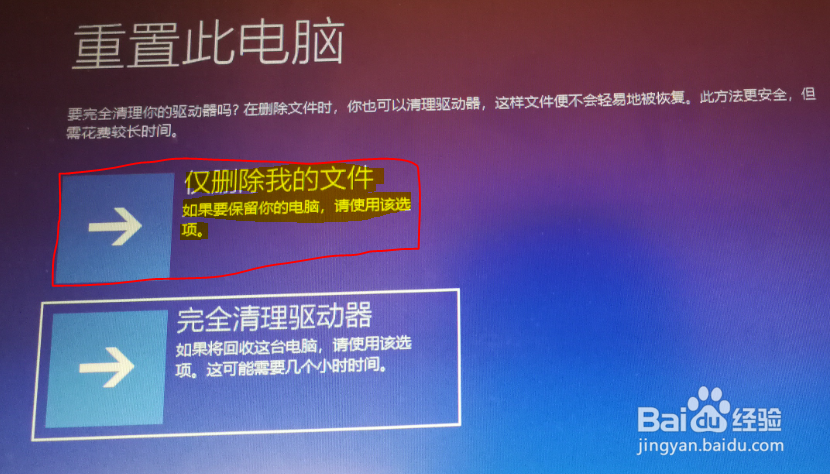
3、在接下来的界面中,选择“仅删除我的文件”项;

重置windows操作系统方法(下、重启后的操作)

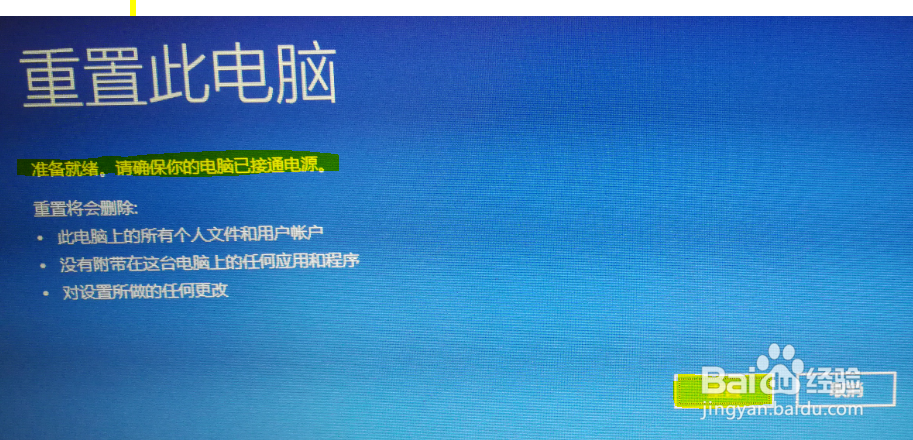
4、待电脑重置准备就绪后,会出现如下界面,点击“重置”按钮,开始系统重置;
重置windows操作系统方法(下、重启后的操作)

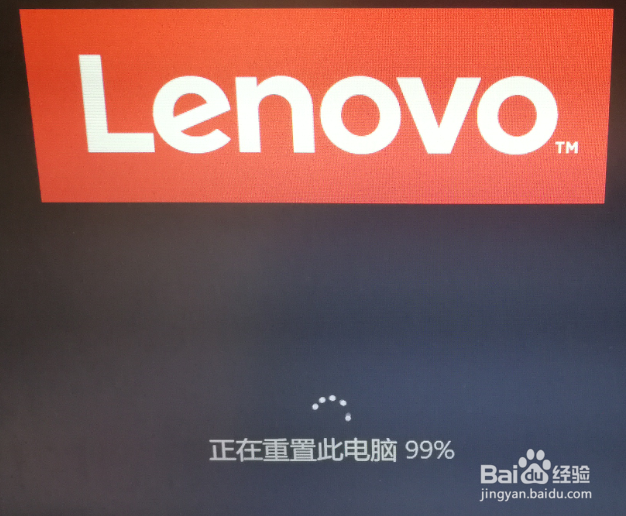
5、系统重置过程中会给出如下的进度指示;

重置windows操作系统方法(下、重启后的操作)重置windows操作系统方法(下、重启后的操作)

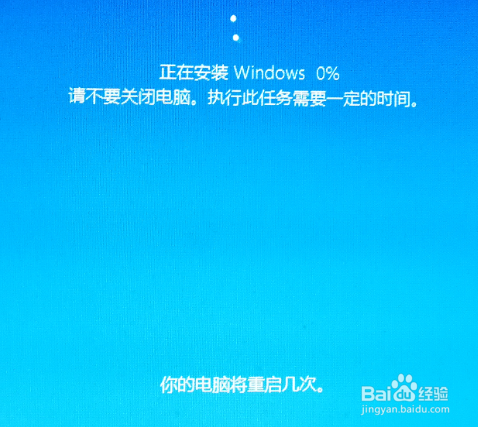
6、系统重置工作完成后,便开始安装WINDOW系统;

重置windows操作系统方法(下、重启后的操作)

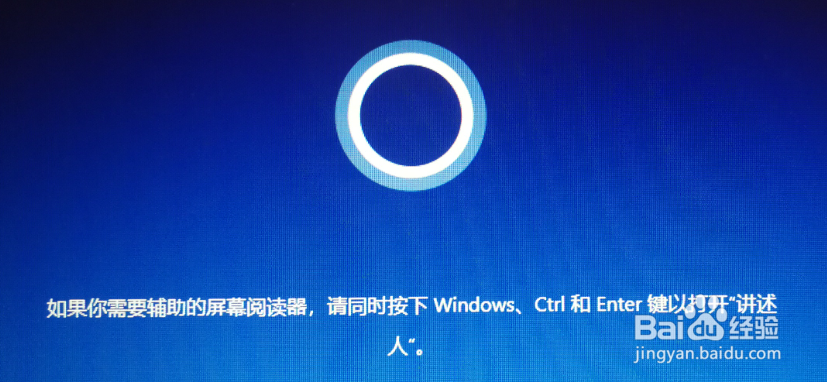
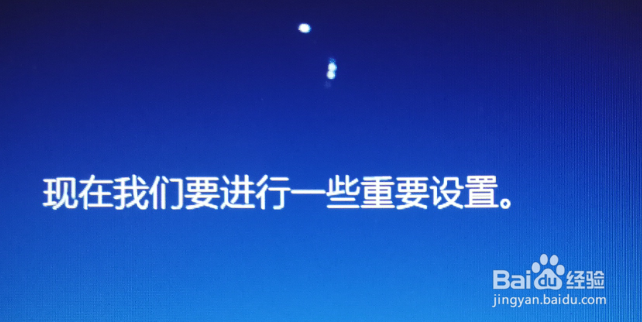
7、若看到以下界面 ,表明window系统已安装完成;

重置windows操作系统方法(下、重启后的操作)

8、根据屏幕提示,进行简单设置后,便可重新入全新的window系统了。至此,window衡痕贤伎s的重置及安装工作便全部完成了。
重置windows操作系统方法(下、重启后的操作)
  • DVWA平台如何使用(二)
  • 2021版Excel怎样将文字倾斜显示?
  • 怎样培育粉蕉苗
  • Windows7计划任务优化
  • 如何查看计算机的基本信息
  • 热门搜索
    月球背面为什么去不了 酵素的做法大全 怎么办理信用卡 走投无路急用钱怎么办 怎么看电脑型号 照片分辨率怎么调 宝宝晚上睡觉不踏实哭闹怎么回事 起诉书怎么写 鲔怎么读 电脑黑屏怎么办