1、打开手机淘宝。

2、点击右下角“我的淘宝”。
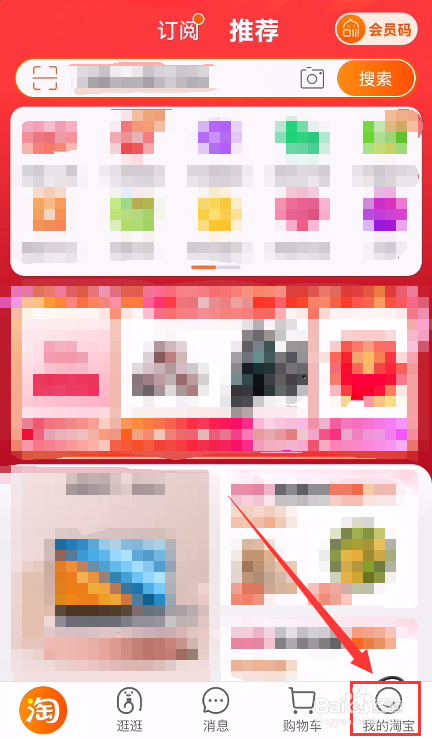
3、再点击右上角的“设置”图标。

4、点击“隐私”。

5、点击“广告管理”。

6、接下来就会看到各种类型的商品,可以选择不想看到广告的商品,点击右侧“X"号进行屏蔽。
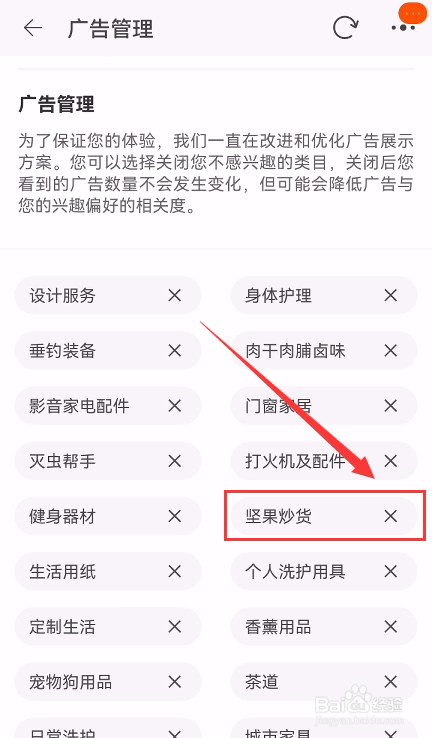
7、最后确认“停用”即可。

时间:2026-04-21 23:44:20
1、打开手机淘宝。
2、点击右下角“我的淘宝”。
3、再点击右上角的“设置”图标。
4、点击“隐私”。
5、点击“广告管理”。
6、接下来就会看到各种类型的商品,可以选择不想看到广告的商品,点击右侧“X"号进行屏蔽。
7、最后确认“停用”即可。
