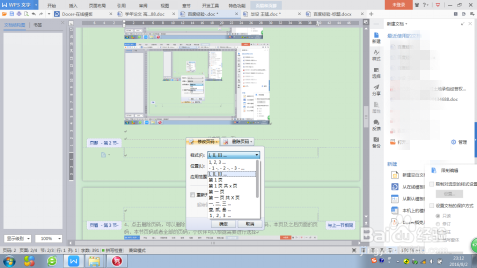
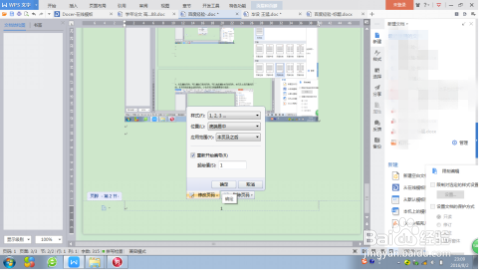
1、选取一篇文章,点击章节--页码,看看能不能得到自己所需要的页码,结果如图所示,若不行的话,继续以下步骤
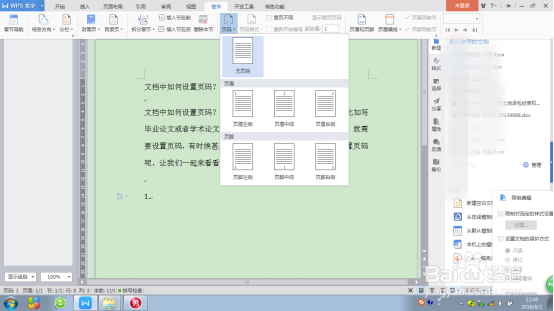
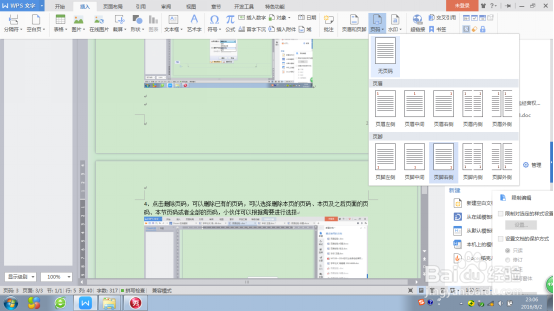
2、也可以点击插入--页码来呼出页码界面,在下拉菜单里可以设置页码插入位置,包括页眉页脚的左中右侧等

3、双击得到的页码,点击”修改页码”,进入页码编辑界面,可以设置页码的样式、位置以及应用

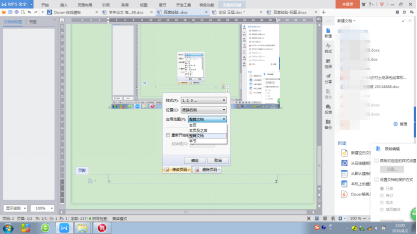
4、点击删除页码,可以删除已有的页码,可以选择删除本页的页码、本页及之后页面的页码、本节页码或者全部的页码,小伙伴可以根据需要进行选择

5、要删除所有页码,还可以通过点击插入/缒幡卞渔章节--页码,再点击“无页码”来实现;也可以双击得到的页码,然后点击删除页码--删除全部页码即可,也可以根据需要选择删除本页或本页之后的页码等
6、在出版一些书或者写论文的时候,会出现先用一种格式的页码编写几页,然后换一种格式,从第一页开始的情况:这需要我们分两批批量插入页码,分别设置页码的格式即可