win10设置显示此电脑桌面图标的方法教程

 时间:2026-05-07 04:06:10

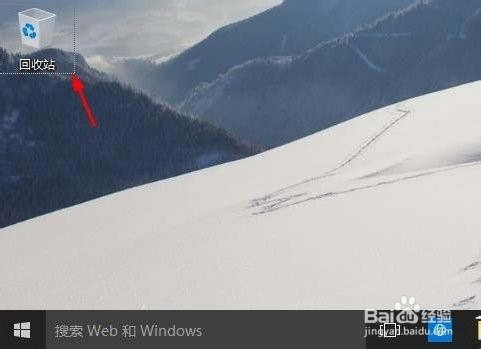
1、操作一:桌面空荡荡,只有一个回收站图标;操作图片如下
win10设置显示此电脑桌面图标的方法教程

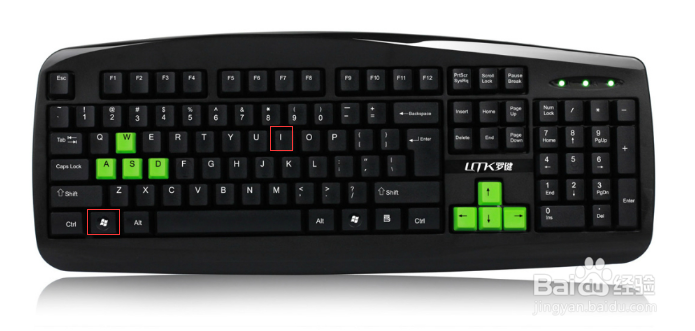
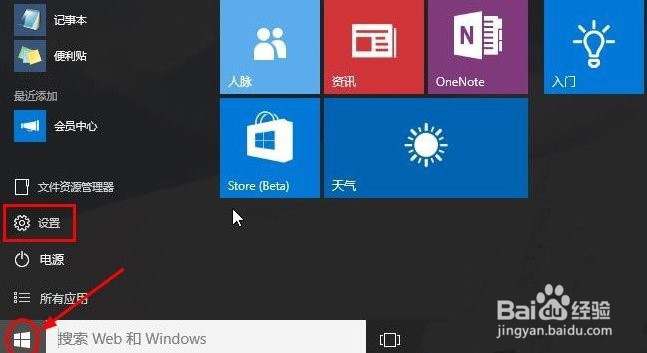
2、操作二:点击左下角的开始菜单,然后找到设置,当然也可以直接使用Win + i 组合键,快速打开设置;点击左下角的开始菜单,然后点击设置按钮。操作图片如下
win10设置显示此电脑桌面图标的方法教程

win10设置显示此电脑桌面图标的方法教程

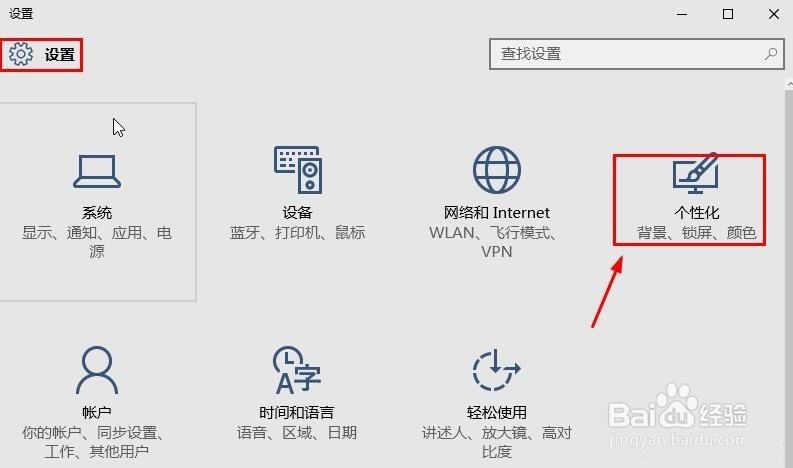
3、操作三:设置窗口中,可以使用搜索框查找设置,也可以直接找到并点击个性化(背景、锁屏、颜色);

操作如下
win10设置显示此电脑桌面图标的方法教程

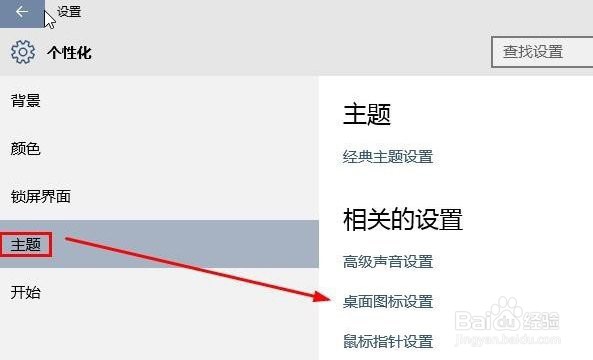
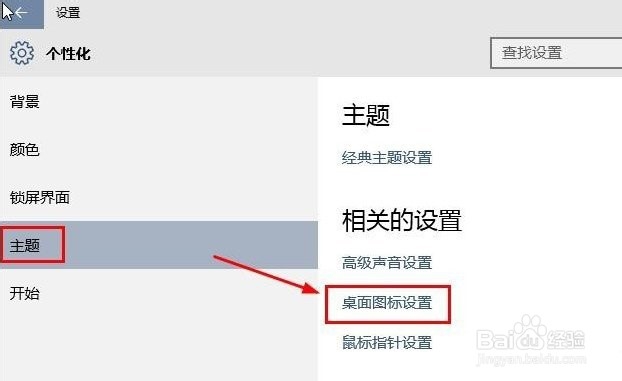
4、操作四:个性化设置窗口中,点击左侧侧主题,然后右侧点击相关的设置下桌面图标设置;操作如下
win10设置显示此电脑桌面图标的方法教程

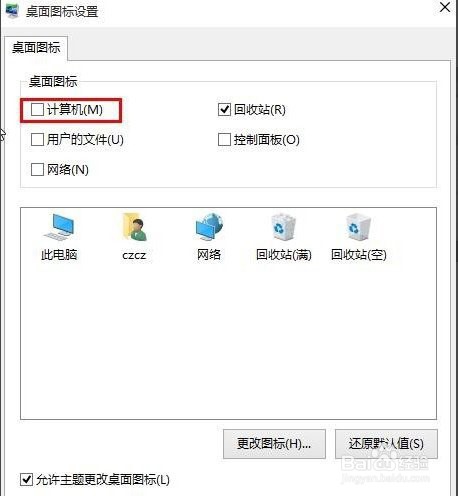
5、操作五:桌面图标设置窗口中,可以勾选要在桌面显示的图标,最后再点击确定即可

操作如下
win10设置显示此电脑桌面图标的方法教程

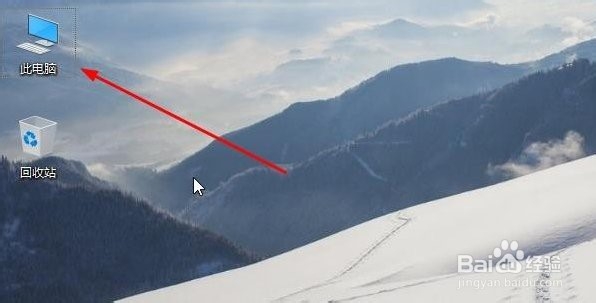
6、操作六:关闭窗口,回到桌面,就可以看到重新显示的图标,说明设置已经完成;

操作如下
win10设置显示此电脑桌面图标的方法教程

7、操作七:除了像刚才上面的方法打开个性化设置以外,还可以直接右键点击桌面空白处,在打开的菜单项中,直接找到并点击打开个性化设置窗口即可;

操作如下
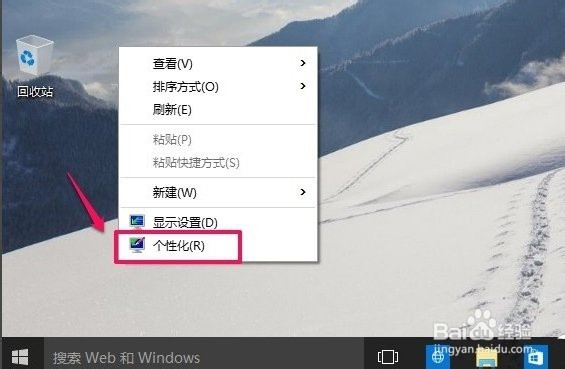
win10设置显示此电脑桌面图标的方法教程

win10设置显示此电脑桌面图标的方法教程

  • Ai鱼形文字制作教程
  • 如何在amd平台搭建android开发环境
  • 用photoshop教你如何将美女变恐怖
  • 游泳如何预防崴脚
  • Java编程——linux系统下怎样编译运行Java代码
  • 热门搜索
    如何办营业执照 干咳嗽无痰是什么原因 呼伦贝尔学院怎么样 剑豪怎么玩 怎么去月光林地 96110是什么号码 文件号括号怎么打 谢慧馨的古代生活 生活广角 霍乱是什么病