如何在谷歌地球中查看路径高差

 时间:2024-10-12 11:14:24

1、打开谷歌地球,找到我们要去往的目的地,我们以沈阳为例。

如何在谷歌地球中查看路径高差

2、点击右上角的“工具”在菜单中选择“标尺”

如何在谷歌地球中查看路径高差如何在谷歌地球中查看路径高差

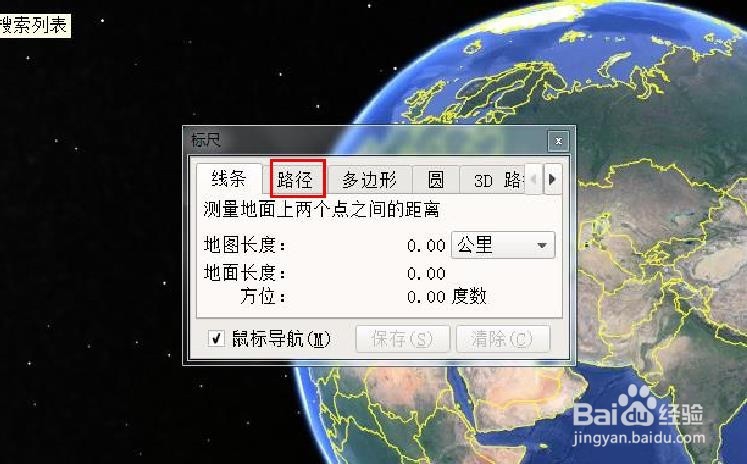
3、在出现的窗口中,选择路径,选择好长度单位。我们这里选择“公里”。

如何在谷歌地球中查看路径高差

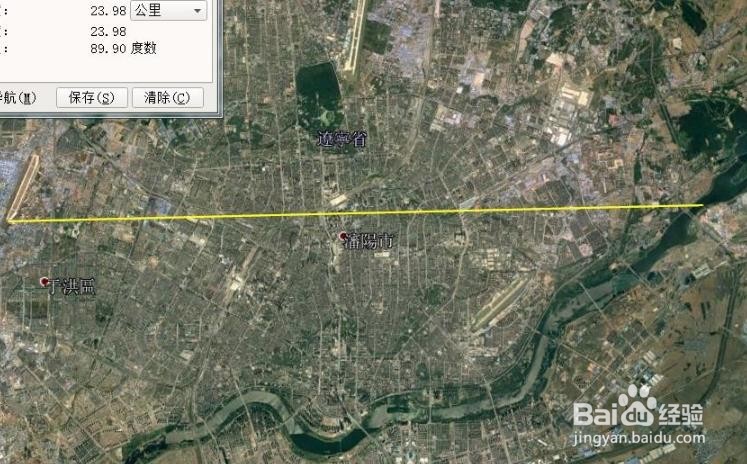
4、这时鼠标会变成十字框,在地球上对准一点,点击鼠标左键,然后松开,再移到下一点,同样点鼠标左键,两个点就会连成一条黄线。每个点可以移到调整,以达到和道路的形状相吻合。
如何在谷歌地球中查看路径高差

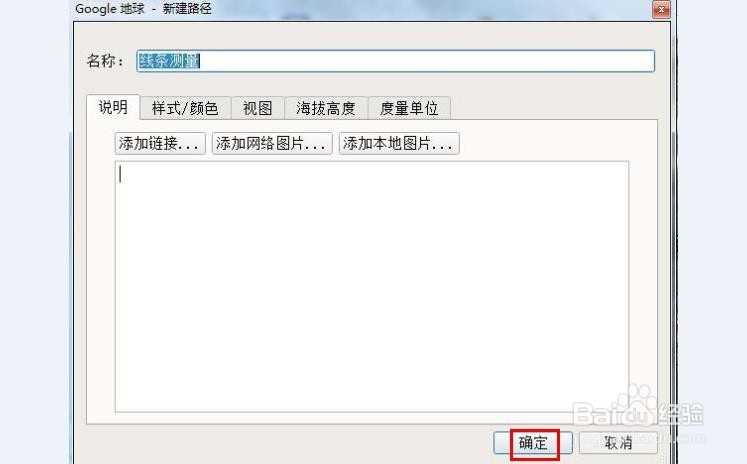
5、现在我们看看沈阳城区从东到西的地面高差。整个路径画完后,点击小窗口中的“保存”,黄线就会变成红线,同时在出现的大窗口中点击“确定”
如何在谷歌地球中查看路径高差

6、鼠标放在红线上点击,在出现的菜单中选择“显示高度配置文件”。

如何在谷歌地球中查看路径高差

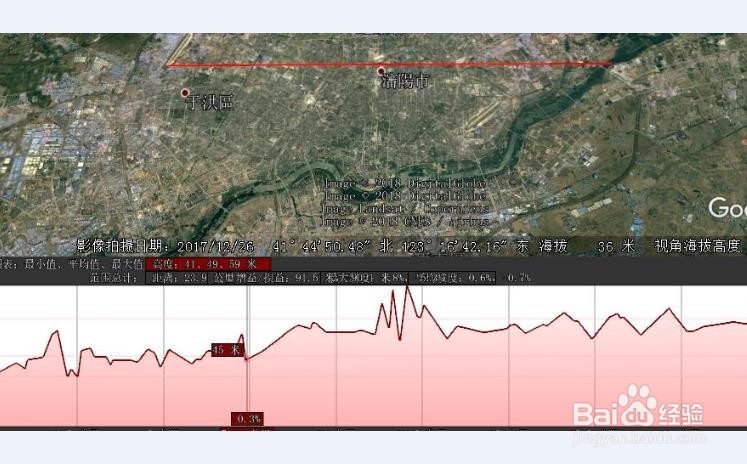
7、这时,地球下部就会出现显示高差的曲线图。鼠标放在左右移动就可以看到路径上每个点的高程。
如何在谷歌地球中查看路径高差
  • cad怎么看单位
  • 草图大师如何在使用扩展程序Z轴归零?
  • 利用湘源控规,绘制用地平衡表
  • cad图层顺序怎么调整
  • cad怎么改单位
  • 热门搜索
    绍兴旅游 孕妇可以用痱子粉吗 山东日照旅游景点 怎么给文档设置密码 话费充值卡怎么用 戒烟多久可以怀孕 山东旅游攻略 网上买的飞机票怎么取 无线打印机怎么连接 ps怎么修改图片尺寸