1、打开xxxx手机
【注意事项:“打开”方法:a.指纹锁;b.密码锁;】
如下图:

2、打开“xxxx手机”之后,进入手机的主页面,在主页面进行以下操作即可:
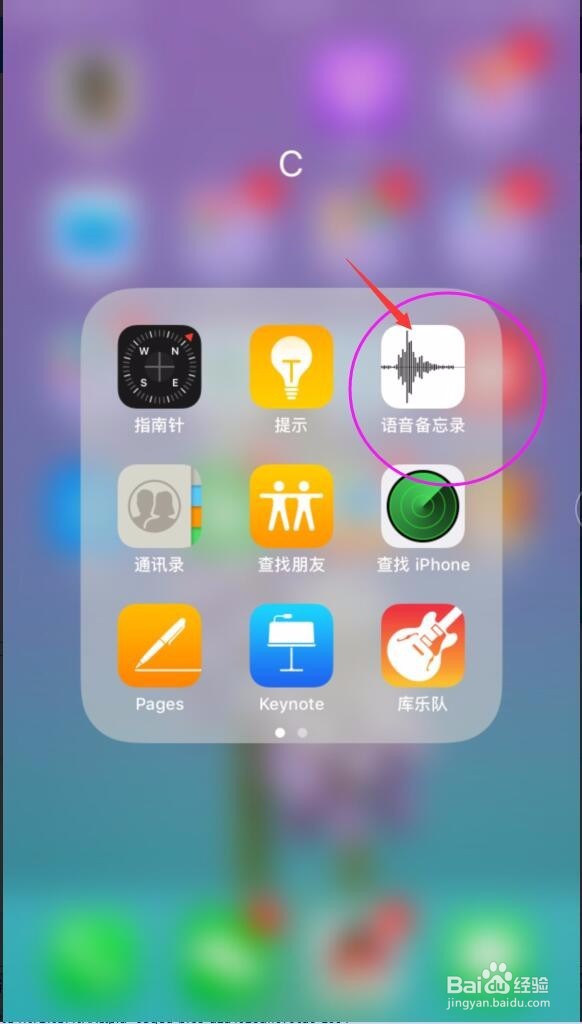
第一步:打开“语音备忘录”
【注意事项:“语音备忘录”即在特定手机里找到手机原有的软件即可;】
如下图:
3、打开“xxxx手机”之后,进入手机的主页面,在主页面进行以下操作即可:
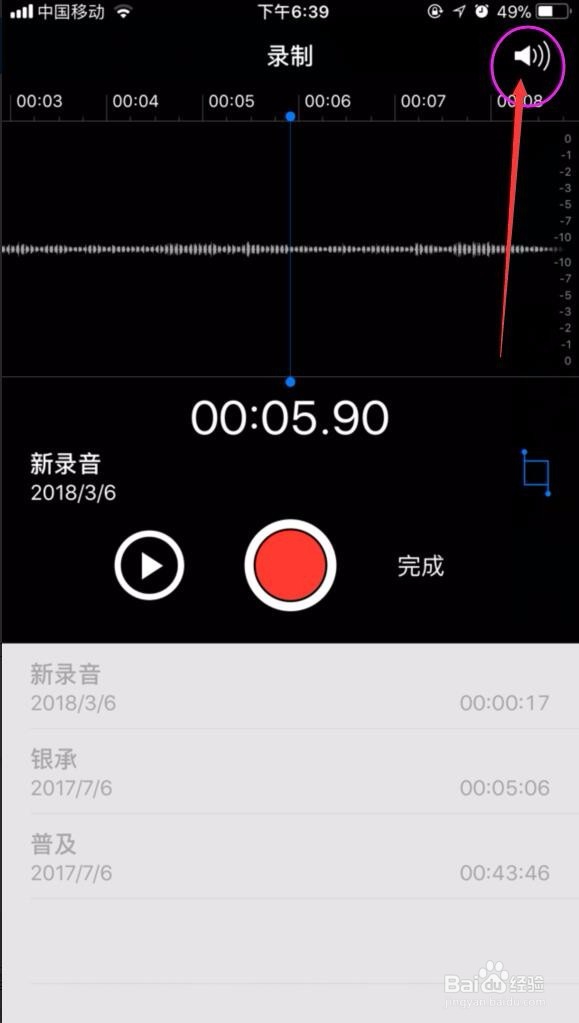
第二步:喇叭
【注意事项:“喇叭”即在“语音备忘录”模块下的右上方位置,录音操作之前,务必先确认音量大小方便后续使用;】
如下图:
4、打开“xxxx手机”之后,进入手机的主页面,在主页面进行以下操作即可:
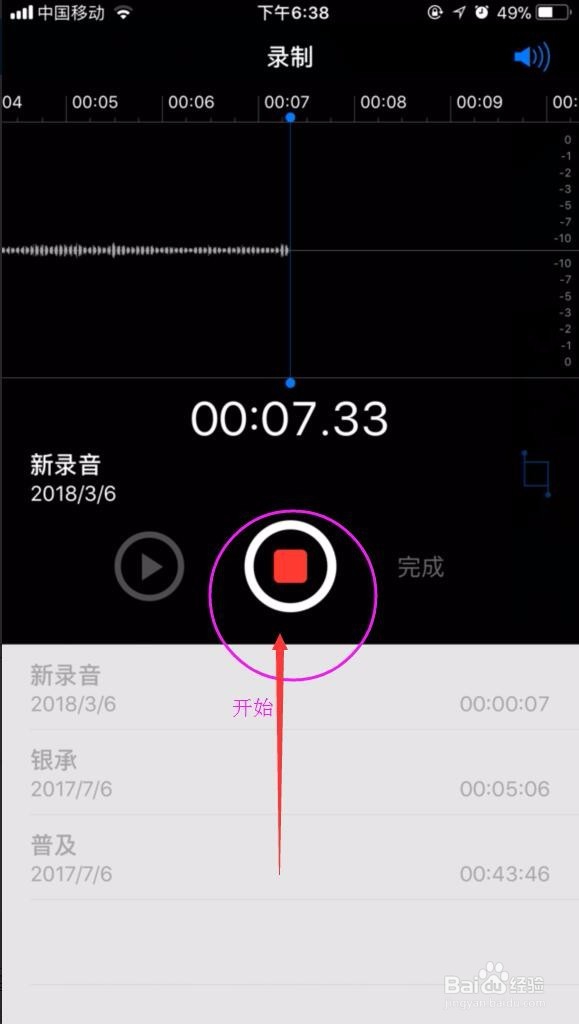
第三步:开始
【注意事项:“开始”即位于新界面”录制”中间位置,其图标为“圆形”;】
如下图:
5、打开“xxxx手机”之后,进入手机的主页面,在主页面进行以下操作即可:
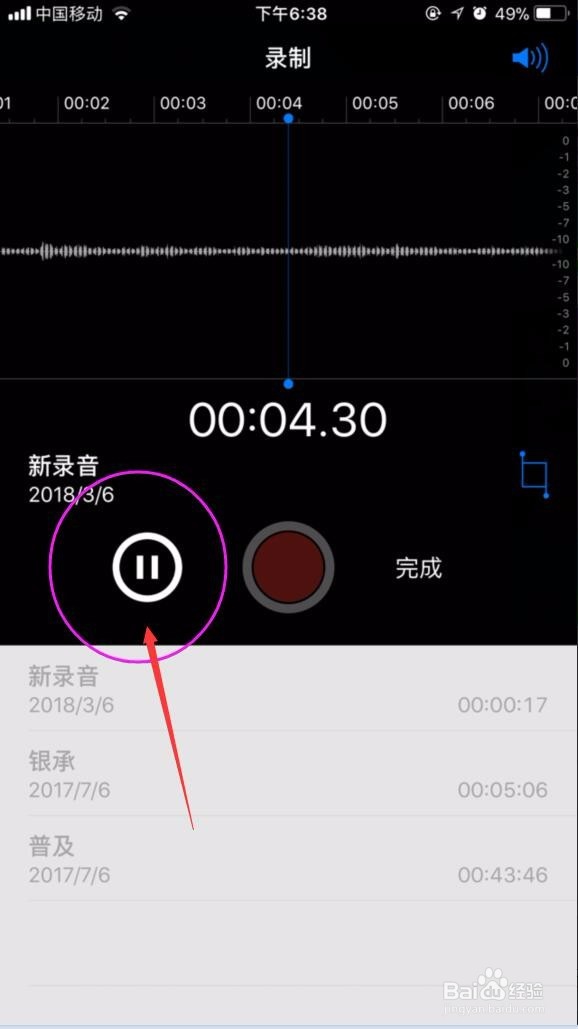
第四步:“暂停”
【注意事项:“暂停”即位于新界面”录制”中间位置,其图标为“正方形”;】
如下图:

6、打开“xxxx手机”之后,进入手机的主页面,在主页面进行以下操作即可:
第五步:“继续”
【注意事项:“继续”即位于新界面”录制”中间位置,其图标为“三角形”;】
如下图:
7、打开“xxxx手机”之后,进入手机的主页面,在主页面进行以下操作即可:
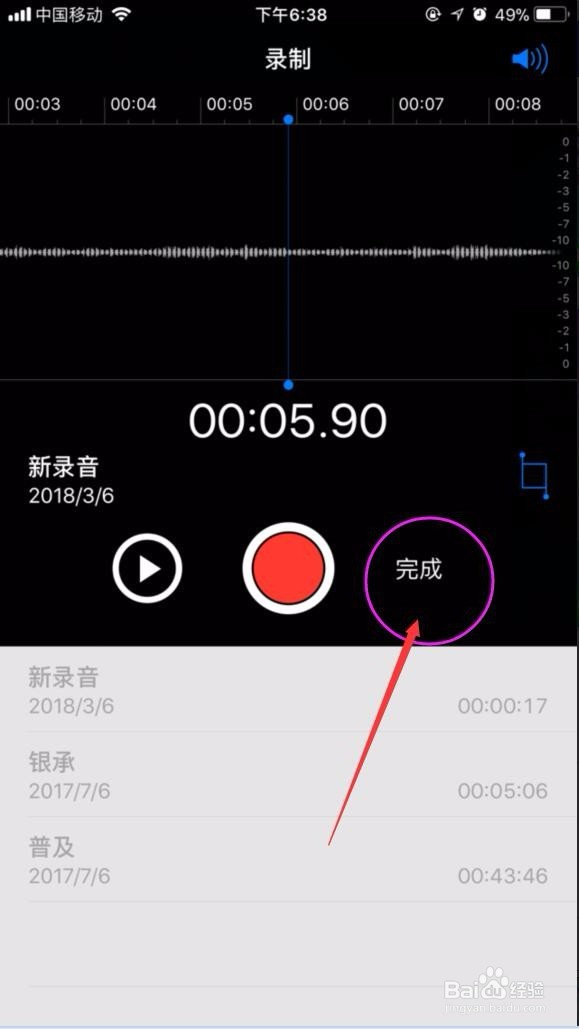
第六步:“完成”
【注意事项:“完成”即位于新界面”录制”中间位置;】
如下图:
8、打开“xxxx手机”之后,进入手机的主页面,在主页面进行以下操作即可:
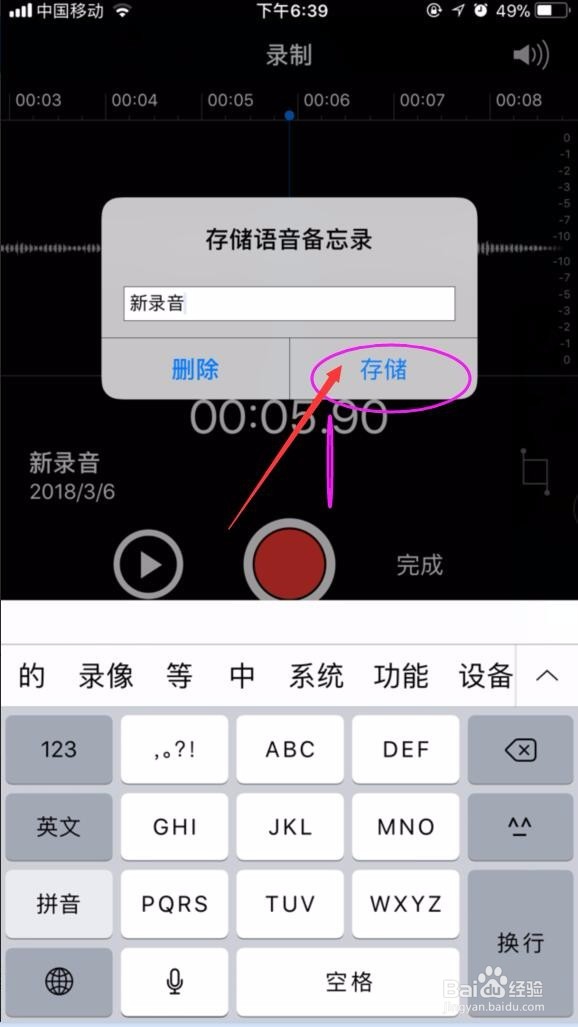
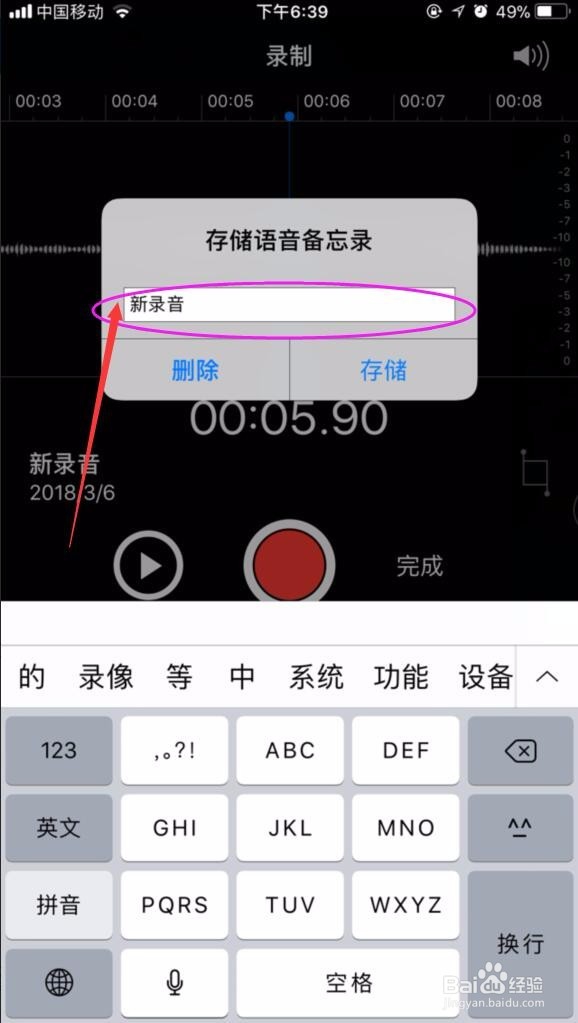
第七步:“存储录音备忘录——文件名”
【注意事项:“存储录音备忘录——文件名”即新录音好的文件的名称,输入即可;】
如下图:
9、打开“xxxx手机”之后,进入手机的主页面,在主页面进行以下操作即可:
第八步:“存储录音备忘录——存储”
【注意事项:“存储录音备忘录——存储”,即新窗口“存储录音备忘录”右下方;】
如下图: