简单三步完成ps磨皮教程

 时间:2024-10-17 23:12:59

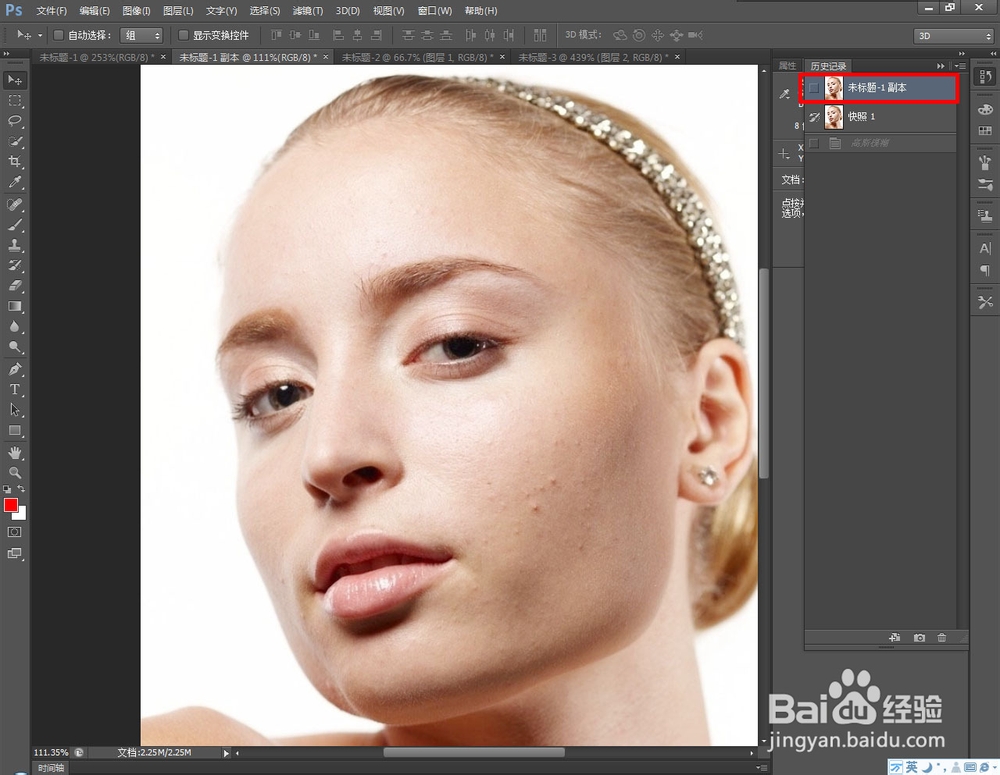
1、打开需要处理的照片用ps(全名photoshop)软件,打开需要磨皮的照片。

简单三步完成ps磨皮教程

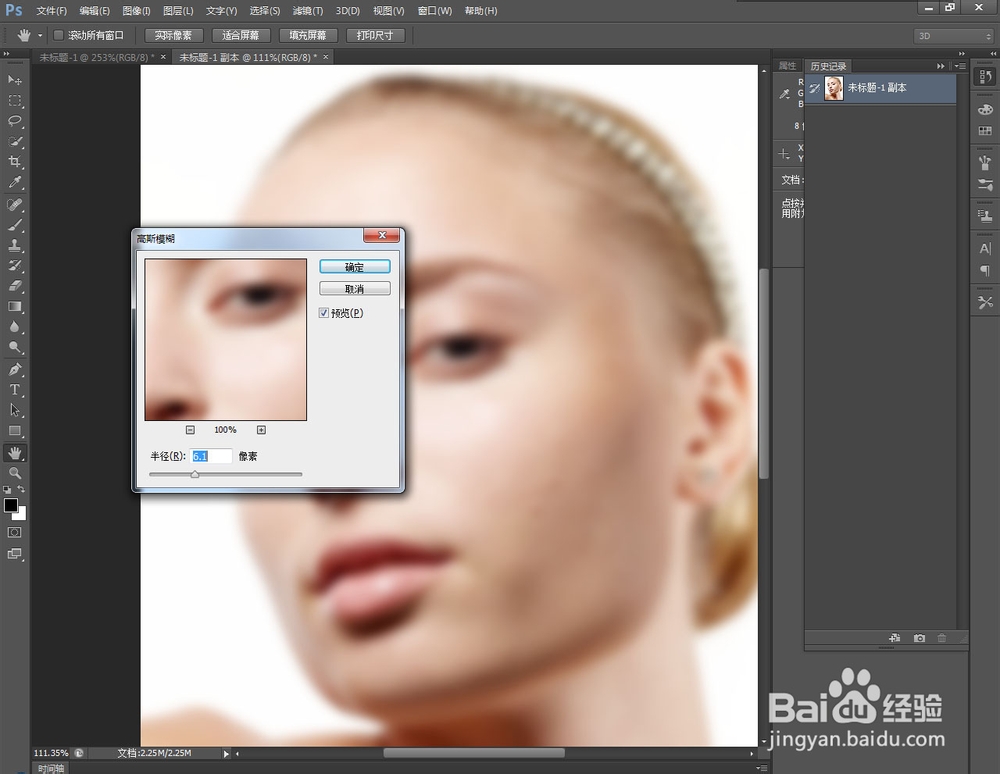
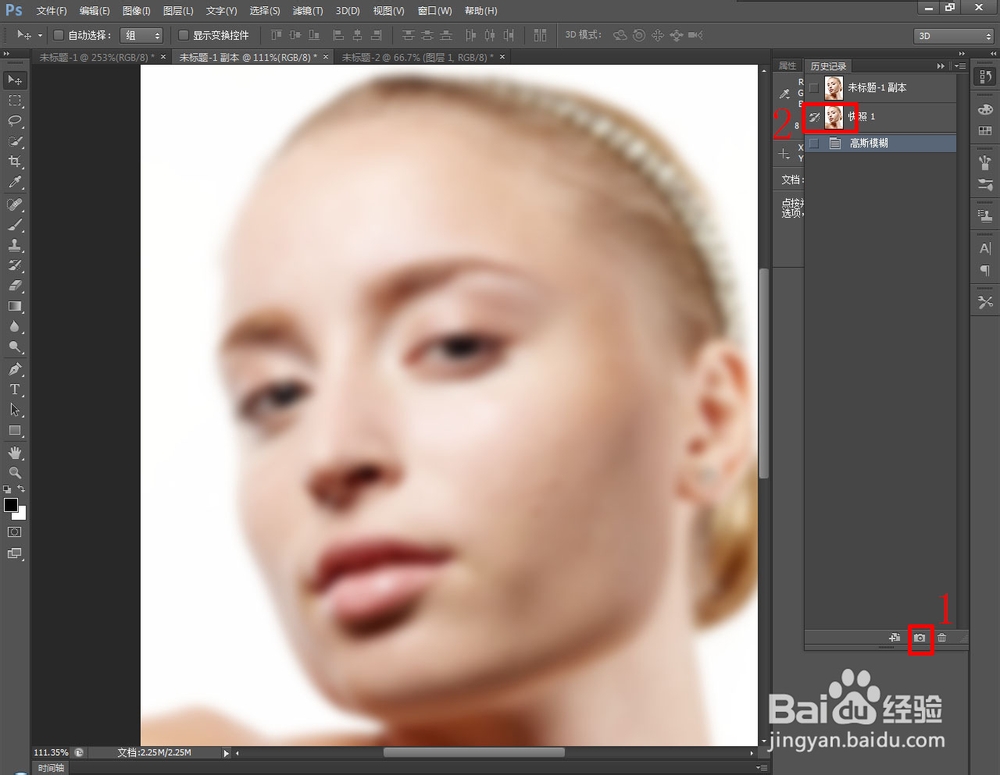
2、对打开的照片进行模糊处理步骤:菜单:滤镜—模糊—高斯模糊,注意:模糊半径数值以预览图看不到斑点时的数值为准。
简单三步完成ps磨皮教程简单三步完成ps磨皮教程

3、创建新的历史记录快照步骤:点击历史记录面板底部的创建新快照按钮创建新的历史快照,并把新创建的快照设为历史记录画笔的源(用鼠标点击新创建快照前的方框,使其显示为历史记录画笔状),然后选中打开图片时自动产的历史记录。
简单三步完成ps磨皮教程简单三步完成ps磨皮教程

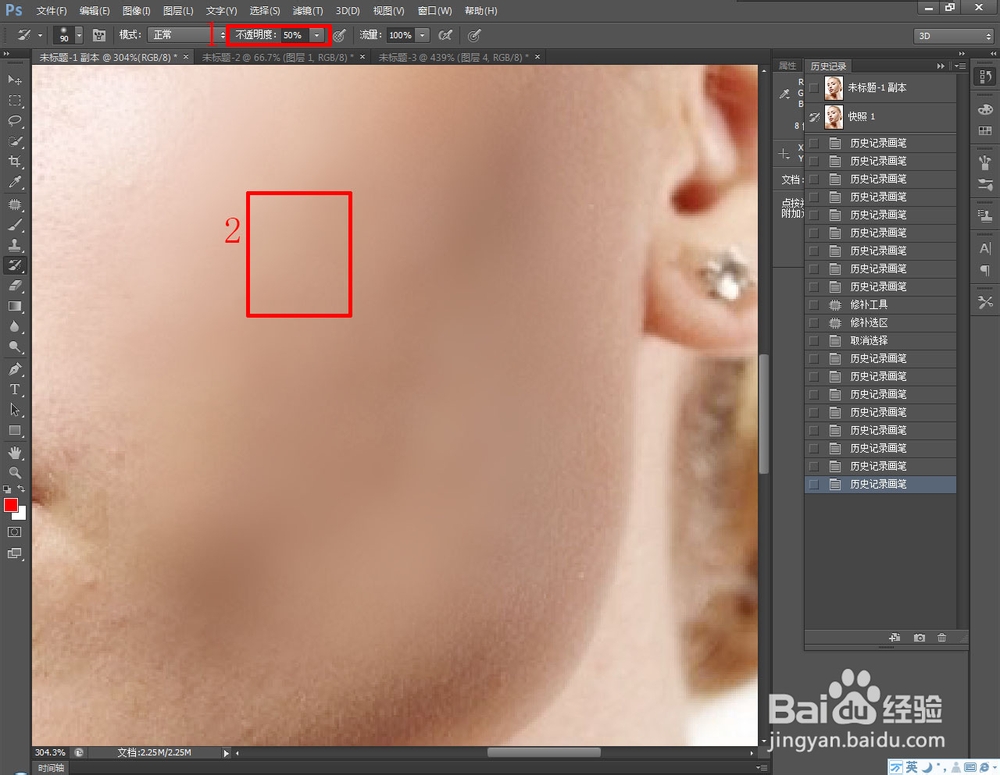
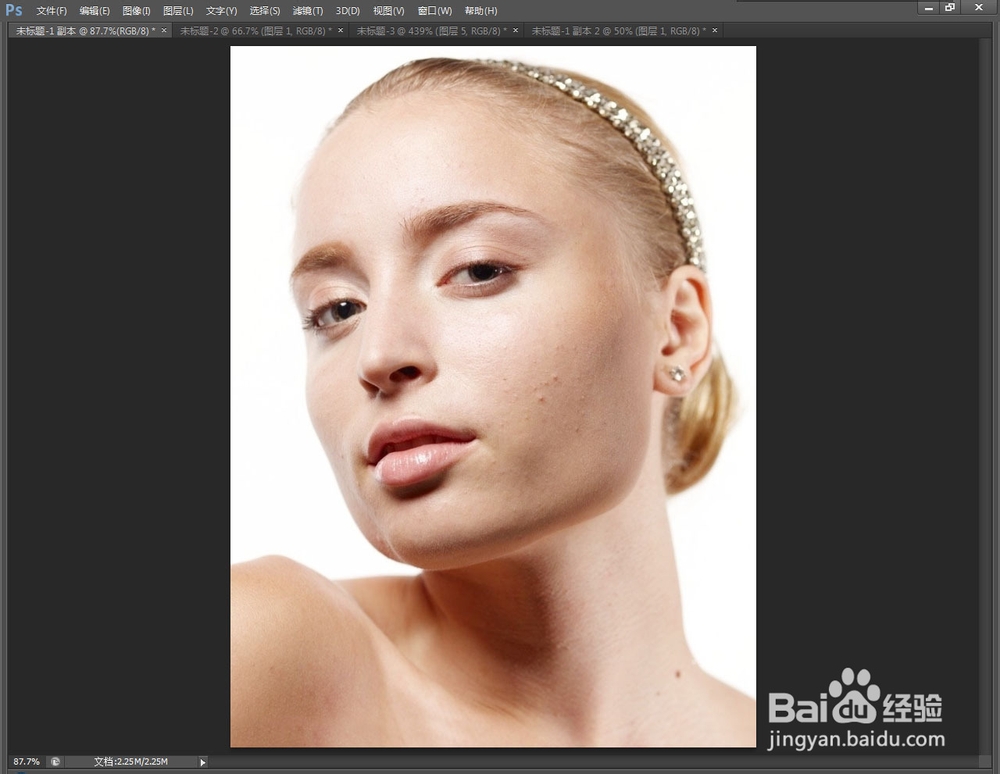
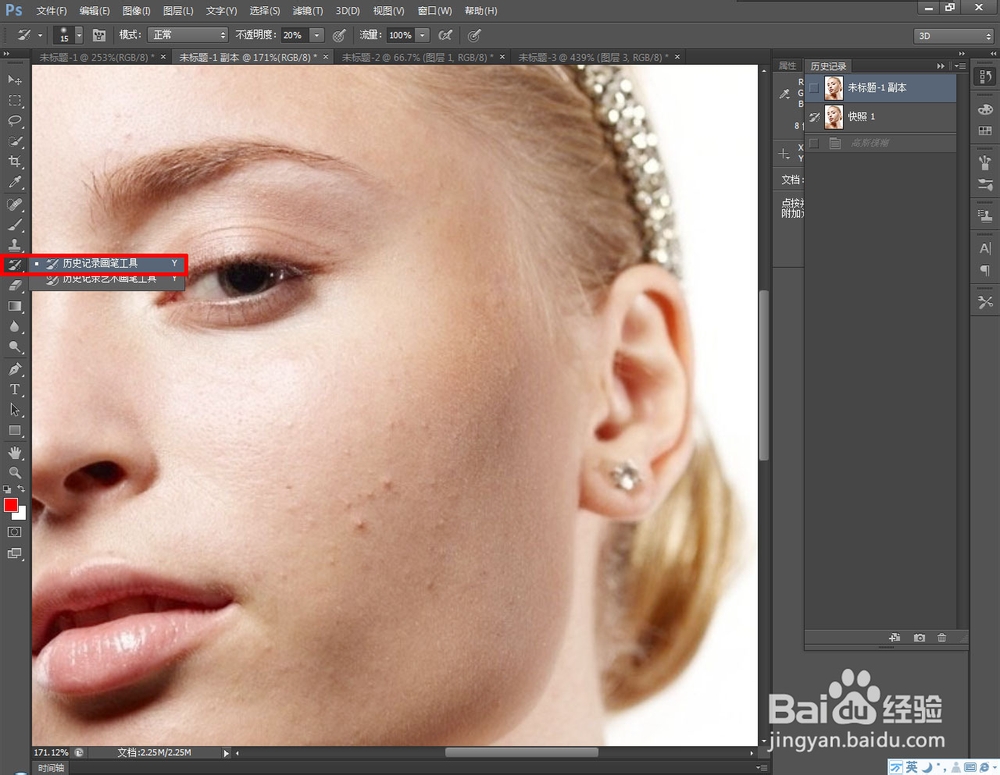
4、用历史记录画笔在需要磨皮的位置涂抹选择工具箱中的历史记录画笔工具,将画笔的不透明度设置为一个合理的值(一般为50%以下),在需要磨皮的地方反复涂抹。
简单三步完成ps磨皮教程简单三步完成ps磨皮教程
  • PS中如何给图片局部调亮?
  • 如何用ps提取一张图片的色调到另一张图片
  • PS中如何给图片局部调亮
  • 怎样用photoshop/PS调照片的亮度?调图片明暗度
  • 怎么利用PS调整图片的角度
  • 热门搜索
    htc手机怎么截屏 qq如何截图 如何写论文摘要 犯太岁是什么意思 有胃病的人如何养胃 阳光生活 如何拍马屁 辞职报告如何写 多肉怎么养的又肥又胖 文件解压不了怎么办