PS怎么做简单的gif图片

 时间:2024-10-15 06:59:07

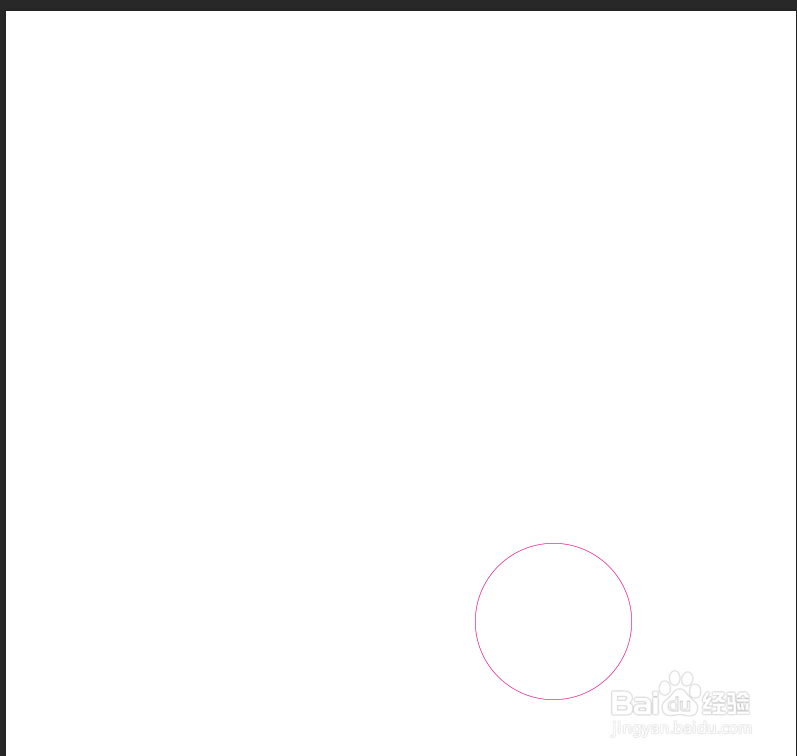
1、打开PS后,新建画布。然后在画布上画个圆形。

PS怎么做简单的gif图片

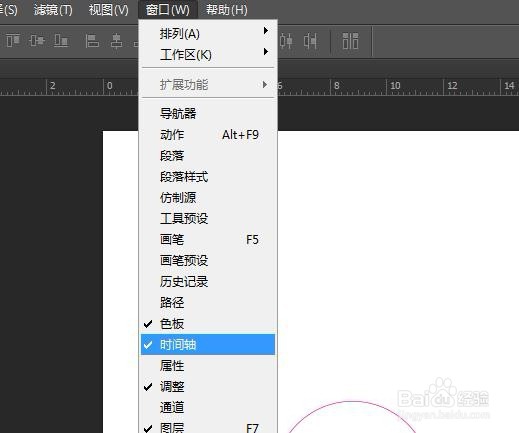
2、这时可以制作简单的动画了。PS是在时间轴上操作,如果没有的话可以在窗口中调出。
PS怎么做简单的gif图片

3、要做动画一张图显然是不够,我们点击如下按钮进行复制帧,同时把圆形拖到右下角。(圆形图案不用复制,直接拖动,让它有个位置变化。)

PS怎么做简单的gif图片PS怎么做简单的gif图片

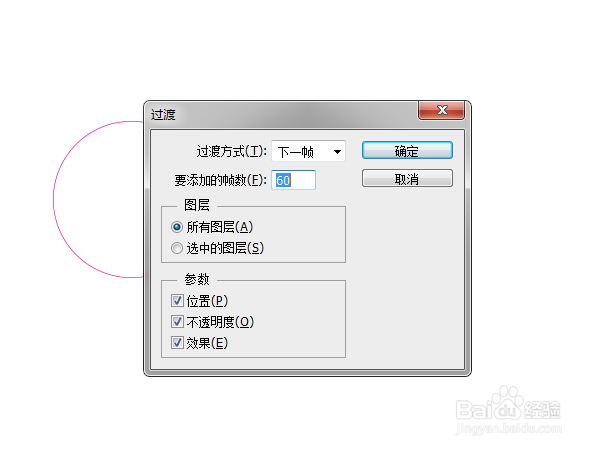
4、这时就可以播放了,但因为帧频太小,移动速度很快。要调节帧。点击复制按键左边的过渡动画帧。在弹出的窗口中选60帧。
PS怎么做简单的gif图片

5、看到时间轴上的帧频变成了62帧。我们再试下,比刚才平滑多了。

PS怎么做简单的gif图片

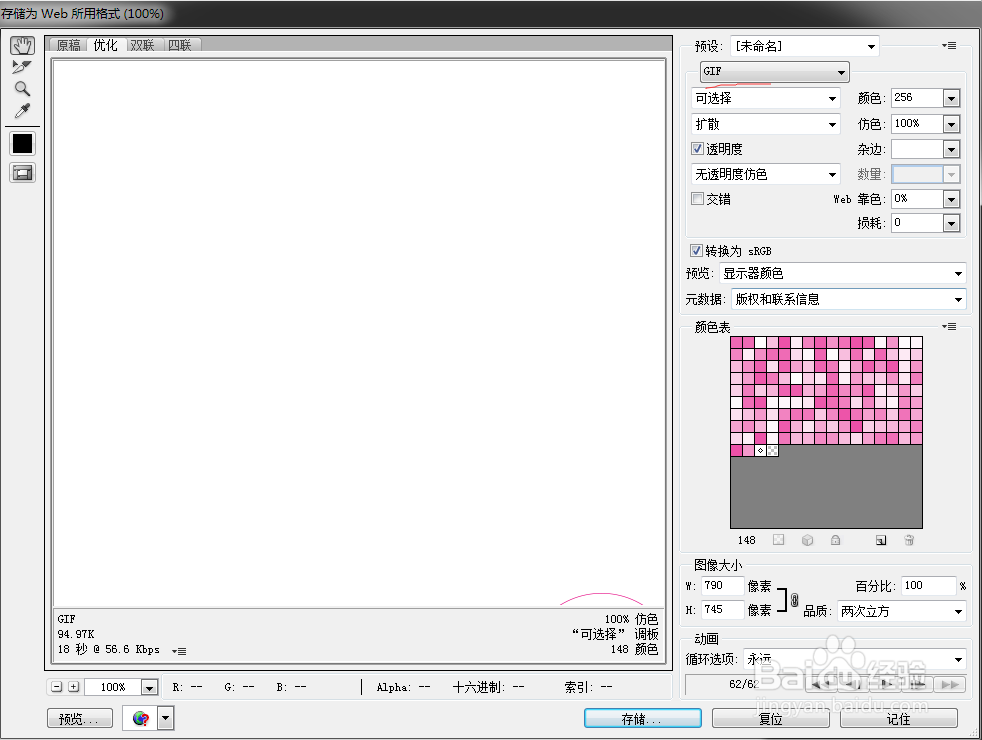
6、储存时选择web所用格式。把预设下面的文件格式改为gif。这样生成后动画仍可播放。好了,希望对小伙伴们有用。
PS怎么做简单的gif图片
  • 在ps中给图片添加便条纸素描滤镜的方法
  • ps cc利用椭圆选框工具制作荷塘月色?
  • PS(photoshop)入门基础篇【凹凸字体设计】
  • PS快速绘制日落沙漠插画场景。
  • 如何制作金属环ps
  • 热门搜索
    摩托车没油了怎么办 怎么瘦大腿跟臀部 曹植是怎么死的 齐齐哈尔大学怎么样 扫码领红包的二维码怎么弄 醍醐灌顶怎么读 鞋大了怎么办妙招 怎么改变图片格式 博美犬怎么训练 lol手游怎么设置中文