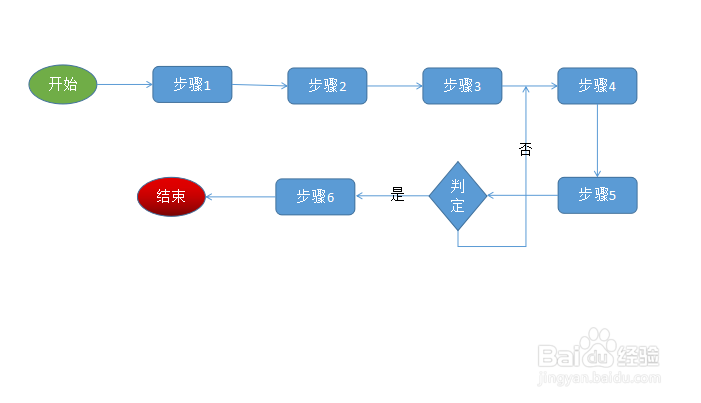
如何使用PPT演示文档来画流程图

 时间:2024-10-16 00:52:30

1、打开WPS,新建空白演示文稿。

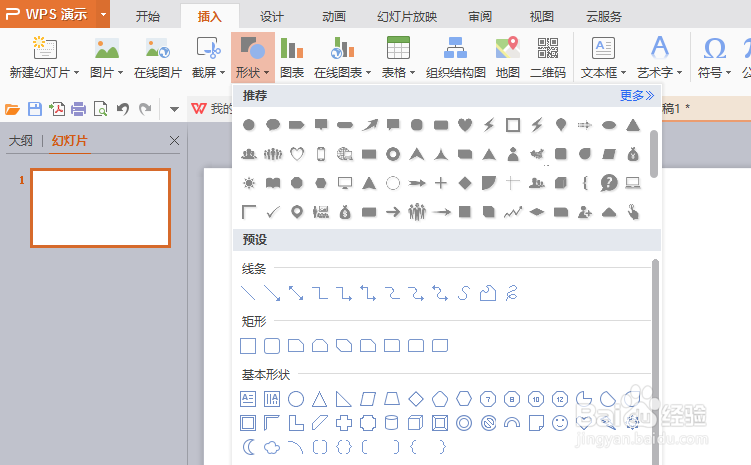
2、选择演示文稿,在“插入”中选择“图形”中的元素。我们这里用到椭圆、圆角矩形、菱形和箭头线条。
如何使用PPT演示文档来画流程图

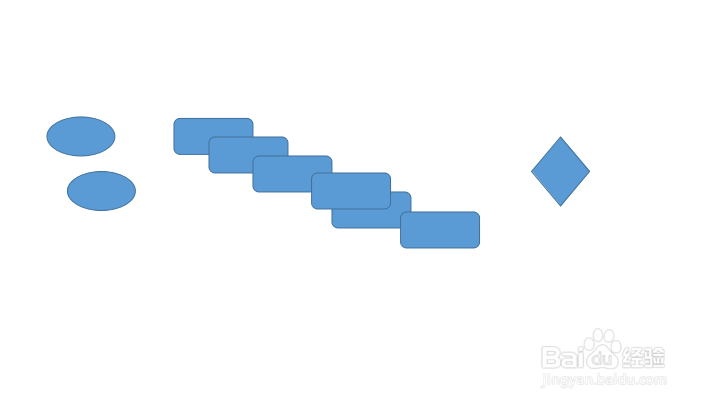
3、在空白文稿上依次画椭圆、圆角矩形和菱形,根据需要复制图形数量。假设我们用到2个椭圆、6个矩形、1个菱形。
如何使用PPT演示文档来画流程图

4、对图形进行简单排版,使其能够在一页纸中完全呈现。

如何使用PPT演示文档来画流程图

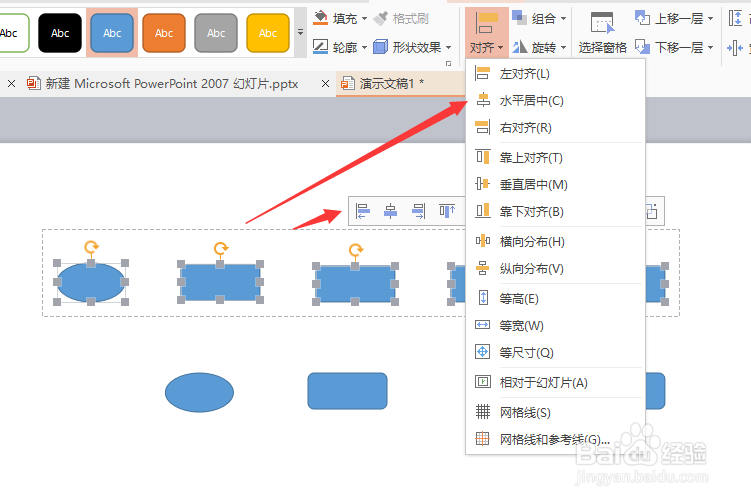
5、对图形进行精细排版,微调,例如使图形横向平均分布(横向间距大小一致),最右侧图形右对齐,图形大小调整。
如何使用PPT演示文档来画流程图

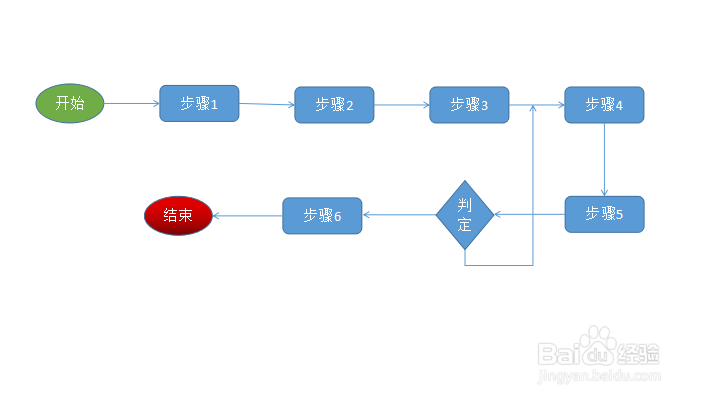
6、添加文字,调整图形颜色,字体颜色,并画导向线,即线条,具体位置从步骤2中查找。
如何使用PPT演示文档来画流程图

7、在需要添加文字的线条上添加文字(线条上方插入文本框)。

如何使用PPT演示文档来画流程图

8、好了,流程图到这里就画完了,和专业画图软件相比是不是也还不错啊。

9、本篇寄语:大道至简。

  • 修改PPT页面背景的方法
  • PPT如何把主张图用人物来表示
  • HR遭遇职业瓶颈的因素有哪些?如何突破?
  • excel如何制作一个敏捷甘特图
  • WPSPPT随意裁剪图片
  • 热门搜索
    神农架在哪里 博瑞怎么样 如何让头发快速长长 兰蔻化妆品怎么样 西安著名旅游景点 郑州哪里好玩 眼球发黄怎么办 六朝古都是哪里 攻城掠地套装怎么合成 大别山旅游