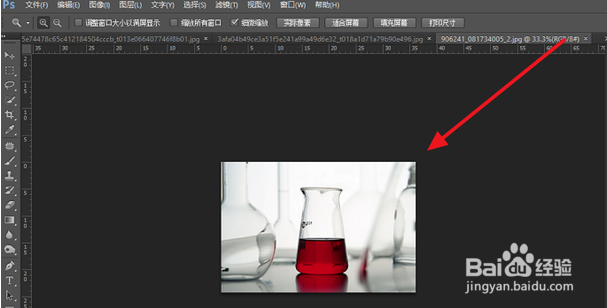
1、首先将需要抠图的素材拖到ps中(如下图)
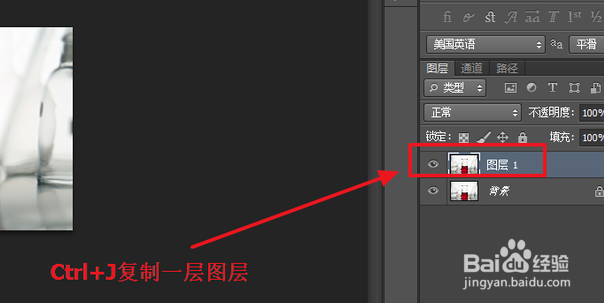
2、然后利用快捷键“Ctrl+J”复制一层图层(如下图)
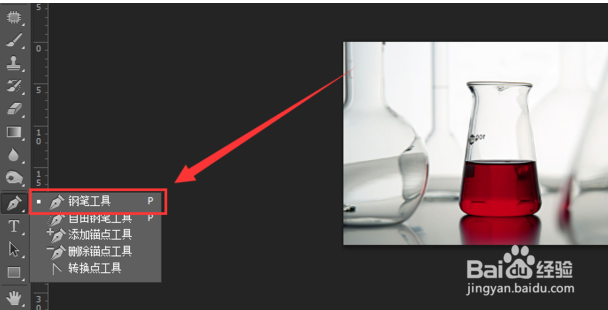
3、然后选择“钢笔工具”(如下图)
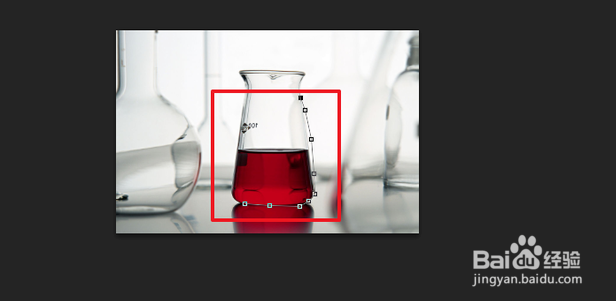
4、接着在需要抠图的地方描点(如下图)
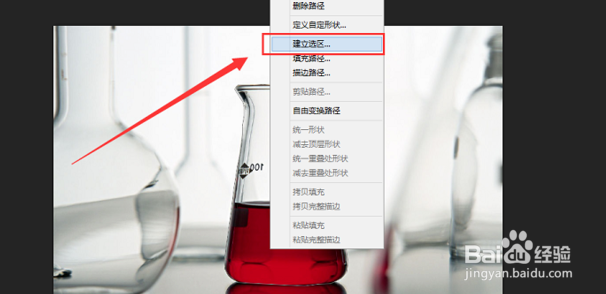
5、将需要抠出来的部分都圈住后点击鼠标右键,选择“建立选区”(如下图)
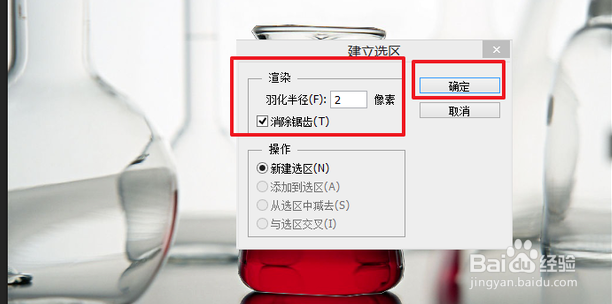
6、然后调整羽化半径,根据描点距离图片的距离选择,勾选“消除锯齿”后点击“确定”(如下图)
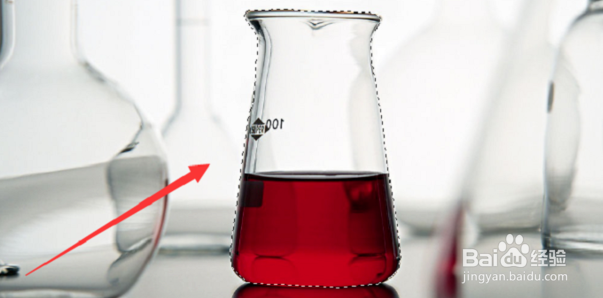
7、接着就建立好选区,可以利用快捷键“Ctrl+C”复制选区的图层(如下图)
8、然后在一个空白图层利用快捷键“Ctrl+V”粘贴即可完成抠图(如下图)

时间:2024-11-21 21:27:52
1、首先将需要抠图的素材拖到ps中(如下图)
2、然后利用快捷键“Ctrl+J”复制一层图层(如下图)
3、然后选择“钢笔工具”(如下图)
4、接着在需要抠图的地方描点(如下图)
5、将需要抠出来的部分都圈住后点击鼠标右键,选择“建立选区”(如下图)
6、然后调整羽化半径,根据描点距离图片的距离选择,勾选“消除锯齿”后点击“确定”(如下图)
7、接着就建立好选区,可以利用快捷键“Ctrl+C”复制选区的图层(如下图)
8、然后在一个空白图层利用快捷键“Ctrl+V”粘贴即可完成抠图(如下图)
