在Excel中如何快速提取出表格中需要的姓名数据

 时间:2026-02-13 20:49:03

1、首先在电脑上下载安装好办公软件,这里以Excel2013为例。如图

在Excel中如何快速提取出表格中需要的姓名数据

2、然后双击图标,或者点击鼠标右键,选择打开应用。如图

在Excel中如何快速提取出表格中需要的姓名数据

3、打开之后,我们选择创建新的表格。如图

在Excel中如何快速提取出表格中需要的姓名数据

4、创建好表格之后,输入一些数据,这里随便输入作为演示使用。如图

在Excel中如何快速提取出表格中需要的姓名数据

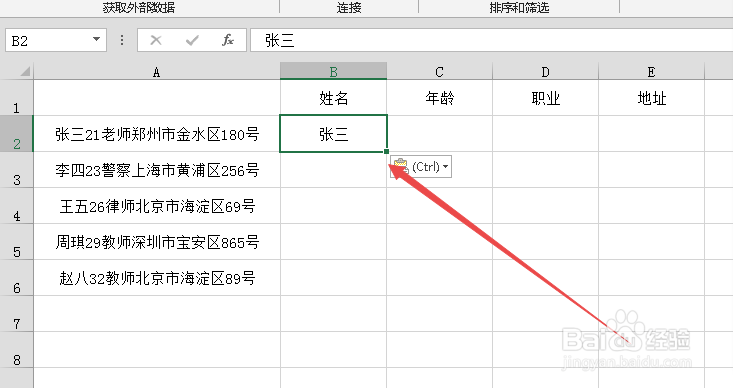
5、接着在需要提取数据的单元格中复制粘贴姓名名称,如图

在Excel中如何快速提取出表格中需要的姓名数据

6、最后选择下一个空白单元格,直接按下快捷键“Ctrl+E”,这样所有的姓名名字都单独提取出来了,如图

在Excel中如何快速提取出表格中需要的姓名数据

1、1.双击图标,或者点击鼠标右键,选择打开应用

2.打开之后,我们选择创建新的表格

3.创建好表格之后,输入一些数据,这里随便输入作为演示使用

4.接着在需要提取数据的单元格中复制粘贴姓名名称,如图

5.最后选择下一个空白单元格,直接按下快捷键“Ctrl+E”,这样所有的姓名名字都单独提取出来了,如图

  • excel混合文本提取姓名
  • EXCEL中如何将姓名从信息单独提取出来
  • EXCEL中如何提取表格中的姓名
  • excel比对姓名,提取数据
  • 怎么从表格中提取姓氏
  • 热门搜索
    怎么让脸变白 怎么换电脑桌面壁纸 肉丸怎么做 华帝热水器怎么样 怎么消除青春痘 惊喜的英文怎么写 怎么办我爱你 牙齿松动疼痛怎么办 人类一败涂地怎么联机 右手发麻是怎么回事