1、打开“音乐”应用。

2、暂停当前正在播放的音乐。如果你在播放音乐的时候编辑播放列表,可能会出现当歌曲切换时,保存不成功的问题。为了避免这一问题,最好在编辑歌曲列表之前,暂停当前播放的音乐。

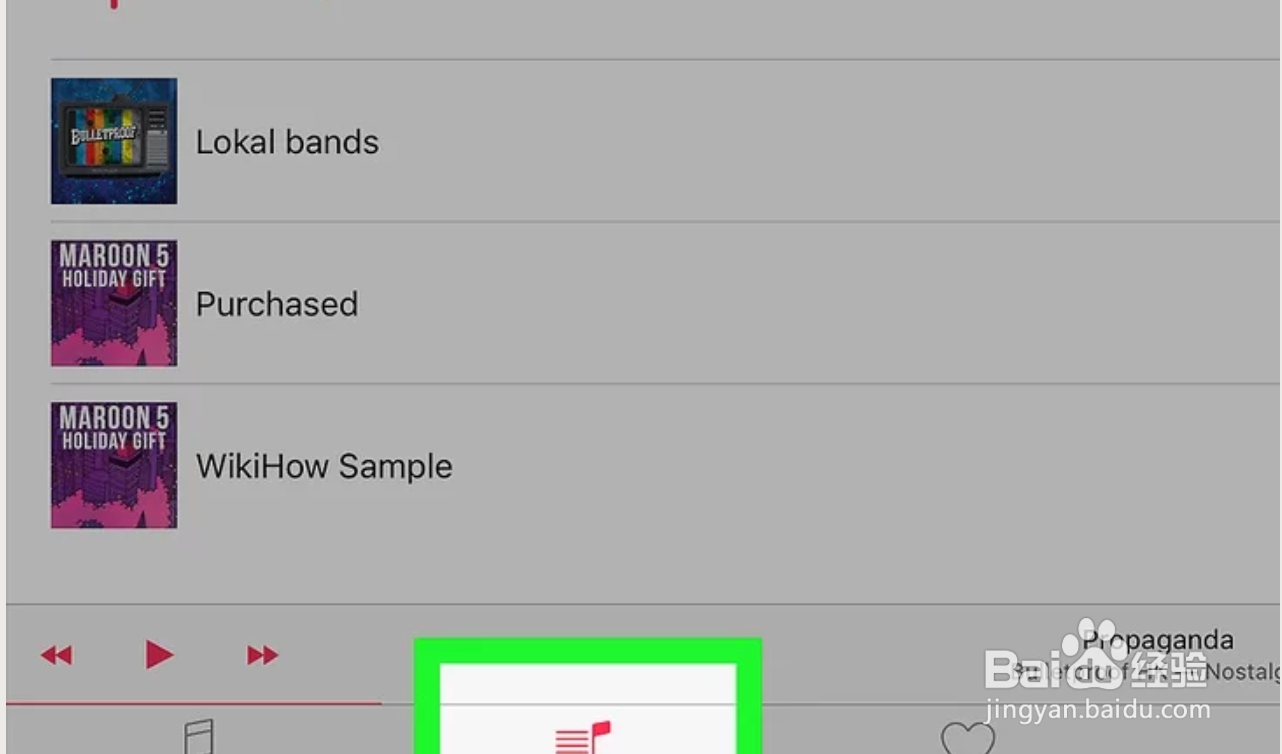
3、点击“播放列表”标签。
4、点击列表顶部的“新建播放列表”。你可能需要用手指拖动列表,才能看到“新建播放列表”按钮。

5、输入列表名。

6、点击“歌曲”、“艺术家”或“专辑”标签。
点击“歌曲”标签会列出所有歌曲,点击“艺术家”和“专辑”标签,能让你分类浏览各个艺术家和专辑。

7、点击歌曲旁边的“+”按钮。一次只能添加一首歌曲,所以如果你想添加一整张专辑的歌曲,你需要逐个添加。
如果iPad上启用了“显示所有歌曲”,那你可以添加任意一首购买过的歌曲。否则,你只能添加存储到iPad中的音乐,详情见下一部分。

8、点击“完成”。编辑完成后,你可以随时打开播放列表,点击“编辑”和“+”对添加或剔除列表中的歌曲 。
如果“完成”按钮变成了“正在播放”按钮,那你可能是在歌曲切换的过程中,编辑了列表。你需要暂停播放,然后重新编辑。

9、下载列表中的歌曲。如果你添加了已经购买但没有下载的歌曲,你会在它们的旁边看到iCloud的标志。点击iCloud的标志,歌曲就会开始下载。

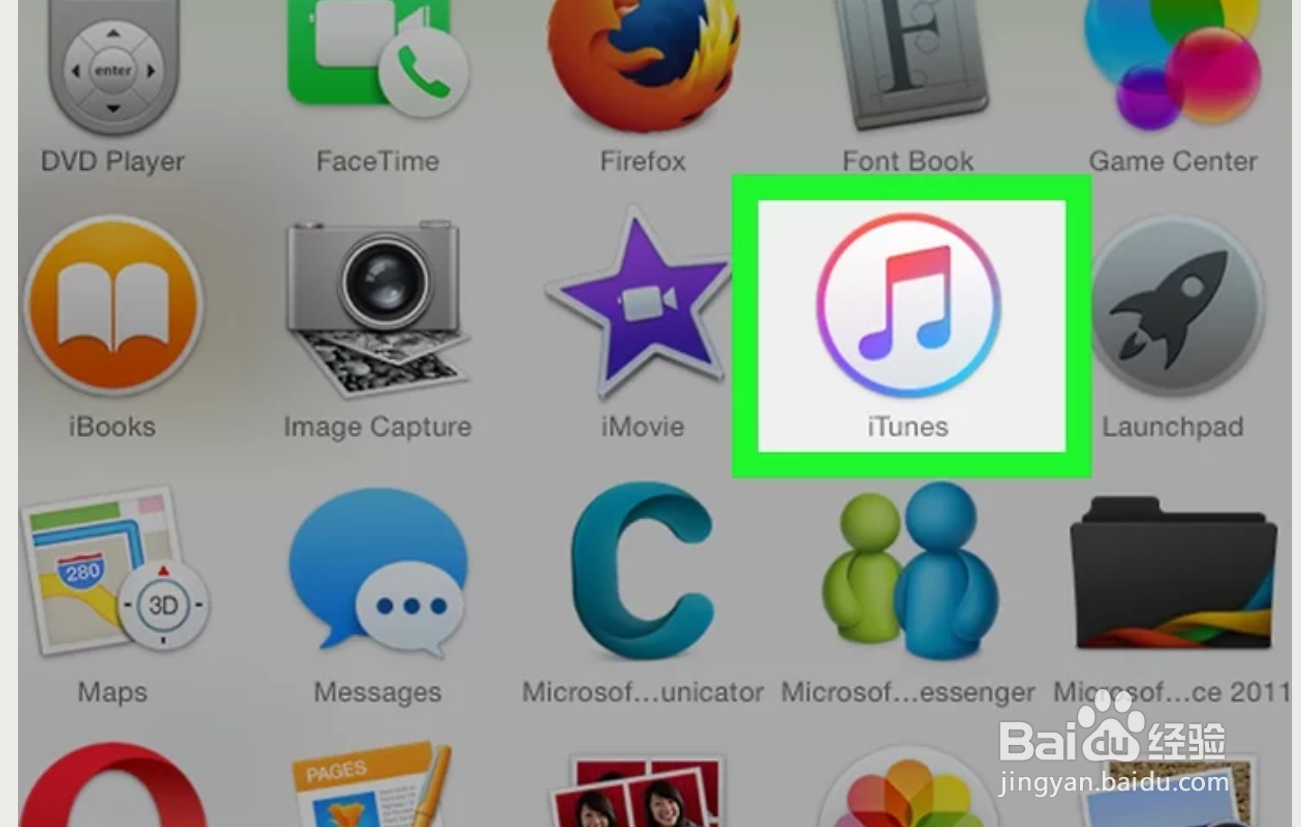
1、打开电脑上的iTunes。
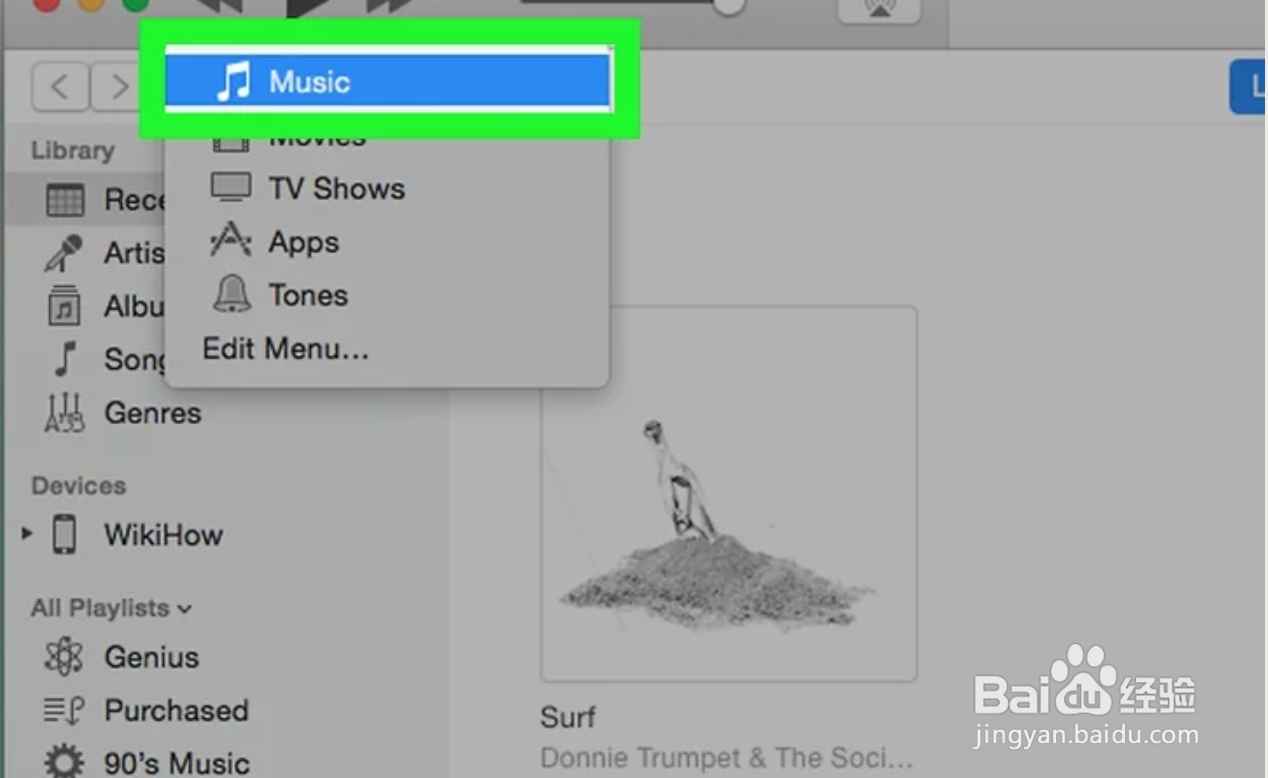
2、点击上方的“音乐”按钮。
3、点击“播放列表”标签。

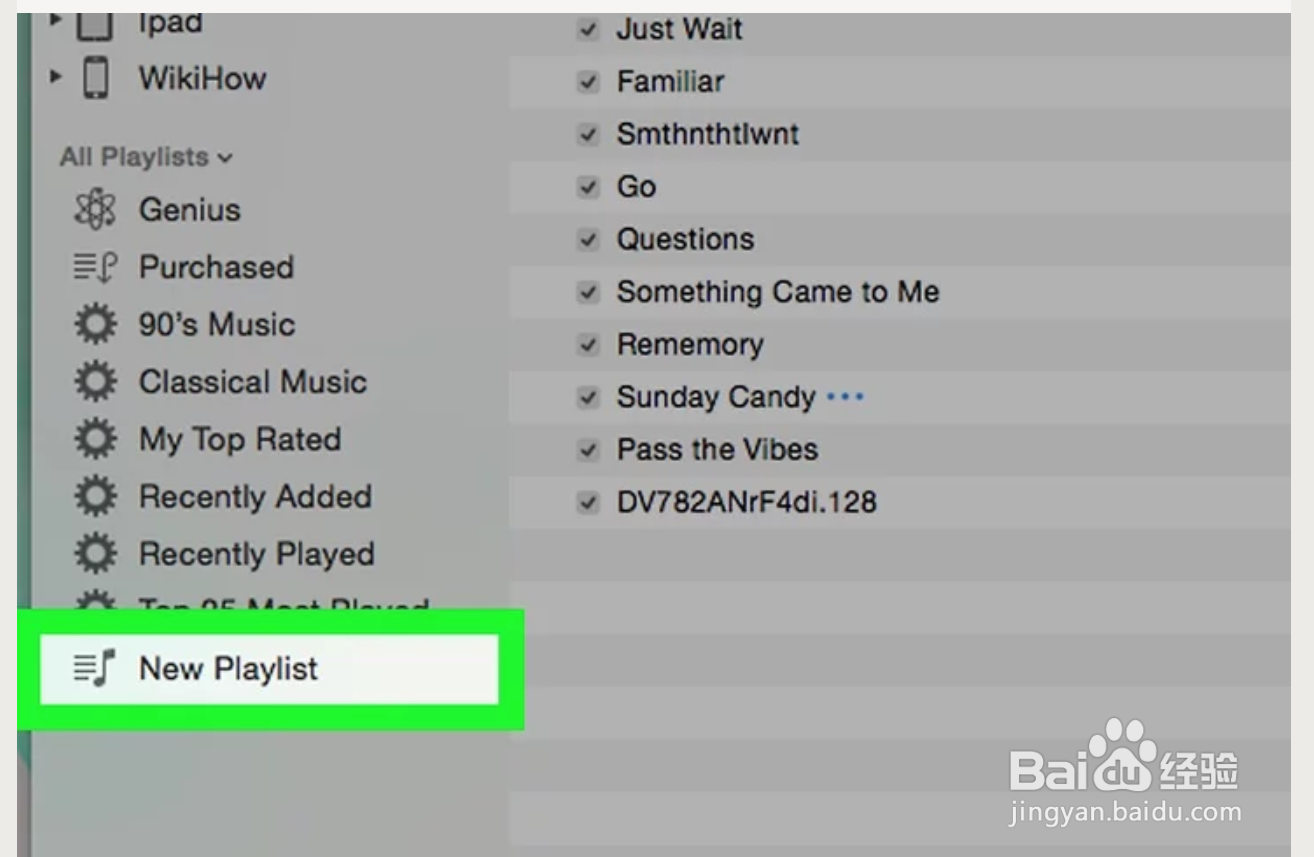
4、点击左下角的“+”按钮,选择“新建播放列表”。
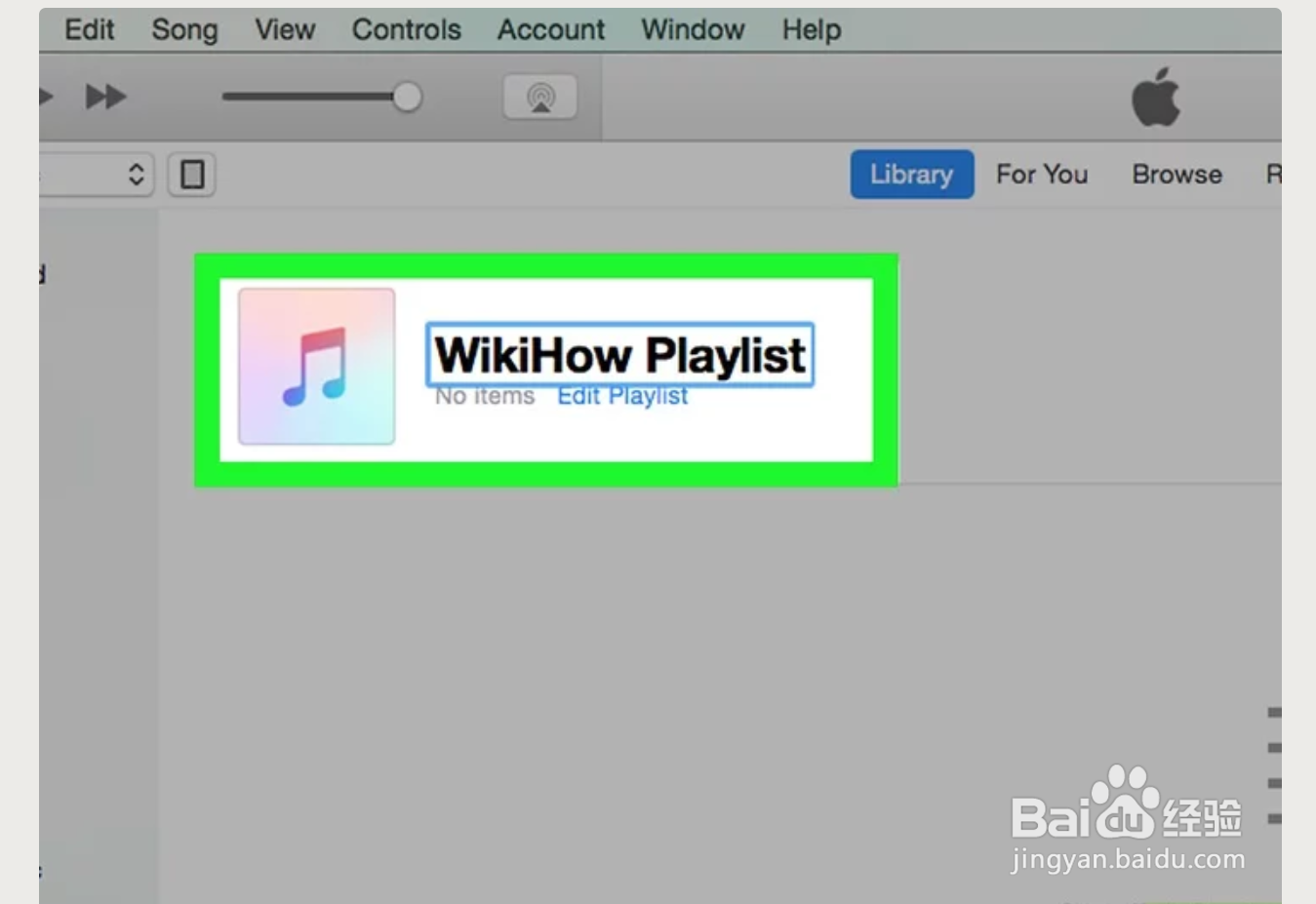
5、输入列表名。
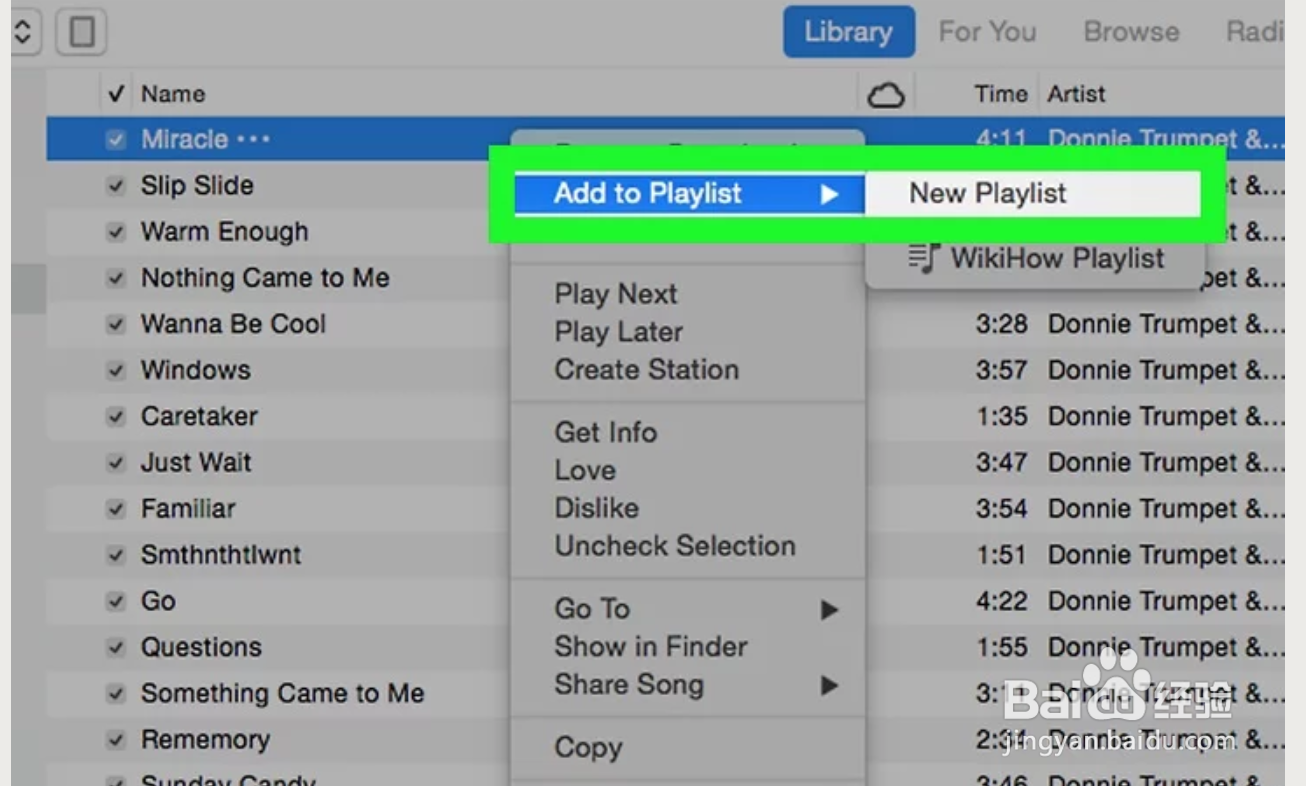
6、点击“添加到...”按钮。
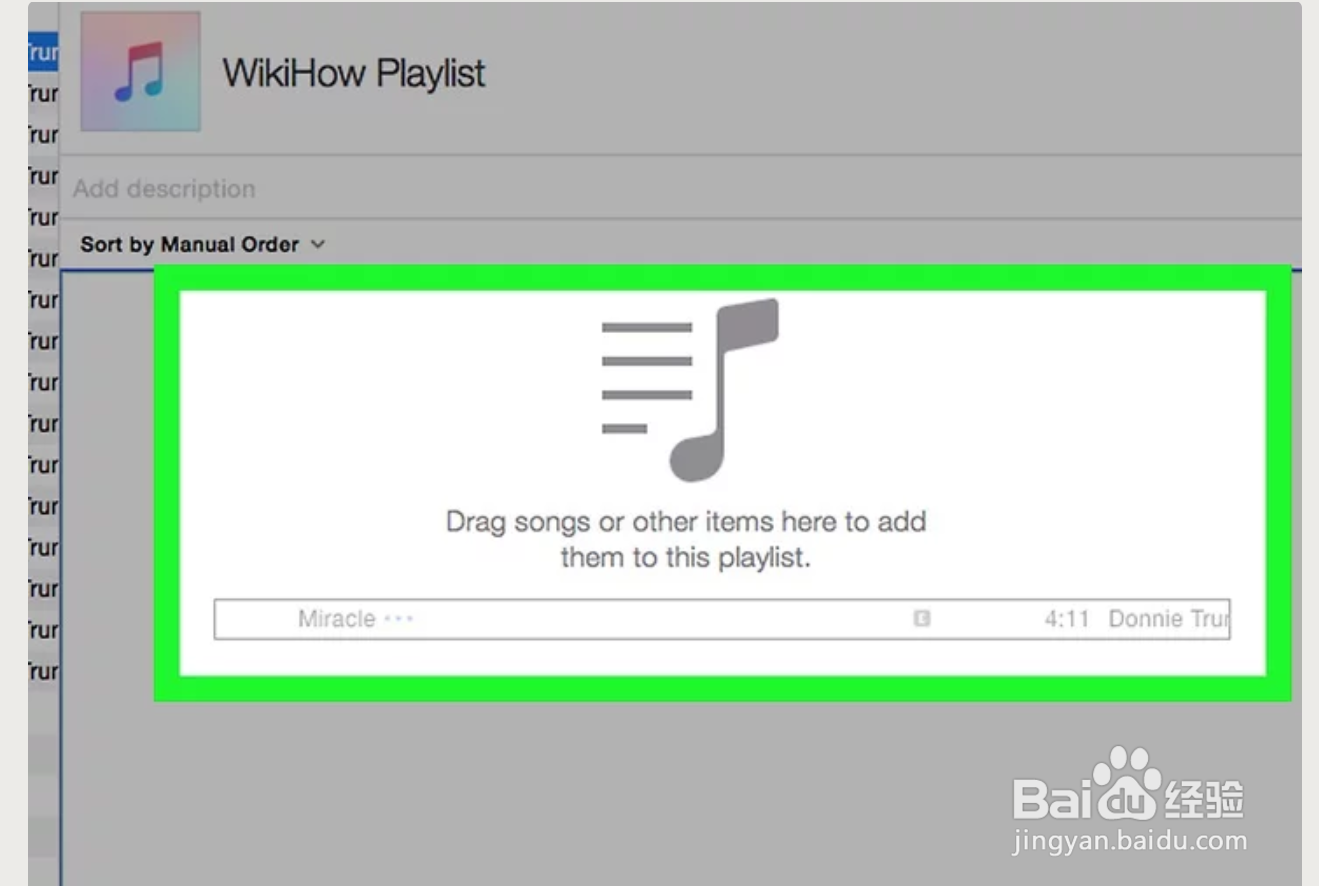
7、将专辑或歌曲拖进右侧播放列表中。
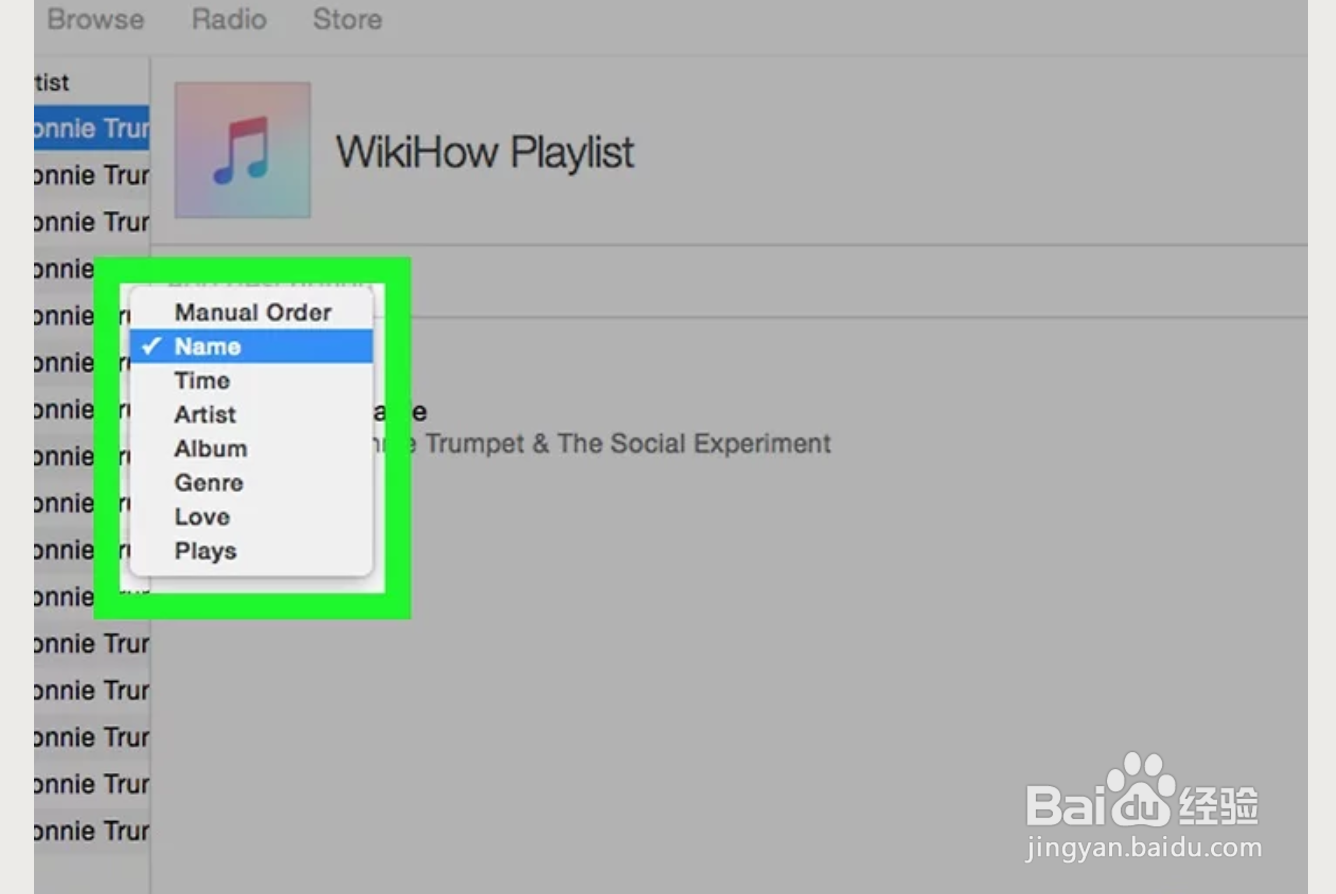
8、使用下拉菜单,更改播放列表的分类。
9、添加完歌曲后,点击“完成” 。
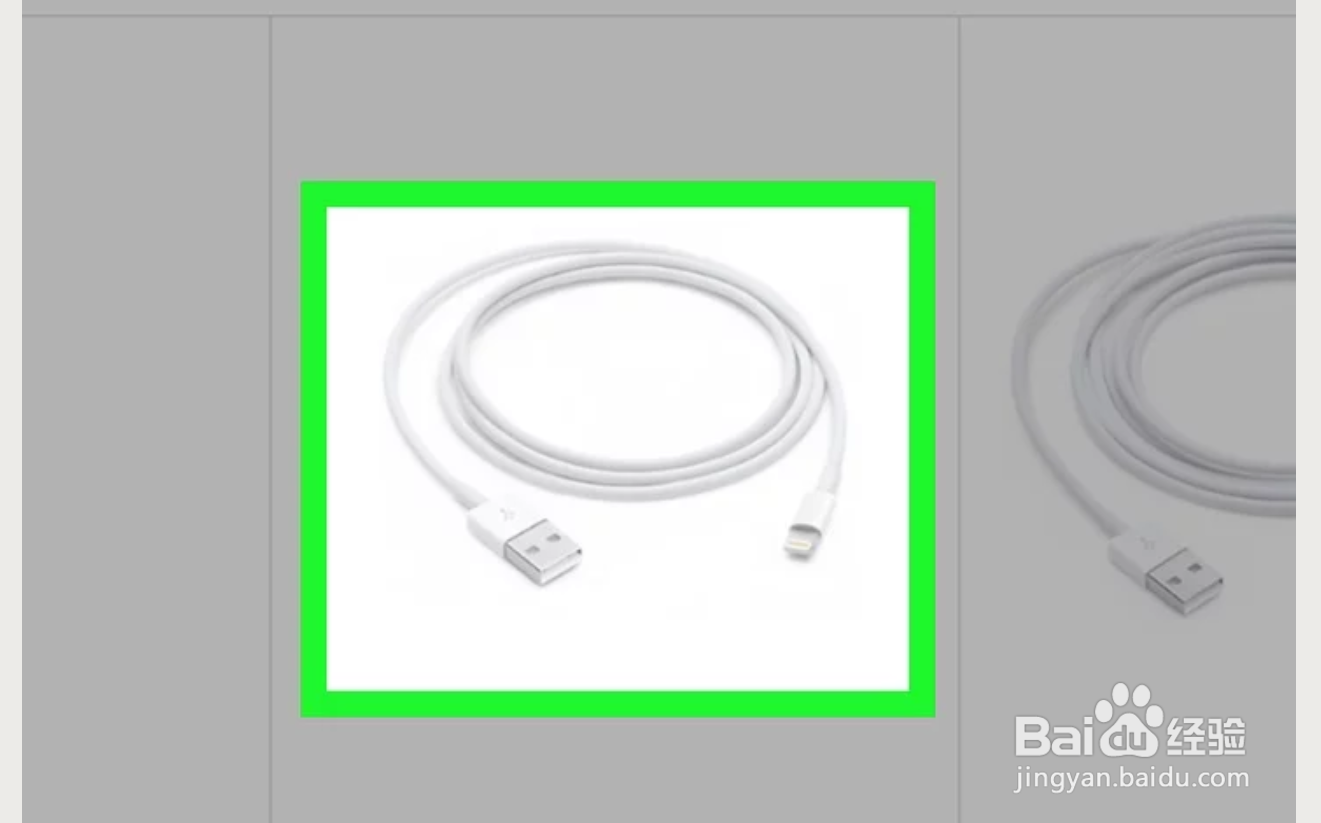
10、使用USB线将iPad和电脑连接到一起。
iPad出现提示时,点击“信任”。
11、在iTunes中,点击上方的iPad按钮。

12、选中之后,点击左侧菜单中的“音乐”标签。
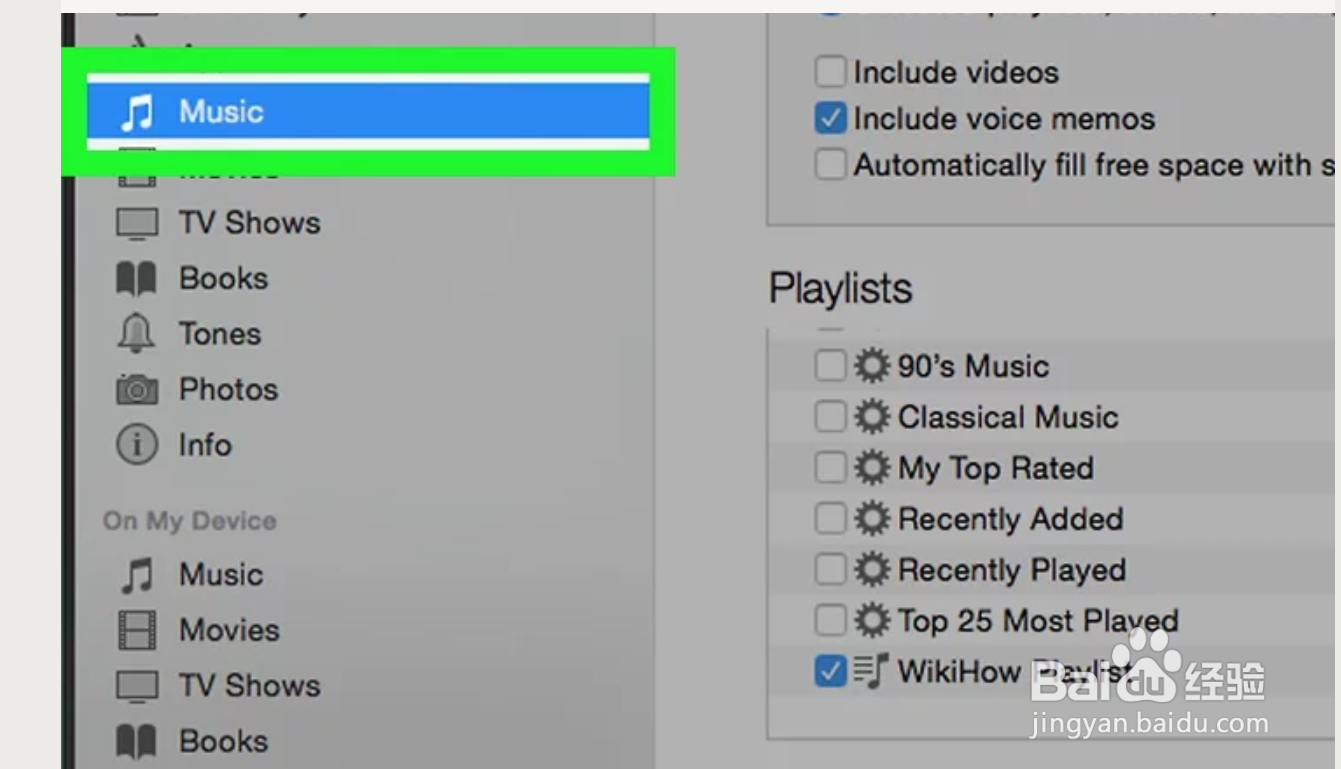
13、点击“选中的播放列表、艺术家、专辑和分类”选项。
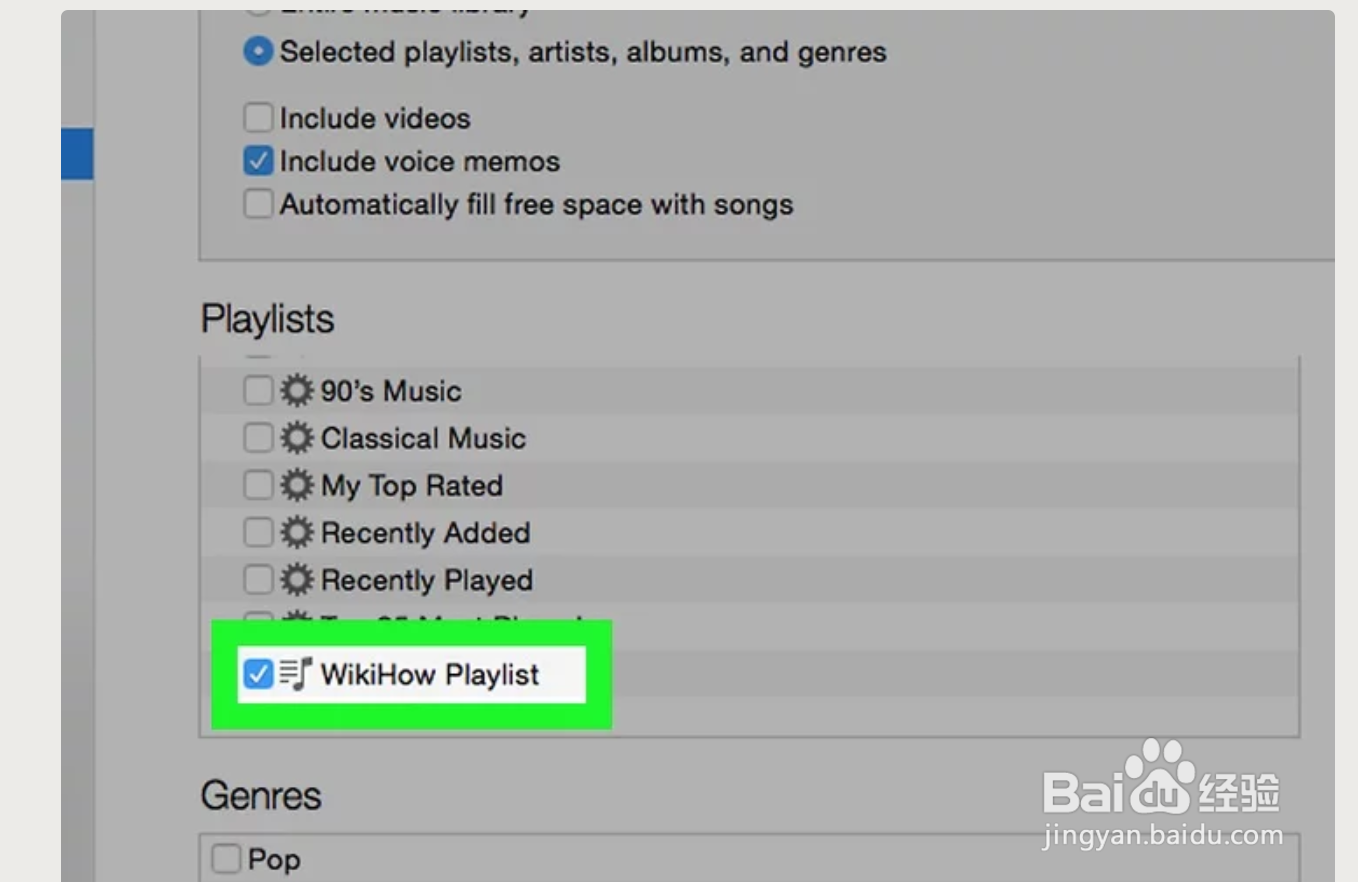
14、选择你刚创建的播放列表。
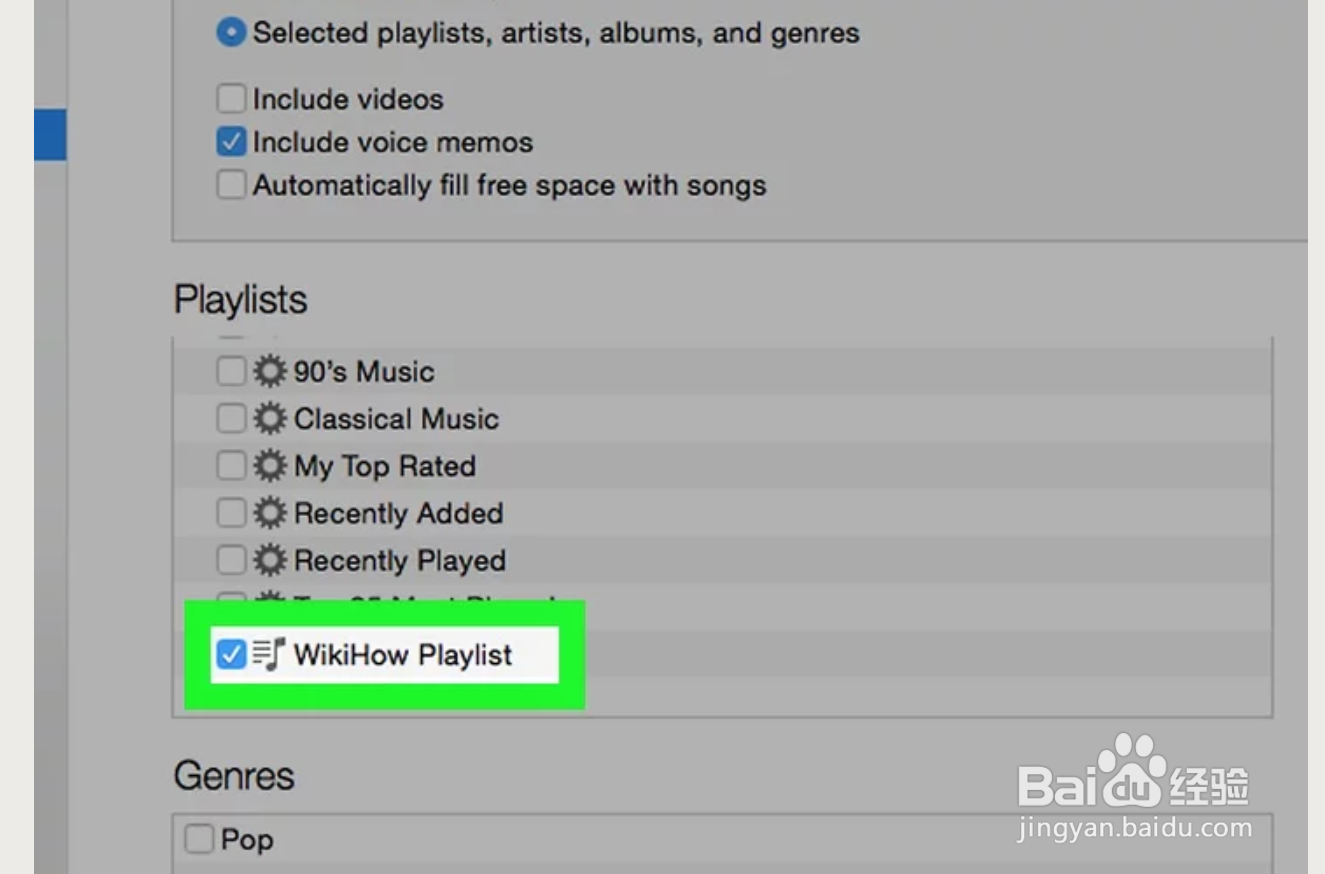
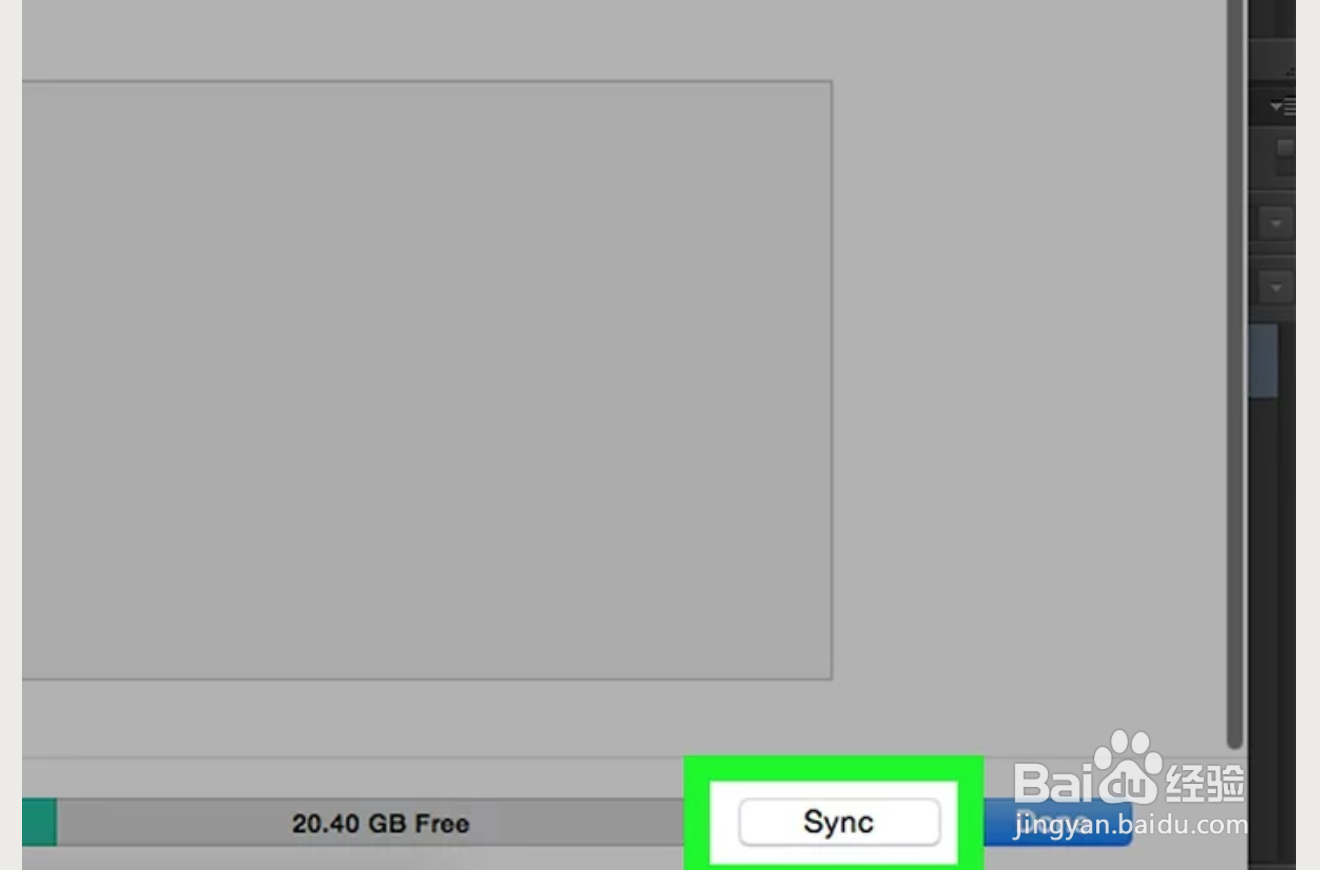
15、点击“同步”按钮。播放列表就会复制到iPad中。